Comment copier l’ordre des mods ETS2 ou ATS vers un nouveau profil
Créer un nouveau profil dans Euro Truck Simulator 2 ou American Truck Simulator est rapide.
Mais lorsqu’on utilise 50, 100 ou 120 mods, les réactiver et les replacer manuellement dans le bon ordre peut prendre beaucoup de temps.
L’ordre des mods actifs est enregistré dans le fichier :
profile.sii
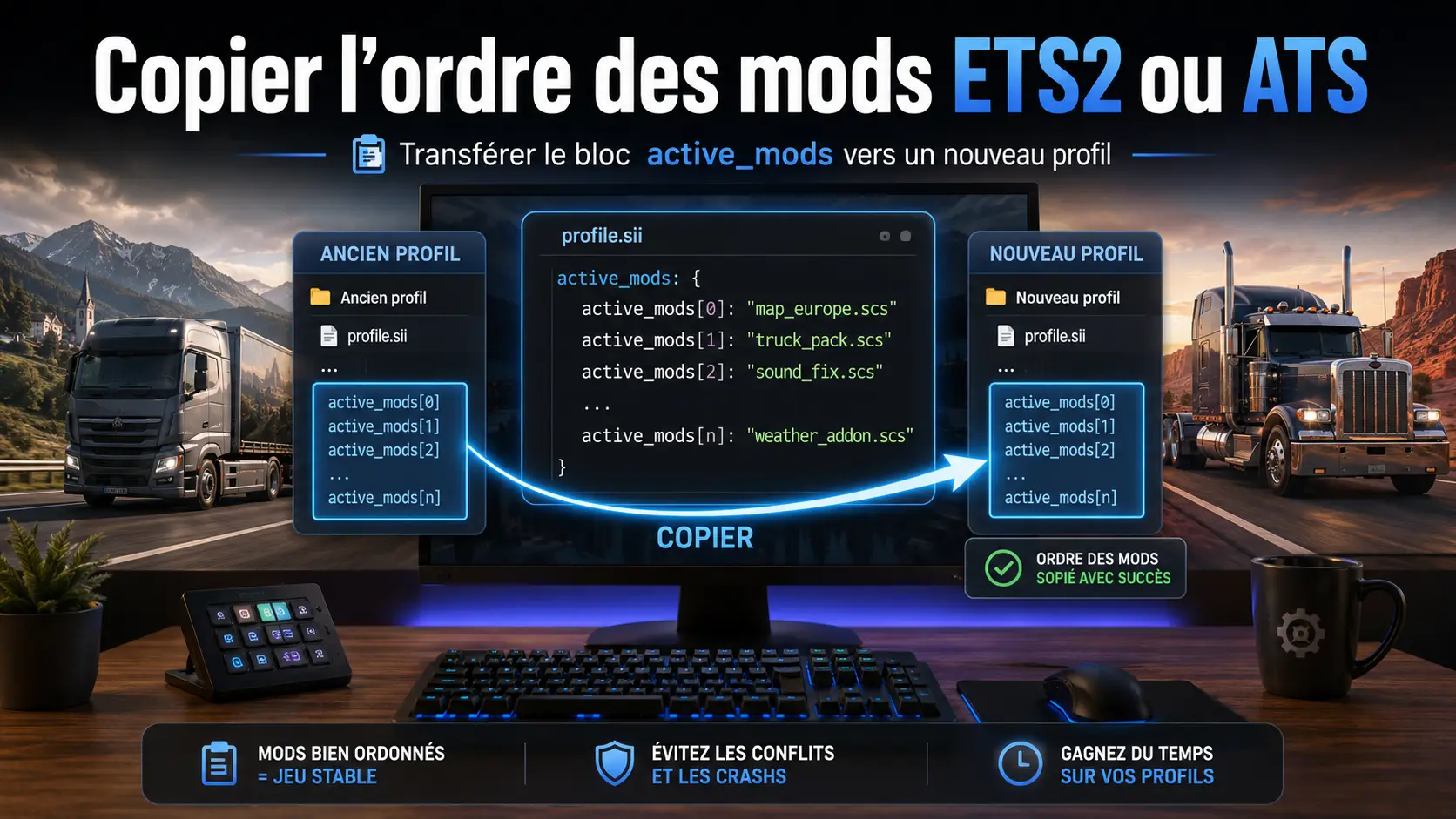
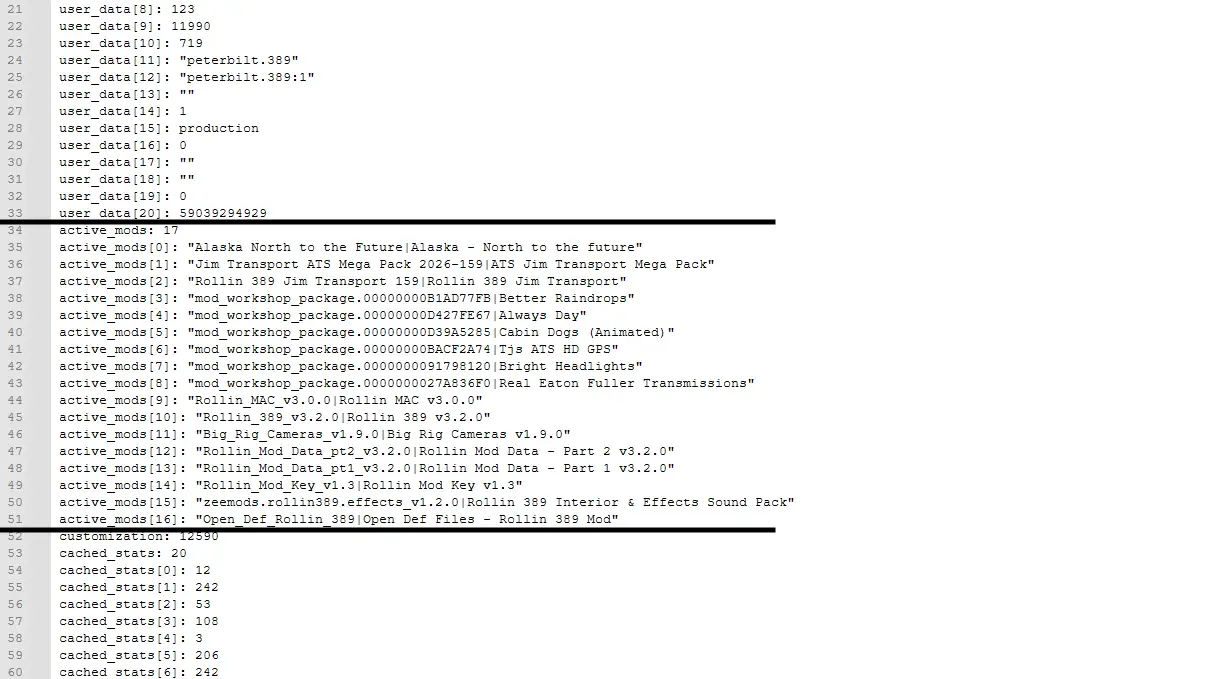
Il suffit de copier le bloc active_mods de l’ancien profil vers le nouveau.
Attention
Ferme complètement le jeu et effectue une sauvegarde des deux profils avant toute modification.
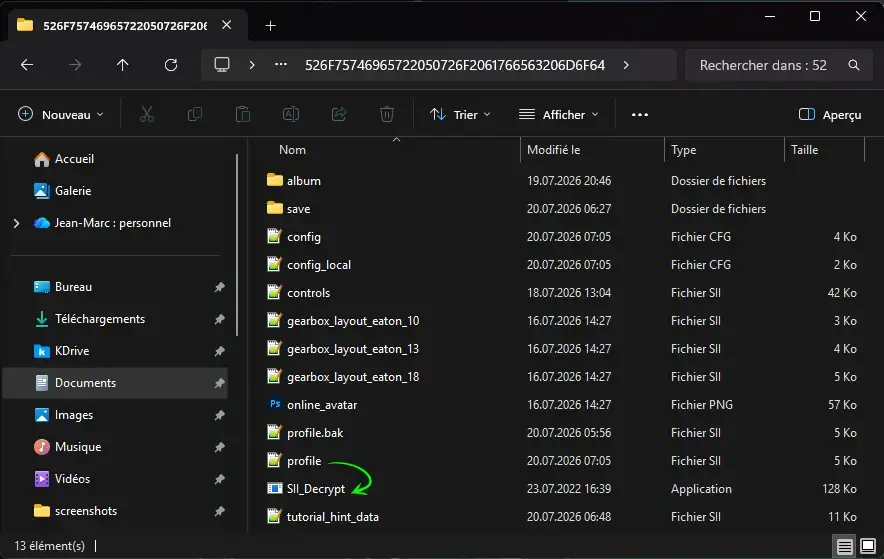
Étape 1 — Trouver le dossier du profil
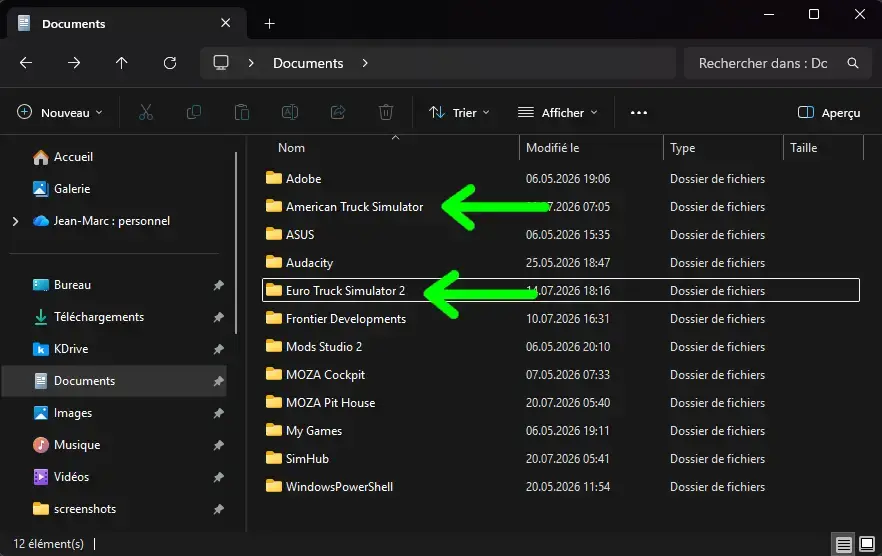
Euro Truck Simulator 2
Documents\Euro Truck Simulator 2\profiles\
American Truck Simulator
Documents\American Truck Simulator\profiles\
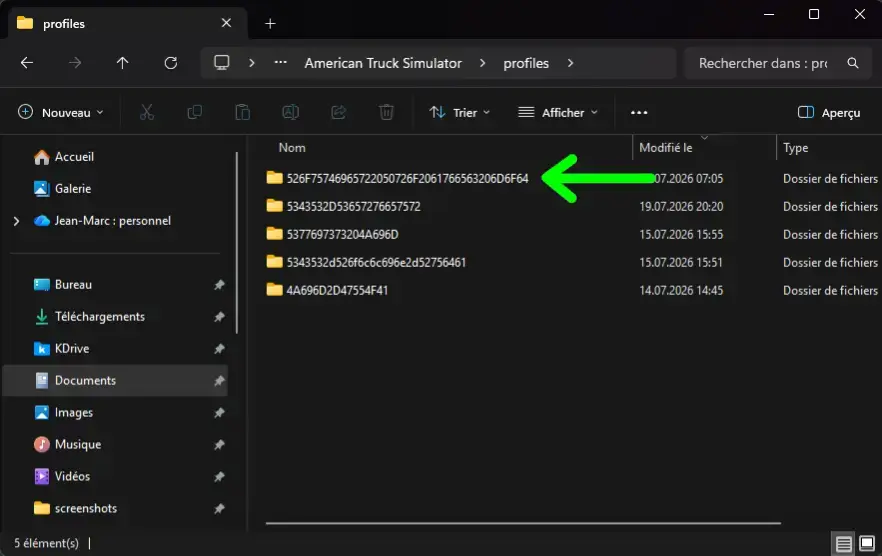
Chaque profil se trouve dans un dossier portant une longue suite de chiffres et de lettres.
Méthode rapide avec la date de modification
Lance ETS2 ou ATS.
Ouvre le profil que tu veux copier.
Quitte complètement le jeu.
Retourne dans le dossier profiles.
Classe les dossiers par date de modification.
Ouvre le dossier modifié le plus récemment.
Vérifier le nom du profil avec SII_Decrypt
Lorsque tu possèdes plusieurs profils, tu peux vérifier leur nom directement dans le fichier profile.sii.
Pour chaque dossier portant une suite de chiffres et de lettres :
Ouvre le dossier du profil.
Repère le fichier :
profile.sii
Crée une copie de sauvegarde du fichier.
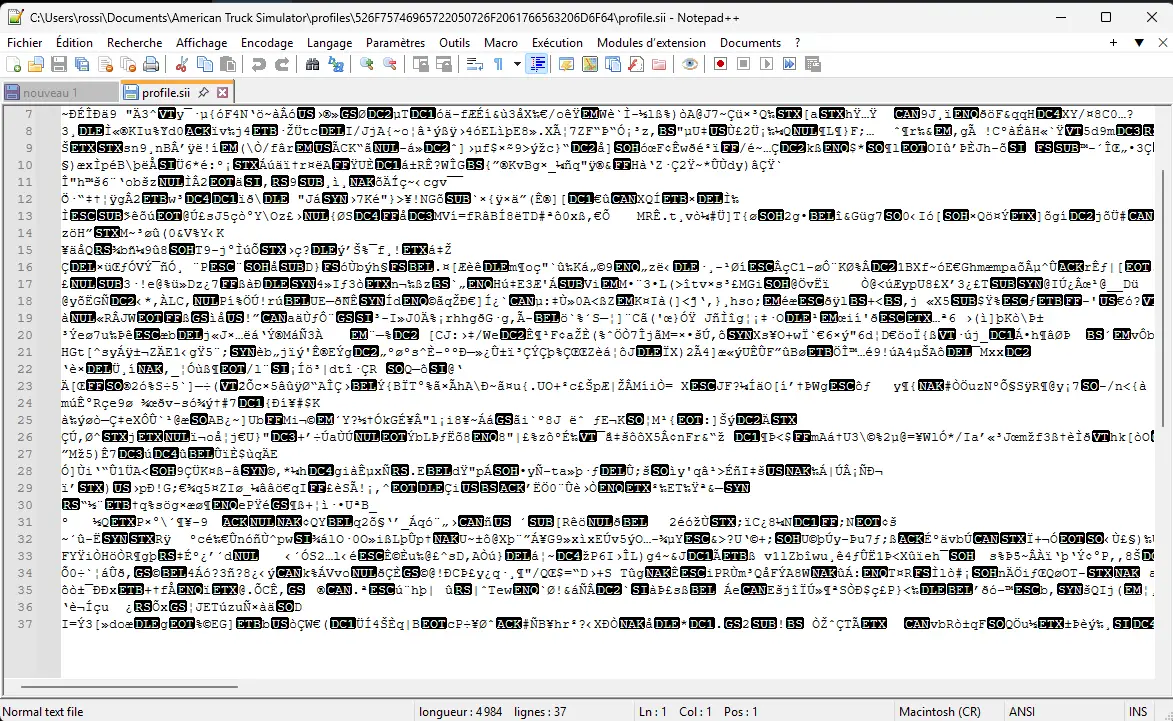
Fais glisser profile.sii sur le programme :
SII_Decrypt.exe
Ouvre ensuite profile.sii avec Notepad++.
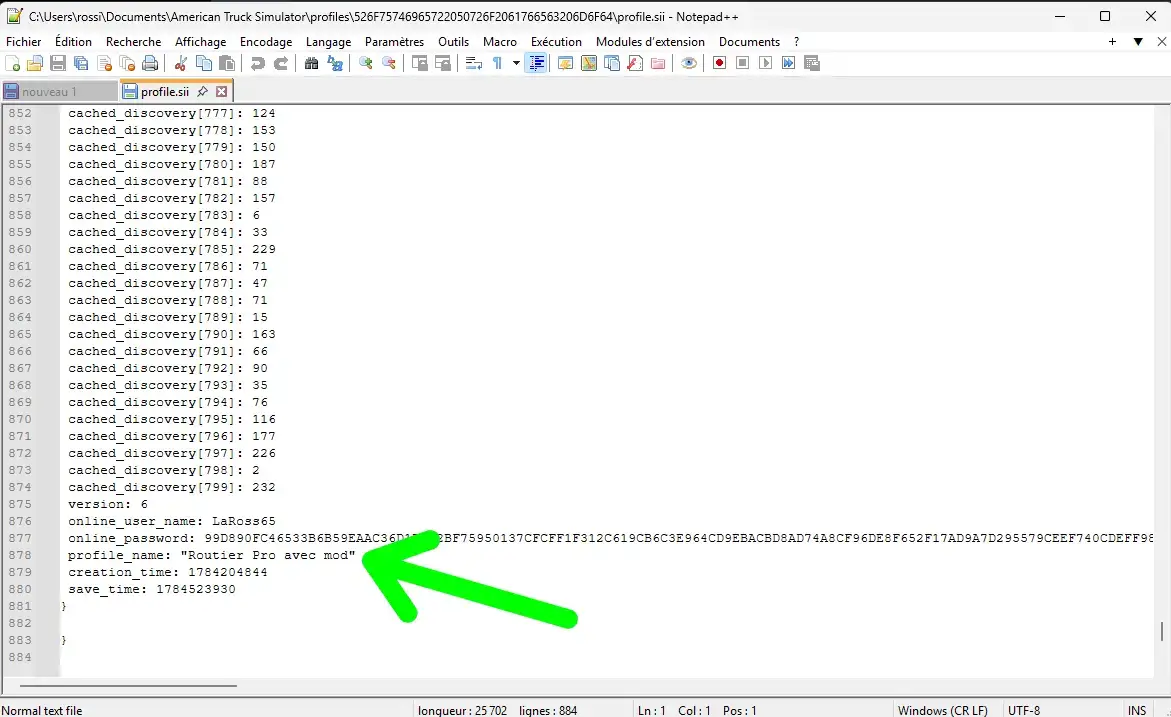
Descends tout en bas du fichier.
Recherche la ligne :
profile_name: "Nom du profil"
Le texte placé entre les guillemets correspond au nom du profil affiché dans ETS2 ou ATS.
Exemple :
profile_name: "Swiss Jim"
Tu peux ainsi confirmer que tu travailles dans le bon dossier avant de copier le bloc active_mods.
Travaille toujours sur une copie de profile.sii. Si le fichier commence déjà par SiiNunit, il est lisible et il n’est pas nécessaire de le passer dans SII_Decrypt.
Étape 2 — Sauvegarder les fichiers
Copie le fichier profile.sii de l’ancien profil et celui du nouveau profil dans un dossier de sauvegarde.
toutes les lignes active_mods[0], active_mods[1], etc. ;
jusqu’à la dernière ligne du bloc.
Avec 120 mods, le bloc commence normalement par :
active_mods: 120
active_mods[0]: "..."
et se termine par :
active_mods[119]: "..."
La numérotation commence toujours à zéro.
Étape 4 — Coller le bloc dans le nouveau profil
Ouvre maintenant le fichier profile.sii du nouveau profil.
Recherche à nouveau :
active_mods:
Un nouveau profil sans mod peut contenir simplement :
active_mods: 0
Supprime l’ancien bloc active_mods, puis colle celui que tu as copié depuis l’ancien profil.
Il ne doit rester qu’un seul bloc active_mods dans le fichier.
Ne modifie pas :
les noms des mods ;
les guillemets ;
les numéros ;
l’ordre des lignes.
Enregistre ensuite le fichier avec :
Ctrl + S
Vérifie qu’il s’appelle toujours :
profile.sii
et non :
profile.sii.txt
Étape 5 — Vérifier dans le jeu
Relance ETS2 ou ATS.
ouvre le nouveau profil ;
ouvre le gestionnaire de mods ;
vérifie que les mods sont actifs ;
contrôle leur ordre ;
vérifie qu’aucun mod n’est absent ou incompatible ;
lance une partie de test.
Ne supprime pas immédiatement les fichiers de sauvegarde.
Quitte le jeu, relance-le une seconde fois et vérifie que l’ordre des mods est toujours conservé.
Important : les mods doivent déjà être installés
Cette méthode copie uniquement :
la liste des mods actifs ;
leur ordre de priorité.
Elle ne copie pas les fichiers des mods.
Les mods locaux doivent déjà être présents dans :
ETS2
Documents\Euro Truck Simulator 2\mod\
ATS
Documents\American Truck Simulator\mod\
Les mods Steam Workshop doivent également être téléchargés et toujours disponibles.
Si profile.sii n’est pas lisible
Un fichier lisible commence normalement par :
SiiNunit
{
S’il commence par BSII ou ScsC, ne le modifie pas directement avec Notepad++.
Crée une copie et utilise un outil compatible avec les fichiers SII pour la décoder.
Travaille toujours sur une sauvegarde.
En cas de problème
Si le profil ne fonctionne plus :
recommence la manipulation sur une nouvelle copie.
ferme le jeu ;
supprime le fichier modifié ;
replace le fichier profile.sii sauvegardé ;
relance le jeu ;
Conclusion
Le bloc active_mods du fichier profile.sii permet de transférer rapidement l’ordre des mods vers un nouveau profil ETS2 ou ATS.
Cette méthode est particulièrement utile lorsque tu utilises plusieurs dizaines de mods et que tu veux éviter de reconstruire tout ton ordre de chargement manuellement.
Sauvegarde toujours tes profils, ferme complètement le jeu et vérifie le résultat dans le gestionnaire de mods avant de charger une sauvegarde importante.
SII Decrypt et SII Decode sont des outils communautaires. Ils ne sont pas développés ni officiellement pris en charge par SCS Software. Utilise-les uniquement sur une copie sauvegardée de profile.sii.
À lire aussi sur MOZA Racing
our aller plus loin, vous pouvez aussi consulter nos autres articles dédiés à MOZA Racing.
Télémétrie MOZA ETS2 ATS : installer, configurer et vérifier Pit House proprement
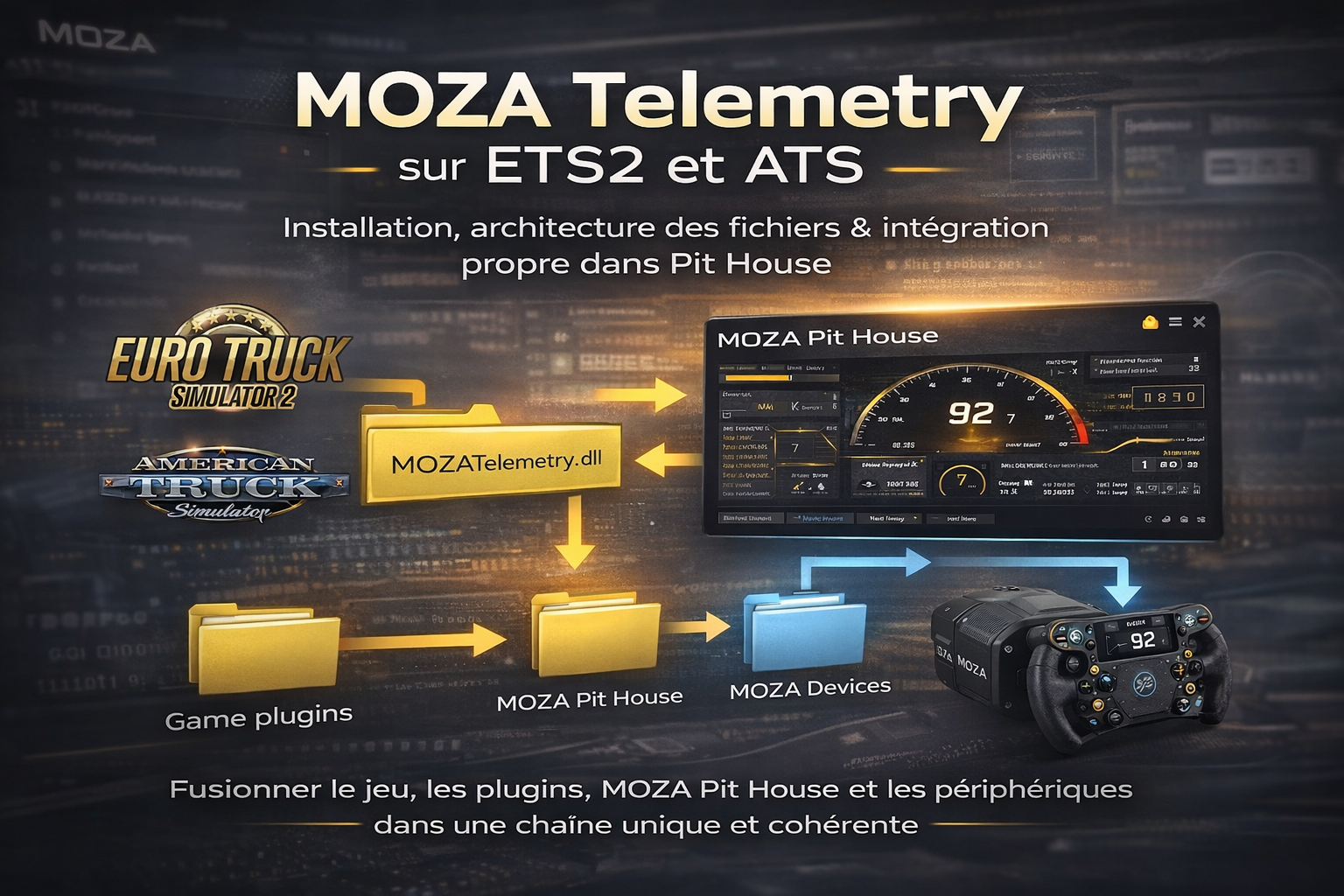
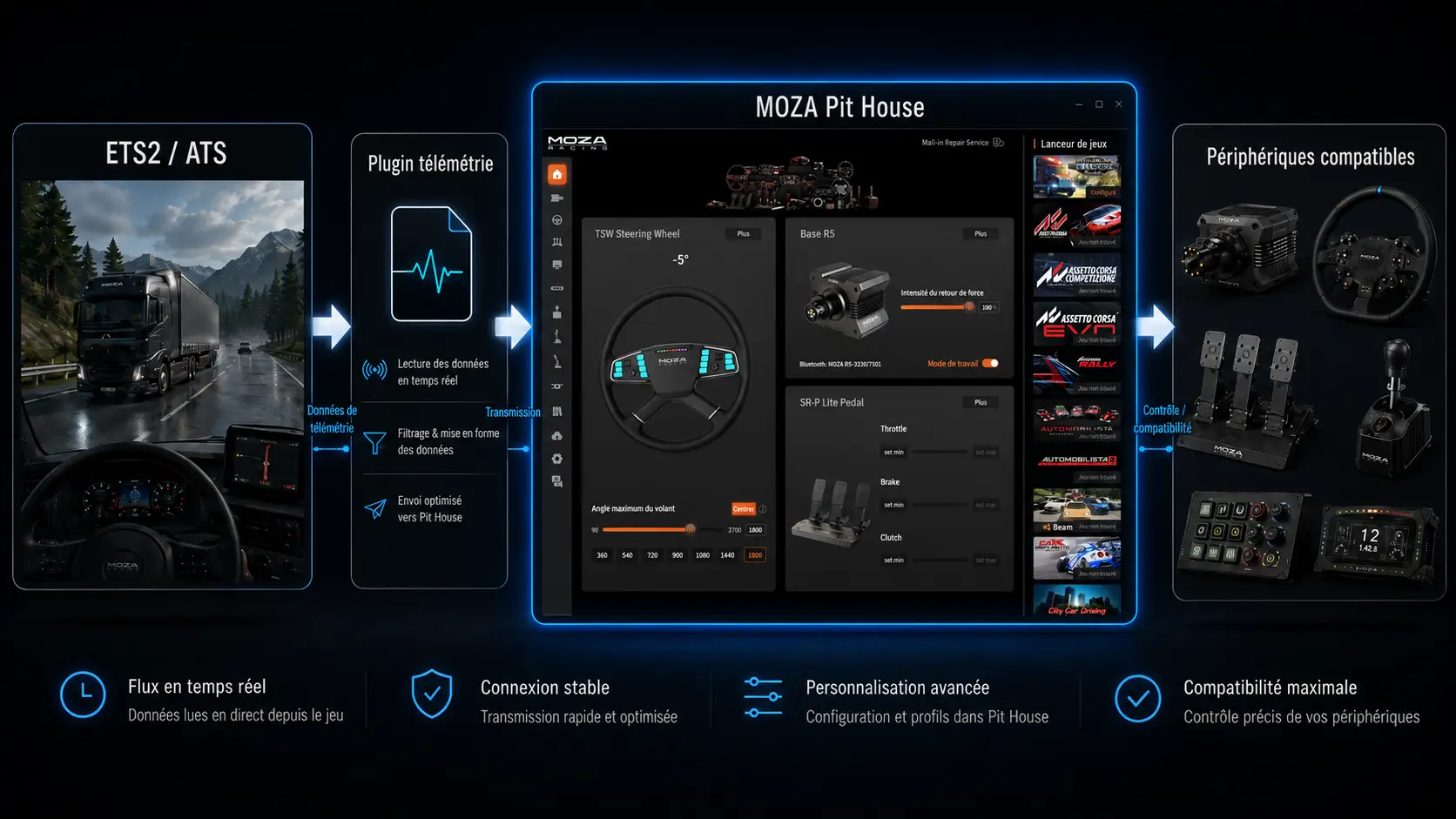
La télémétrie MOZA ETS2 ATS est le lien logiciel entre Euro Truck Simulator 2, American Truck Simulator, MOZA Pit House et les périphériques compatibles. Elle ne sert pas uniquement à afficher des chiffres sur un dashboard. Elle permet surtout à l’écosystème MOZA de récupérer certaines données du jeu pour rendre le cockpit plus cohérent.
Dans un setup sim trucking, un volant peut fonctionner sans télémétrie. Mais dès que l’on utilise un dashboard, un affichage avancé ou certains accessoires MOZA, la télémétrie devient une étape importante. Sans elle, le matériel reste reconnu par Windows et par le jeu, mais il ne reçoit pas forcément les informations nécessaires pour exploiter tout son potentiel.
Le point essentiel à comprendre est simple : installer les fichiers ne suffit pas. Il faut aussi configurer ETS2 et ATS dans MOZA Pit House, puis vérifier que chaque jeu apparaît bien comme Configuré.
À retenir
MOZA liste Euro Truck Simulator 2 et American Truck Simulator comme compatibles avec la télémétrie.
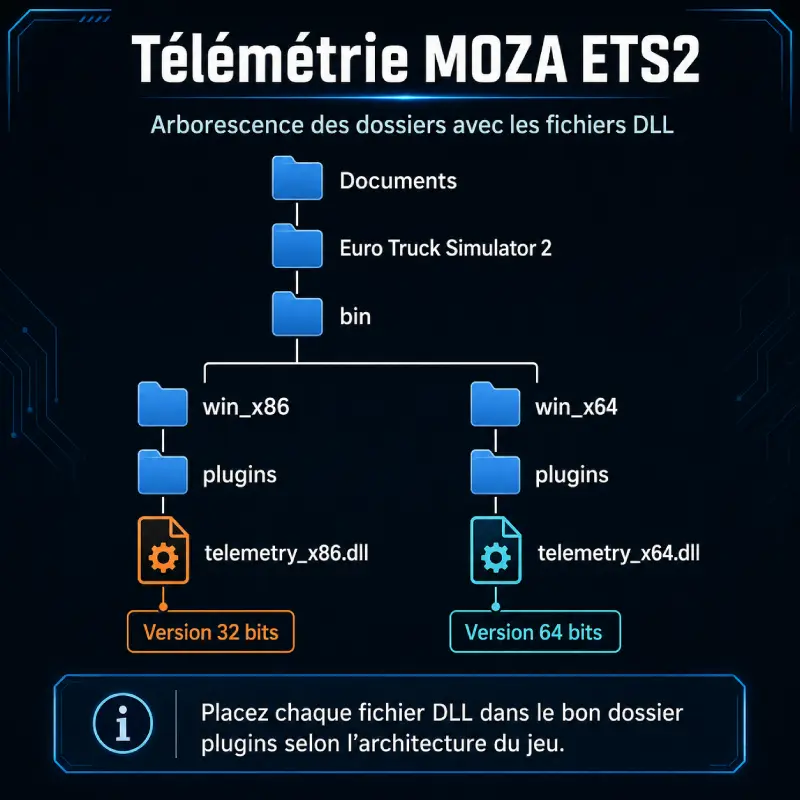
Sur ETS2, MOZA fournit une procédure claire avec deux DLL : une version 32 bits et une version 64 bits.
Les fichiers doivent être placés dans les dossiers win_x86/plugins et win_x64/plugins.
Dans MOZA Pit House, ETS2 et ATS doivent être configurés séparément.
Chaque vignette de jeu doit afficher l’état Configuré.
Le profil ETS2/ATS doit être sélectionné.
Si une fenêtre SDK apparaît au lancement du jeu, il faut l’accepter.
En cas de problème, il faut vérifier les fichiers, Pit House, le profil utilisé et le lancement du jeu en x64.
Pourquoi la télémétrie est importante sur ETS2 et ATS
Euro Truck Simulator 2 et American Truck Simulator peuvent transmettre des données de conduite à des applications externes grâce au système de télémétrie. SCS Software explique que son SDK permet d’accéder à des informations comme la vitesse, le rapport engagé, le régime moteur, les coordonnées, les données de mission ou encore certaines forces d’accélération.
Pour un utilisateur MOZA, ces données peuvent être exploitées par Pit House et par certains périphériques compatibles. C’est ce qui permet de dépasser le simple branchement matériel pour obtenir une installation plus propre.
La différence est importante :
sans télémétrie, le périphérique fonctionne comme un contrôleur ;
avec télémétrie, le cockpit peut recevoir des données issues du simulateur.
C’est ce qui donne de l’intérêt aux dashboards, aux informations moteur, aux voyants ou aux accessoires qui dépendent des données du jeu.
Schéma de fonctionnement entre ETS2/ATS, le plugin de télémétrie, MOZA Pit House et les périphériques MOZA compatibles.
Ce que MOZA confirme pour ETS2 et ATS
MOZA classe officiellement Euro Truck Simulator 2 et American Truck Simulator parmi les jeux compatibles avec le Force Feedback et la télémétrie. Les deux titres sont donc bien intégrés à l’écosystème MOZA.
Si le dossier plugins n’existe pas, il faut le créer manuellement.
Pour ATS, il faut être précis : MOZA confirme bien la compatibilité télémétrie, mais la procédure officielle disponible est moins détaillée que celle d’ETS2 concernant les fichiers plugin. Il ne faut donc pas inventer une procédure ATS spécifique si elle n’est pas documentée de la même manière.
La documentation la plus détaillée concerne toutefois ETS2. MOZA indique deux fichiers à installer :
ETS2SharedMemoryMapPlugin32.dll
ETS2SharedMemoryMapPlugin64.dll
Ces fichiers doivent être copiés dans les dossiers suivants :
Euro Truck Simulator 2/bin/win_x86/plugins
Euro Truck Simulator 2/bin/win_x64/plugins
Si le dossier plugins n’existe pas, il faut le créer manuellement.
ETS2 et ATS sont compatibles avec la télémétrie MOZA. ETS2 dispose d’une procédure officielle détaillée pour l’installation des DLL. Pour ATS, la compatibilité est confirmée, mais la documentation publique est moins explicite sur les fichiers à installer.
Installer la télémétrie MOZA sur ETS2
Sur ETS2, l’installation repose sur une règle simple : chaque DLL doit être placée dans le bon dossier.
Version 32 bits
Fichier :
ETS2SharedMemoryMapPlugin32.dll
Dossier :
Euro Truck Simulator 2/bin/win_x86/plugins
Version 64 bits
Fichier :
ETS2SharedMemoryMapPlugin64.dll
Dossier :
Euro Truck Simulator 2/bin/win_x64/plugins
Procédure propre
Fermer Euro Truck Simulator 2.
Télécharger les deux DLL indiquées par MOZA.
Ouvrir le dossier d’installation du jeu.
Aller dans bin/win_x86.
Créer le dossier plugins s’il n’existe pas.
Copier ETS2SharedMemoryMapPlugin32.dll.
Aller dans bin/win_x64.
Créer le dossier plugins s’il n’existe pas.
Copier ETS2SharedMemoryMapPlugin64.dll.
Lancer ensuite MOZA Pit House pour configurer le jeu.
Configurer ETS2 et ATS dans MOZA Pit House
C’est l’étape que beaucoup oublient.
Même si les fichiers sont au bon endroit, il faut ouvrir MOZA Pit House et configurer le jeu depuis la liste des jeux. Le manuel Pit House indique que cette liste sert notamment à vérifier l’installation des jeux, à configurer les données de télémétrie et à lancer le jeu.
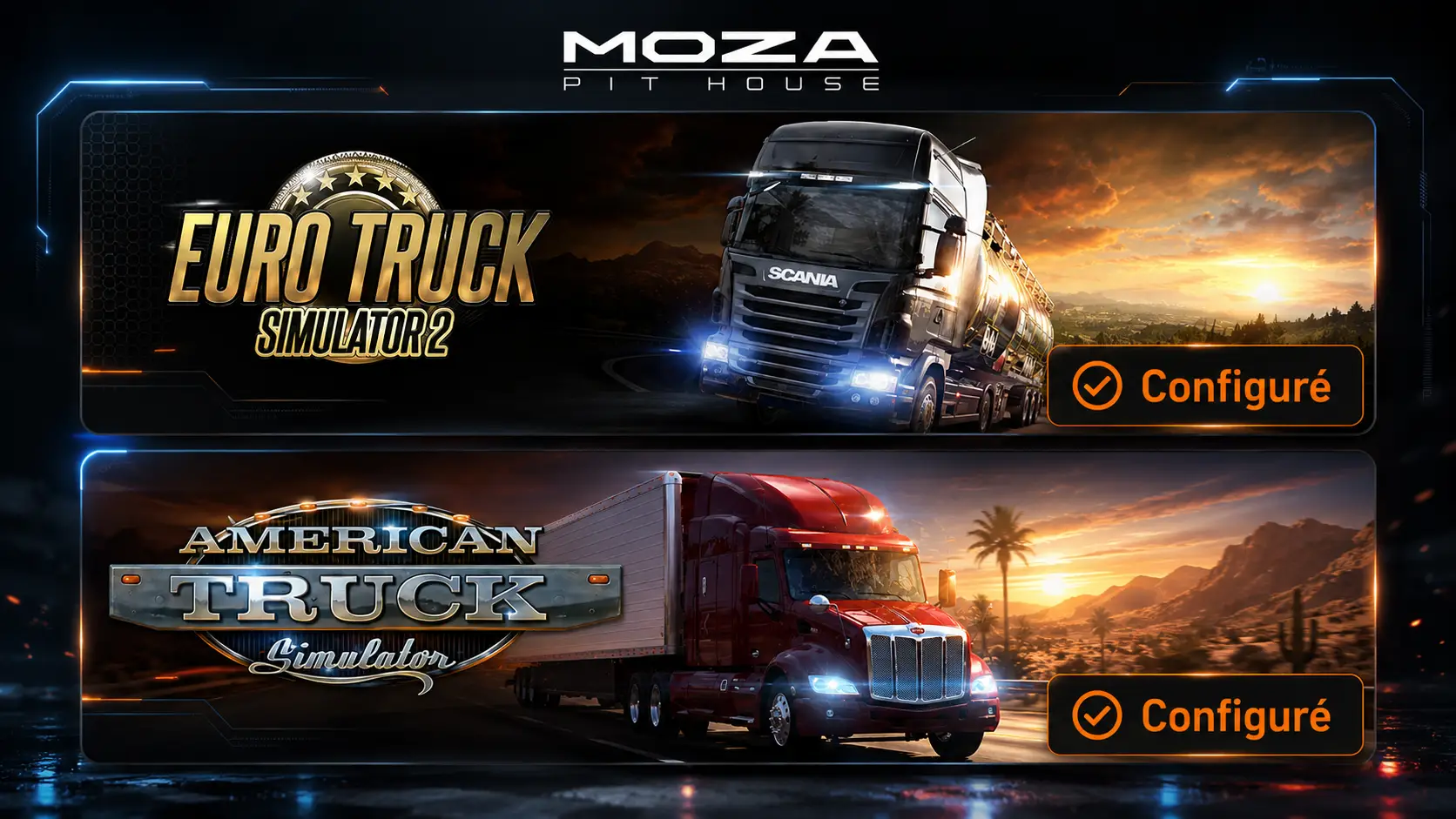
Sur ta capture, on voit exactement le résultat attendu :
Euro Truck Simulator 2 : Configuré
American Truck Simulator : Configuré
C’est ce contrôle visuel qui doit être mis en avant dans l’article.
Procédure dans Pit House
Ouvrir MOZA Pit House.
Aller sur la page d’accueil avec la liste des jeux.
Sélectionner Euro Truck Simulator 2.
Lancer la configuration si le jeu n’est pas encore marqué Configuré.
Vérifier que le profil ETS2/ATS est sélectionné.
Refaire la même opération pour American Truck Simulator.
Fermer puis relancer le jeu après configuration.
Même si le profil porte le nom ETS2/ATS, il faut vérifier les deux vignettes séparément. Configurer ETS2 ne garantit pas automatiquement que ATS soit prêt, et inversement.
Accepter la connexion SDK au lancement du jeu
Quand un plugin de télémétrie est installé, ETS2 ou ATS peut afficher une fenêtre d’avertissement SDK au démarrage. Il faut l’accepter.
C’est un point confirmé dans les pratiques SimRacing autour de SimHub et Sim Racing Studio : la télémétrie ETS2/ATS dépend bien d’un plugin et d’une autorisation SDK au lancement du jeu. SimHub précise aussi que son plugin fonctionne sur la version x64 du jeu et que l’avertissement SDK ne doit pas être ignoré.
Attention : SimHub, Sim Racing Studio et MOZA n’utilisent pas forcément les mêmes fichiers. Mais la logique de base reste la même : pour sortir les données du jeu, ETS2/ATS doit charger un plugin et accepter la connexion SDK.
Vérifier que la télémétrie fonctionne
Côté fichiers
Vérifie que :
le dossier plugins existe ;
la DLL 32 bits est bien dans win_x86/plugins ;
la DLL 64 bits est bien dans win_x64/plugins ;
les fichiers ne sont pas restés dans le dossier Téléchargements ;
tu as modifié le bon dossier Steam ;
le jeu a été redémarré après l’installation.
Côté Pit House
Vérifie que :
MOZA Pit House est ouvert ;
ETS2 est marqué Configuré ;
ATS est marqué Configuré si tu l’utilises ;
le profil ETS2/ATS est sélectionné ;
les périphériques MOZA sont détectés ;
le jeu a été lancé après la configuration.
Côté jeu
Vérifie que :
la fenêtre SDK a été acceptée ;
la version x64 du jeu est utilisée ;
le jeu n’était pas déjà ouvert pendant la configuration ;
les commandes n’ont pas été modifiées de manière incohérente.
Si la télémétrie ne fonctionne toujours pas, il faut reprendre la chaîne dans l’ordre : fichiers, Pit House, profil, lancement du jeu, acceptation SDK.
Cas particulier : Multi-function Stalk et commandes
Il faut éviter de mélanger deux sujets : la télémétrie et le mapping des commandes.
La télémétrie permet de transmettre des données du jeu vers Pit House ou vers des périphériques compatibles. Le mapping des commandes permet, lui, d’associer des boutons physiques à des fonctions du jeu.
Pour certains accessoires MOZA, notamment le Multi-function Stalk, MOZA recommande de configurer la télémétrie depuis Pit House, de sélectionner le profil ETS2/ATS, puis de vérifier certaines commandes dans le jeu. Le guide MOZA mentionne notamment la fonction Wipers Back, à assigner à la touche - dans la configuration ETS2/ATS.
Ce point est utile, mais il ne doit pas prendre trop de place dans l’article. Il concerne surtout les utilisateurs qui possèdent cet accessoire précis.
Conclusion
La télémétrie MOZA ETS2 ATS repose sur une chaîne complète. Il ne suffit pas de brancher le matériel, ni même de copier les DLL. Pour obtenir une installation propre, il faut respecter trois étapes : installer les fichiers au bon endroit, configurer chaque jeu dans MOZA Pit House, puis vérifier que ETS2 et ATS apparaissent comme Configuré.
Sur ETS2, MOZA fournit une procédure claire avec deux DLL à placer dans win_x86/plugins et win_x64/plugins. Pour ATS, la compatibilité télémétrie est confirmée, mais la documentation officielle est moins détaillée sur l’installation plugin. Dans les deux cas, Pit House reste l’étape centrale pour valider la configuration.
Un cockpit MOZA bien configuré ne se limite pas à un volant reconnu par Windows. Il devient un ensemble cohérent entre le jeu, le logiciel, les données télémétriques et les périphériques compatibles. C’est exactement ce qu’on attend d’une installation propre pour ETS2 et ATS.
À lire aussi sur MOZA Racing
our aller plus loin, vous pouvez aussi consulter nos autres articles dédiés à MOZA Racing.
Non. Le volant peut fonctionner sans télémétrie. En revanche, elle devient importante pour exploiter correctement certains dashboards, voyants ou accessoires compatibles.
Oui. MOZA documente l’installation de deux DLL pour ETS2 : ETS2SharedMemoryMapPlugin32.dll et ETS2SharedMemoryMapPlugin64.dll. Elles doivent être placées dans les dossiers win_x86/plugins et win_x64/plugins.
Parce que les DLL ne sont qu’une partie de la chaîne. Il faut aussi vérifier Pit House, le profil ETS2/ATS, l’état Configuré, la version x64 du jeu et l’acceptation de la fenêtre SDK.
Oui. MOZA liste Euro Truck Simulator 2 et American Truck Simulator comme compatibles Force Feedback et télémétrie.
Oui. Chaque jeu doit être vérifié dans la liste des jeux Pit House. L’état Configuré doit apparaître sur la vignette ETS2 et sur la vignette ATS si tu utilises les deux.
Oui. Si une fenêtre SDK apparaît au démarrage d’ETS2 ou ATS, il faut l’accepter. Dans le cas contraire, le plugin peut ne pas fonctionner correctement.
Réglages Tobii Eye Tracker 5 pour ATS – ETS2 sur Samsung G9 49 pouces
Introduction
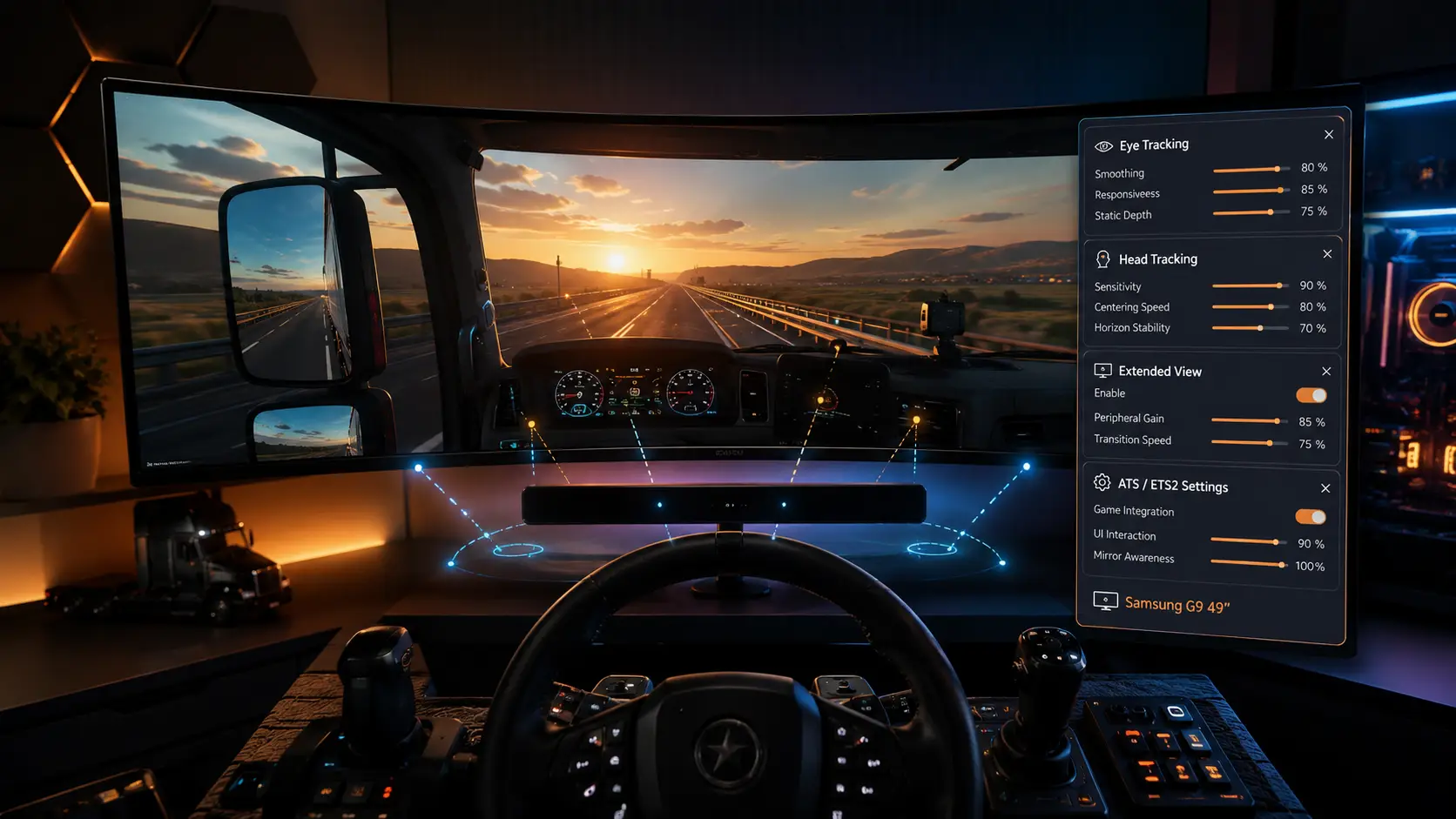
Les réglages Tobii Eye Tracker 5 pour ATS / ETS2 présentés ici sont les réglages personnels que j’utilise actuellement avec mon écran Samsung G9 49 pouces.
Je les ai configurés dans American Truck Simulator, mais ils peuvent aussi servir de très bonne base de départ pour Euro Truck Simulator 2, avec les ajustements nécessaires selon chaque joueur.
Important : ces réglages ne sont pas des réglages officiels Tobii. Ils ne sont pas universels. Ils correspondent à mon setup, à ma position de conduite, à mon écran, à mon volant, à ma distance avec le capteur et à mon ressenti.
Ces réglages sont une excellente base, mais chacun doit les ajuster selon son propre ressenti.
Chaque setup est différent. Un réglage agréable pour une personne peut sembler trop rapide, trop lent ou trop sensible pour une autre. L’objectif de cet article est donc de proposer une base stable, propre et réaliste pour commencer, puis d’aider chacun à l’affiner progressivement.
Image à placer ici : menu des paramètres contrôleur dans ATS / ETS2 Légende conseillée : Menu des paramètres contrôleur dans American Truck Simulator et Euro Truck Simulator 2.
Où trouver les réglages Tobii dans ATS / ETS2 ?
Dans American Truck Simulator et Euro Truck Simulator 2, les réglages Tobii se trouvent ici :
Options > Contrôleur > tout en bas du menu
Il faut descendre dans la partie basse des réglages du contrôleur. C’est là que se trouvent les options liées au Tobii Eye Tracker 5 : la vue étendue, le suivi du regard, le suivi de la tête, la pause automatique et les commandes clavier.
Selon la langue du jeu ou la traduction utilisée, certains intitulés peuvent légèrement varier. Le plus important reste le même : aller dans les options du contrôleur, puis descendre tout en bas du menu.
Pourquoi utiliser le Tobii Eye Tracker 5 dans ATS et ETS2 ?
Le Tobii Eye Tracker 5 peut améliorer l’immersion dans American Truck Simulator et Euro Truck Simulator 2.
Il permet d’utiliser les mouvements de la tête et du regard pour rendre la caméra plus naturelle. En conduite camion, cela aide à mieux regarder les rétroviseurs, anticiper une intersection, vérifier les côtés de la cabine ou simplement ressentir davantage la position du conducteur.
Pour moi, l’intérêt principal est le confort de conduite. Le Tobii ne remplace pas un bon réglage de caméra, mais il peut rendre l’expérience beaucoup plus vivante quand il est bien configuré.
Les avantages recherchés sont :
une meilleure immersion en cabine ;
un accès plus naturel aux rétroviseurs ;
une sensation de conduite plus fluide ;
moins de dépendance aux touches de caméra ;
une meilleure perception de l’environnement immédiat ;
un confort plus agréable sur les longs trajets.
Il faut toutefois rester prudent. Le résultat dépend du setup, de la calibration, de la distance avec l’écran, de la position du volant et de la façon dont chaque joueur bouge naturellement la tête.
Point important avec un Samsung G9 49 pouces
J’utilise un Samsung G9 49 pouces.
C’est un écran très large, excellent pour l’immersion, mais qui demande une configuration personnelle et stable. Avec un tel écran, il ne faut pas chercher à rendre la caméra trop nerveuse. Une vue trop sensible peut vite devenir fatigante.
Il faut aussi garder en tête que les spécifications officielles Tobii indiquent une zone d’écran supportée pour le suivi oculaire. Un Samsung G9 49 pouces dépasse cette zone pour le suivi oculaire pur. L’utilisation doit donc rester prudente, testée et ajustée selon le ressenti.
Cela ne veut pas dire que cette base est mauvaise. Cela veut simplement dire qu’il ne faut pas la présenter comme une garantie universelle. C’est une configuration personnelle que j’apprécie, à tester et à adapter.
Avant de copier mes réglages
Avant de reprendre les valeurs ci-dessous, il est conseillé de préparer correctement son setup.
Installez-vous dans votre position normale de conduite. Placez le volant comme vous l’utilisez réellement. Vérifiez que le Tobii voit bien vos yeux et que le volant ne gêne pas le capteur.
Ensuite, copiez les réglages, lancez un trajet simple et testez quelques minutes sans rien changer.
La meilleure méthode consiste à ajuster progressivement. Il ne faut pas modifier dix valeurs à la fois. Changez une seule valeur, testez, puis décidez si le changement améliore réellement le confort.
Vérifier que le suivi oculaire est activé
Avant de modifier les réglages avancés, vérifiez que le suivi oculaire est activé.
Mon réglage :
Suivi oculaire : activé
Ce réglage permet au Tobii Eye Tracker 5 d’utiliser le regard dans la configuration. Sur un écran large, il est conseillé de rester attentif au comportement réel en jeu et de ne pas forcer les valeurs si la caméra devient trop sensible.
Astuce Swiss Jim
Le Tobii Eye Tracker 5 est normalement prévu pour être placé sous l’écran. Avec mon setup de simulation camion, le volant et mes mains gênaient parfois la détection des yeux.
Ma solution : je fais d’abord la configuration du Tobii sous l’écran, puis une fois la calibration terminée, je le place au-dessus de l’écran.
Dans mon cas, le suivi est plus stable, mes mains gênent moins le capteur et l’immersion dans ATS / ETS2 est bien meilleure. Une petite astuce simple, mais qui m’a vraiment sauvé la vie.
Vue étendue
La vue étendue est l’une des parties les plus importantes de la configuration.
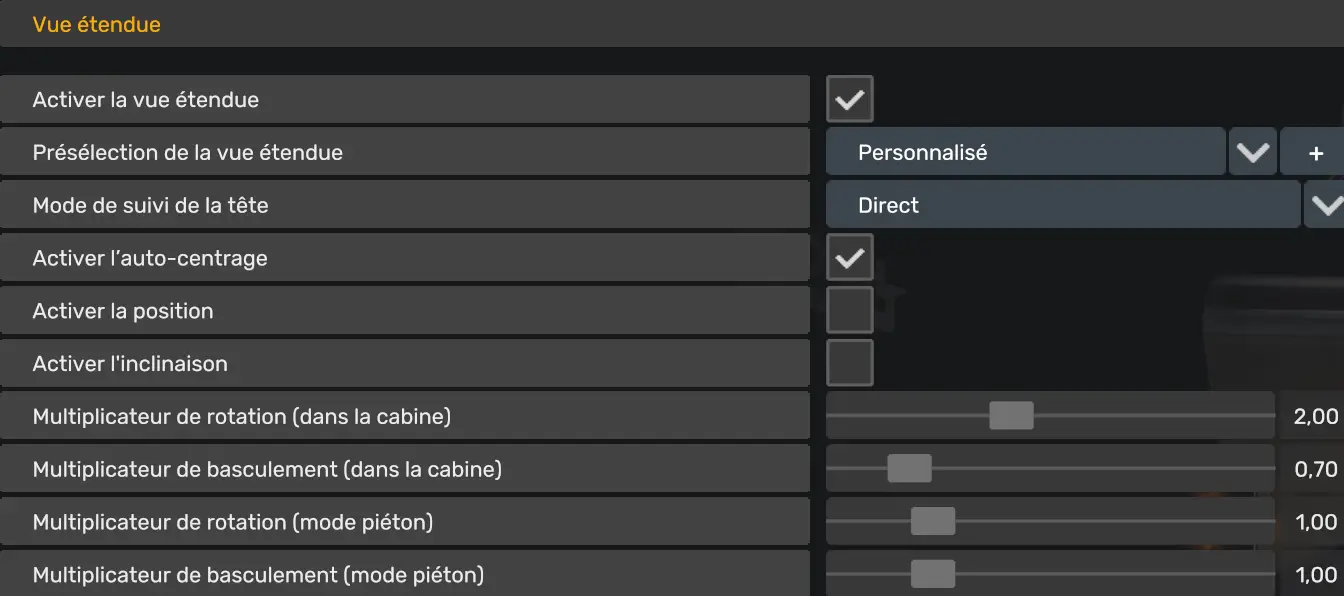
Elle permet d’élargir le comportement de la caméra avec les mouvements de tête et/ou le regard. Dans ma configuration, la vue étendue est activée avec une présélection personnalisée.
Le mode de suivi de la tête est réglé sur Direct. L’auto-centrage est activé. La position et l’inclinaison sont désactivées.
Cette approche vise une conduite stable, simple et confortable.
Mon réglage — Vue étendue :
Activer la vue étendue : activé
Présélection de la vue étendue : Personnalisé
Mode de suivi de la tête : Direct
Activer l’auto-centrage : activé
Activer la position : désactivé
Activer l’inclinaison : désactivé
Multiplicateur de rotation dans la cabine : 2,00
Multiplicateur de basculement dans la cabine : 0,70
Multiplicateur de rotation en mode piéton : 1,00
Multiplicateur de basculement en mode piéton : 1,00
Ces valeurs donnent une base immersive, mais elles doivent rester ajustables. Si la rotation paraît trop rapide, il faut réduire doucement le multiplicateur de rotation dans la cabine. Si la vue semble trop lente pour regarder les rétroviseurs, il est possible d’augmenter très progressivement.
Réglages du suivi du regard
Le suivi du regard doit rester subtil.
Dans une simulation camion, le regard doit aider la caméra sans la rendre instable. Si le suivi du regard est trop fort, la vue peut devenir fatigante, surtout sur un écran très large.
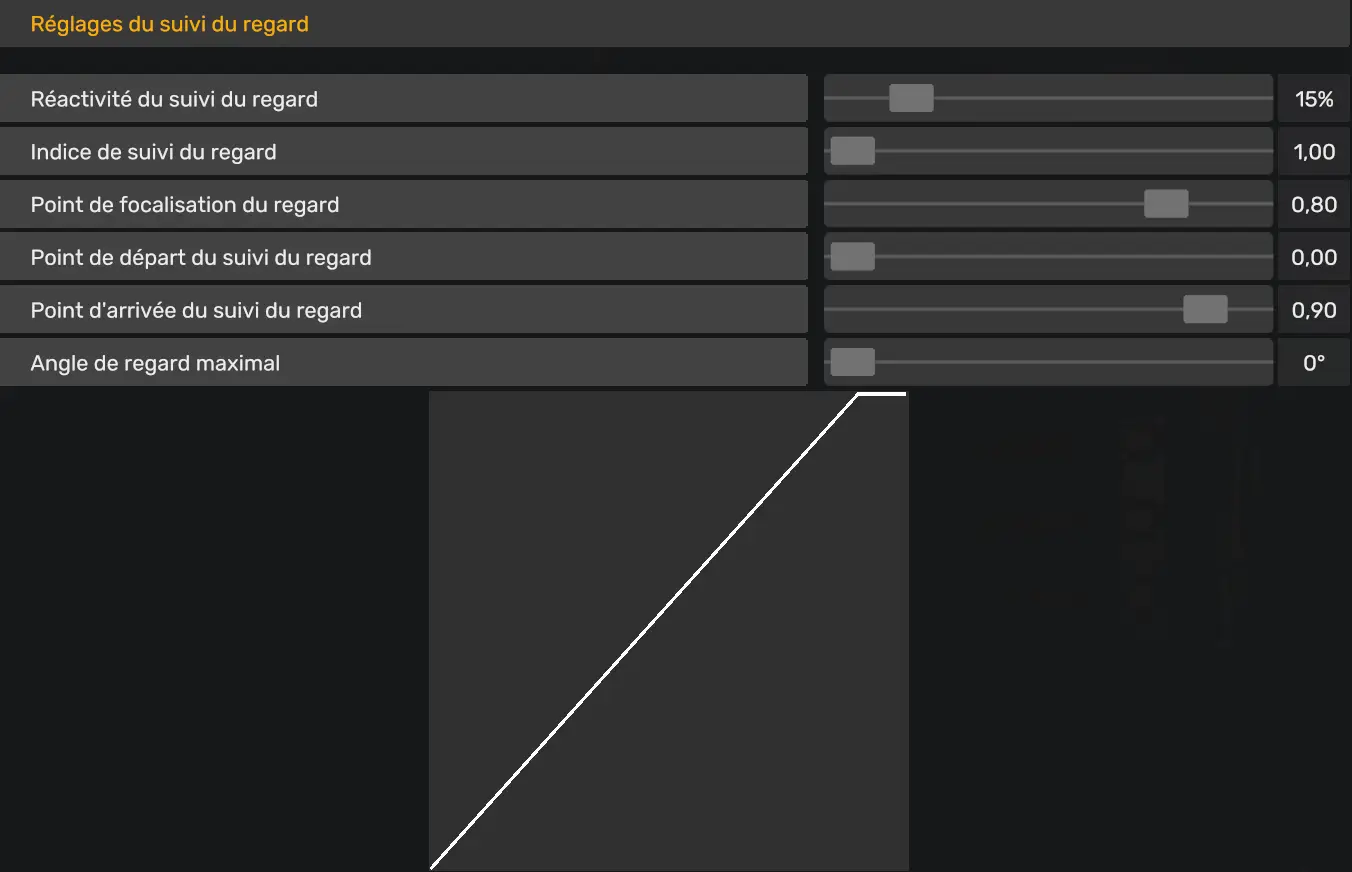
J’utilise une configuration prudente, avec une réactivité basse et un léger angle de regard maximal.
Mon réglage — Suivi du regard :
Réactivité du suivi du regard : 15 %
Indice de suivi du regard : 1,00
Point de focalisation du regard : 0,50
Point de départ du suivi du regard : 0,10
Point d’arrivée du suivi du regard : 0,90
Angle de regard maximal : 5°
Ces valeurs ne doivent pas être considérées comme universelles. Elles sont adaptées à mon ressenti.
Si la caméra réagit trop facilement aux mouvements des yeux, baissez légèrement la réactivité du suivi du regard.
Si l’effet semble trop discret, augmentez par petites étapes, puis testez sur route.
Réglages du suivi de la tête
Le suivi de la tête est la partie la plus importante pour obtenir une sensation naturelle en cabine.
Avec mon Samsung G9 49 pouces, j’utilise une réponse directe et contrôlée. Le but est de pouvoir regarder vers les rétroviseurs et les côtés de la cabine sans que la caméra devienne trop nerveuse.
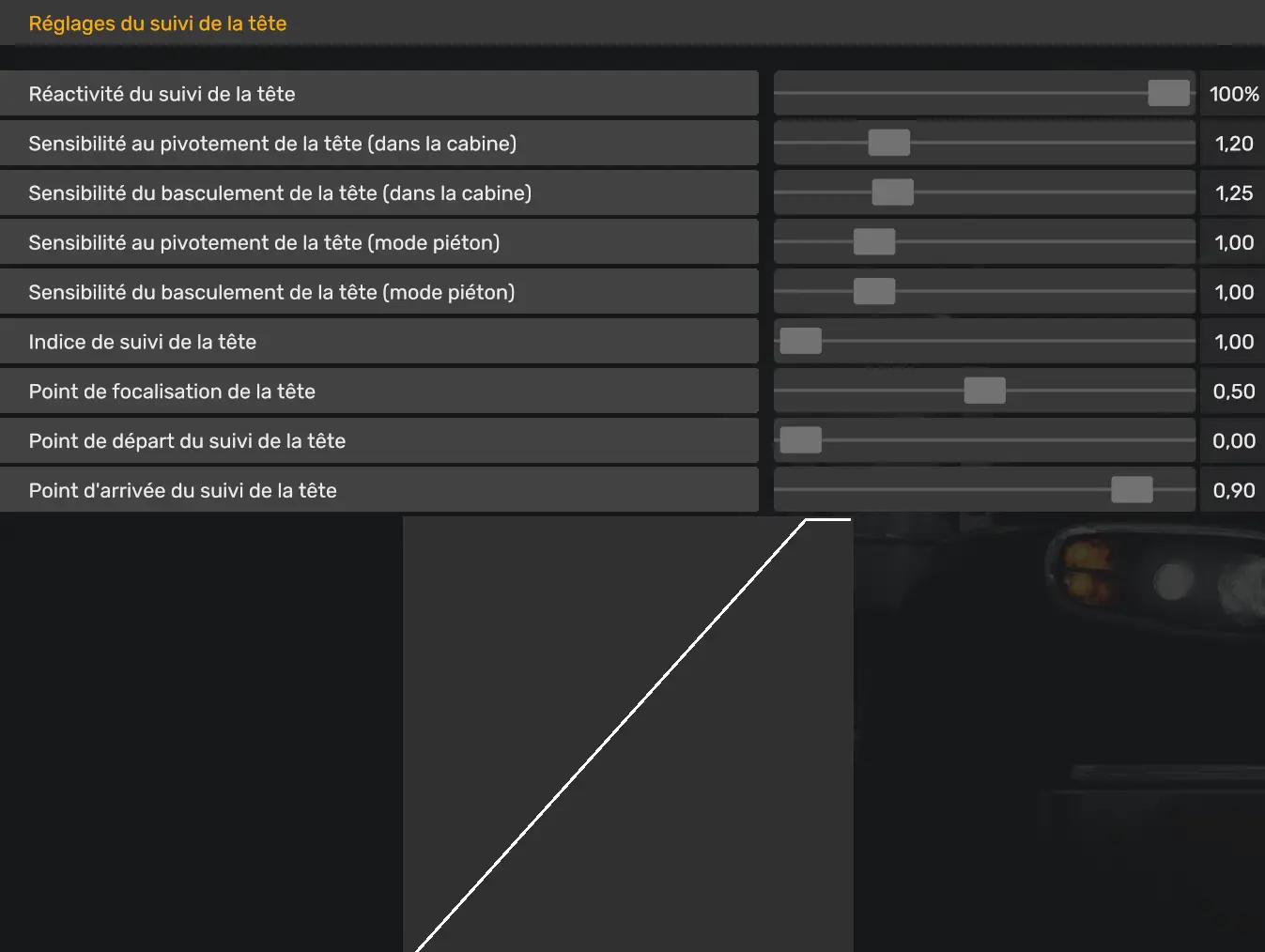
Mon réglage — Suivi de la tête :
Réactivité du suivi de la tête : 100 %
Sensibilité au pivotement de la tête dans la cabine : 1,20
Sensibilité du basculement de la tête dans la cabine : 1,25
Sensibilité au pivotement de la tête en mode piéton : 1,00
Sensibilité du basculement de la tête en mode piéton : 1,00
Indice de suivi de la tête : 1,00
Point de focalisation de la tête : 0,50
Point de départ du suivi de la tête : 0,00
Point d’arrivée du suivi de la tête : 0,90
La réactivité de la tête à 100 % donne une réponse immédiate. C’est le réglage le plus direct pour obtenir une sensation proche d’un vrai mouvement de tête.
Si la vue tourne trop vite, baissez légèrement la réactivité du suivi de la tête ou le multiplicateur de rotation dans la cabine.
Si la vue ne va pas assez loin vers les rétroviseurs, augmentez très progressivement le multiplicateur de rotation dans la cabine.
L’objectif est de trouver un équilibre : une vue assez rapide pour rester naturelle, mais pas trop nerveuse pour garder une conduite confortable.
Conseil important
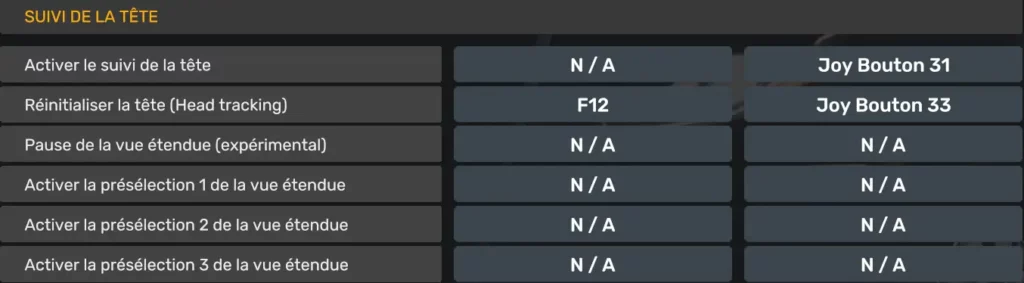
Commandes du suivi de la tête
Je recommande de mapper deux commandes importantes directement sur le volant. Cela permet de gérer le Tobii sans toucher à la souris ni chercher une touche sur le clavier pendant la conduite.
Ces commandes se règlent ici :
Options > Clavier et boutons > Suivi de la tête
Les deux commandes utiles sont :
Activer le suivi de la tête
Ce bouton sert à mettre le suivi de la tête en pause ou à le réactiver rapidement. C’est pratique si vous devez regarder ailleurs, utiliser un second écran, une tablette ou faire une correction sans que la caméra suive vos mouvements.
Réinitialiser la tête / Head tracking
Ce bouton sert à recentrer immédiatement la vue. Si votre position a légèrement bougé ou si la caméra n’est plus bien alignée, une pression sur ce bouton remet la vue correctement en face de vous.
Dans ma configuration :
Activer le suivi de la tête : à choisir selon votre volant
Réinitialiser la tête : F12 + un bouton de votre choix sur le volant
Je conseille vraiment de mettre au minimum la réinitialisation de la tête sur un bouton du volant. En conduite, c’est beaucoup plus pratique et plus naturel que d’utiliser la souris ou le clavier.
Conseil important pour le mouvement gauche / droite
Le mouvement gauche / droite se règle principalement à deux endroits :
Options > Contrôleur > tout en bas > Vue étendue
Options > Contrôleur > tout en bas > Réglages du suivi de la tête
Les deux réglages importants sont :
Réactivité du suivi de la tête
Multiplicateur de rotation dans la cabine
La réactivité du suivi de la tête règle la vitesse de réponse de la caméra. Plus elle est élevée, plus la caméra suit rapidement le mouvement de la tête.
Le multiplicateur de rotation dans la cabine règle l’amplitude du mouvement gauche / droite. Plus il est élevé, plus la vue tourne loin avec un mouvement de tête plus court.
Pour une sensation très directe, proche de la vraie conduite, la réactivité peut être placée à 100 %. Dans ce cas, la caméra suit immédiatement le mouvement de la tête.
Mais attention : ce réglage n’est pas forcément idéal pour tout le monde.
Si vous streamez, utilisez une tablette, un second écran, un compteur externe ou si vous jetez souvent un œil sur le côté, une réactivité à 100 % peut devenir gênante. La caméra risque de suivre chaque petit mouvement, même quand vous ne voulez pas vraiment regarder dans cette direction.
Dans ce cas, il est préférable de garder la réactivité entre 80 % et 99 %. Le mouvement reste naturel, mais la caméra devient plus stable et plus confortable, surtout sur de longues sessions ou avec un grand écran.
Pause automatique
Dans ma configuration, la pause automatique est désactivée.
Ce choix évite une réaction inattendue si le regard sort temporairement de la zone détectée. C’est une préférence personnelle, pas une règle obligatoire.
Mon réglage — Pause automatique :
Mode de pause automatique : Désactivé
Seuil d’absence du regard : 0
Si vous détournez souvent les yeux de l’écran, si vous utilisez un second écran ou si votre éclairage change régulièrement, testez ce réglage avant de le garder définitivement.
Commandes clavier
Les commandes clavier permettent de reprendre rapidement le contrôle du suivi.
La commande la plus importante dans cette configuration est la réinitialisation de la tête. Elle permet de recentrer la caméra lorsque la vue ne correspond plus exactement à votre position réelle de conduite.
Mon réglage — Commandes clavier :
Réinitialiser la tête / Head tracking : F12
Pause de la vue étendue expérimental : N / A
Ouvrir les réglages du suivi oculaire : MAJ / MAJ DROITE + Ver.Num
Activer le suivi de la tête : N / A
Activer la présélection 1 de la vue étendue : N / A
Activer la présélection 2 de la vue étendue : N / A
Activer la présélection 3 de la vue étendue : N / A
La touche F12 est à retenir. Si la vue semble décalée, replacez-vous dans votre position normale de conduite, puis utilisez F12 pour recentrer.
Je recommande aussi de mapper cette commande sur un bouton du volant. En conduite, c’est beaucoup plus pratique que d’aller chercher la touche au clavier.
Comment ajuster les réglages selon votre setup
Comment ajuster les réglages selon votre setup
Ces réglages sont une base de départ.
Le meilleur réglage final dépend de votre installation, de votre posture, de votre écran, de votre distance avec le capteur, de votre volant et de votre façon naturelle de bouger la tête.
Il est donc normal de devoir ajuster certaines valeurs progressivement. L’objectif est de trouver un équilibre entre réalisme, confort et stabilité.
Si la caméra bouge trop vite, baissez légèrement la réactivité ou l’amplitude du mouvement.
Si la caméra ne va pas assez loin vers les rétroviseurs, augmentez progressivement le multiplicateur de rotation ou la sensibilité au pivotement.
Si le mouvement haut / bas est trop faible, augmentez légèrement le multiplicateur de basculement ou la sensibilité du basculement de la tête.
Faites toujours les changements petit à petit, puis testez en conduite réelle : ligne droite, virage, changement de voie, marche arrière et stationnement.
Ajuster selon l’écran
Sur un écran très large, la vue peut sembler plus sensible.
Si la caméra bouge trop vite, réduisez légèrement les sensibilités.
Si la caméra semble trop lente, augmentez progressivement.
Ajuster selon la distance
La distance entre vos yeux, le Tobii et l’écran influence directement le ressenti.
Si vous êtes très proche de l’écran, les mouvements peuvent paraître plus marqués et la caméra peut sembler plus sensible.
Si vous êtes plus loin, le suivi peut sembler moins direct ou demander un mouvement de tête plus important.
L’idéal est de garder une position stable, avec le Tobii bien centré sous l’écran et dégagé devant vous.
Si le suivi semble trop nerveux, baissez légèrement la réactivité ou l’amplitude.
Si le suivi semble trop lent, augmentez progressivement la réactivité ou le multiplicateur correspondant.
Le plus important est de tester les réglages dans votre vraie position de conduite, avec le volant, le siège et l’écran placés comme pendant une session normale.
Ajuster selon le volant
Un volant monté devant l’écran peut modifier votre posture ou gêner la détection du Tobii.
Avant de régler le Tobii, placez votre volant, votre siège et votre écran comme pendant une vraie session de conduite. Le réglage doit être fait dans votre position normale, pas en étant assis autrement que d’habitude.
Vérifiez aussi que le volant, la base du volant ou un support ne cache pas le capteur. Le Tobii doit pouvoir voir correctement votre visage et vos yeux.
Si le suivi devient instable, si la caméra décroche ou si elle ne réagit pas toujours correctement, vérifiez d’abord la position du volant par rapport au capteur.
Le bon réglage commence toujours par une bonne position de conduite.
Ajuster selon le ressenti
Le bon réglage est celui qui devient naturel.
Si vous pensez sans arrêt à corriger la caméra, si vous devez recentrer trop souvent la vue ou si le mouvement vous gêne, le profil n’est pas encore assez confortable.
À l’inverse, si vous oubliez presque le Tobii pendant la conduite, c’est souvent bon signe. Cela veut dire que le suivi accompagne naturellement vos mouvements sans attirer l’attention.
L’objectif est de ressentir une conduite fluide, stable et réaliste. La caméra doit suivre votre regard et votre tête sans devenir envahissante.
Ajustez les valeurs petit à petit, puis testez toujours en situation réelle : conduite en ligne droite, changement de voie, virage, marche arrière et stationnement.
Méthode simple pour affiner les réglages
Voici une méthode propre pour ajuster le Tobii sans se perdre dVoici une méthode propre pour ajuster le Tobii sans se perdre dans les paramètres :
Copier la base proposée dans cet article.
Lancer un trajet simple.
Rouler quelques minutes sans rien modifier.
Tester les rétroviseurs gauche et droit.
Tester une intersection.
Tester une manœuvre lente.
Modifier une seule valeur à la fois.
Refaire un test en conduite.
Garder uniquement les changements qui améliorent vraiment le confort.
Il ne faut pas chercher le réglage parfait en cinq minutes. Un bon profil Tobii se construit progressivement.
Le plus important est de ne pas tout changer en même temps. Si vous modifiez plusieurs valeurs d’un coup, il devient difficile de savoir quel réglage améliore ou dégrade le comportement de la caméra.
Conclusion
Le Tobii Eye Tracker 5 peut apporter une vraie immersion dans American Truck Simulator et Euro Truck Simulator 2, surtout avec un écran large comme mon Samsung G9 49 pouces.
La configuration partagée ici correspond à mes réglages personnels. Elle n’est pas officielle, elle n’est pas universelle et elle doit rester adaptable selon chaque setup.
Pour bien faire, je recommande de partir de cette base, de rouler, de ressentir le comportement de la caméra, puis d’ajuster petit à petit.
Ces réglages sont une excellente base de départ, mais chacun doit les adapter selon son installation, sa position de conduite et son propre ressenti.
FAQ — Réglages Tobii Eye Tracker 5
Les réglages Tobii se trouvent dans Options > Contrôleur, tout en bas du menu. C’est là que vous trouverez la vue étendue, le suivi du regard, le suivi de la tête, la pause automatique et les commandes clavier.
Non. Ce sont mes réglages personnels. Ils ne sont pas officiels, pas universels, et doivent être ajustés selon chaque setup.
Parce qu’un Samsung G9 49 pouces est un écran très large. Il est excellent pour l’immersion, mais il peut rendre certains mouvements plus sensibles. Les réglages doivent donc être testés et ajustés progressivement.
Oui, c’est fortement conseillé. Cela permet de recentrer la vue sans toucher à la souris ni chercher une touche sur le clavier pendant la conduite.
Il faut baisser légèrement la réactivité ou l’amplitude du mouvement, notamment la réactivité du suivi de la tête ou le multiplicateur de rotation dans la cabine.
Oui, il peut améliorer l’immersion en rendant la caméra plus naturelle. Il permet de regarder les rétroviseurs, les côtés de la cabine et la route avec les mouvements de la tête et du regard.
Oui, ils peuvent servir de base pour Euro Truck Simulator 2. Il peut toutefois être nécessaire de les ajuster selon le camion utilisé, la position de conduite et le ressenti personnel.
La touche F12 sert à réinitialiser la tête. Elle permet de recentrer la vue si la caméra n’est plus parfaitement alignée avec votre position de conduite.
Non. Il vaut mieux modifier une seule valeur à la fois, puis tester en conduite. Sinon, il devient difficile de savoir quel réglage améliore ou dégrade le comportement de la caméra.
Non. Il vaut mieux modifier une seule valeur à la fois, puis tester en conduite. Sinon, il devient difficile de savoir quel réglage améliore ou dégrade le comportement de la caméra.
À lire aussi sur MOZA Racing
Pour aller plus loin, vous pouvez aussi consulter nos autres articles dédiés à MOZA Racing, FAQ, Astuce.
Paramètres Jouabilité ATS – ETS : les meilleurs réglages RP pour une simulation réaliste
Introduction
Introduction
Le menu Contrôleur ATS ETS2 est l’un des réglages les plus importants pour obtenir une expérience de conduite réaliste dans American Truck Simulator et Euro Truck Simulator 2. Que tu utilises un volant, une boîte en H, un pédalier ou une simple manette, une bonne configuration du contrôleur influence directement le confort de conduite, la précision des manœuvres et l’immersion générale.
Après plusieurs années de jeu et de nombreux essais sur ATS et ETS2, j’ai progressivement affiné mes réglages afin de créer une expérience RP plus naturelle et plus proche de la conduite d’un véritable poids lourd.
Dans cet article, je partage ma configuration personnelle du menu Contrôleur ATS ETS2 utilisée avec mon MOZA R5 Trucking Bundle, mes commodos MOZA, mon shifter et mon pommeau camion 18 rapports. Ces réglages ne sont pas des valeurs officielles, mais ils constituent une excellente base pour les joueurs qui souhaitent améliorer leur réalisme et profiter pleinement de leur matériel de simulation.
Paramètres Jouabilité ATS – Configuration utilisée pour cet article
Tous les réglages présentés dans cet article ont été testés avec la configuration suivante :
Mon matériel
MOZA R5 Trucking Bundle
MOZA Multi-Function Stalks
MOZA AB6 Truck Shifter Mount
Pommeau camion USB 18 rapports avec sélecteur de gammes et splitter
Generic USB Joystick pour les commandes supplémentaires
Configuration utilisée pour cet article
Tous les réglages présentés dans cet article ont été testés avec ma configuration personnelle ATS et ETS2.
Je mets régulièrement à jour mon installation et mes périphériques de simulation. Pour découvrir mon setup complet et son évolution, tu peux consulter :
Les réglages présentés dans cet article ont été réalisés avec cette configuration et sont optimisés pour une utilisation RP orientée réalisme.
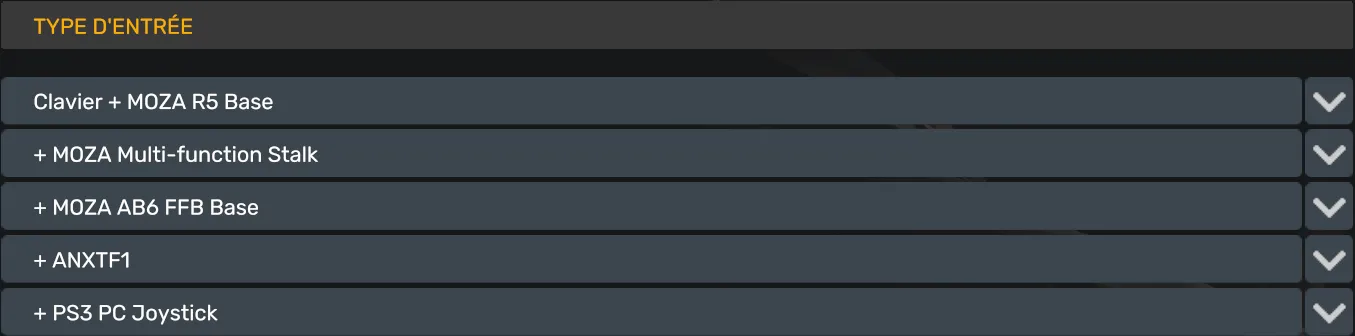
Type d’entrée
Le menu Type d’entrée permet à ATS et ETS2 de détecter le matériel utilisé.
Mon réglage
J’utilise le mode volant avec :
volant MOZA R5 ;
Moza Multi-Fonction ;
Moza AB6 shifter ;
pommeau 18 rapports ;
Generic USB Joystick.
Pour une expérience RP, le volant reste selon moi la meilleure solution. Le clavier et la manette permettent de jouer confortablement mais offrent moins de précision lors des manœuvres.
Transmission
Le choix de la transmission dépend principalement du matériel utilisé.
Boîte automatique
Parfaite pour les joueurs qui utilisent un clavier ou une manette.
Boîte séquentielle
Excellent compromis entre simplicité et immersion.
Boîte en H
Mon option préférée pour un profil RP réaliste.
La gestion des rapports apporte une véritable dimension supplémentaire à la conduite.
Embrayage automatique
Mon réglage : Désactivé
Lorsque le matériel le permet, l’utilisation de l’embrayage manuel améliore considérablement l’immersion.
Frein moteur
Mon réglage : Utilisation manuelle
Le frein moteur doit être utilisé comme dans un véritable camion : dans les descentes, lors des ralentissements ou à l’approche d’un arrêt.
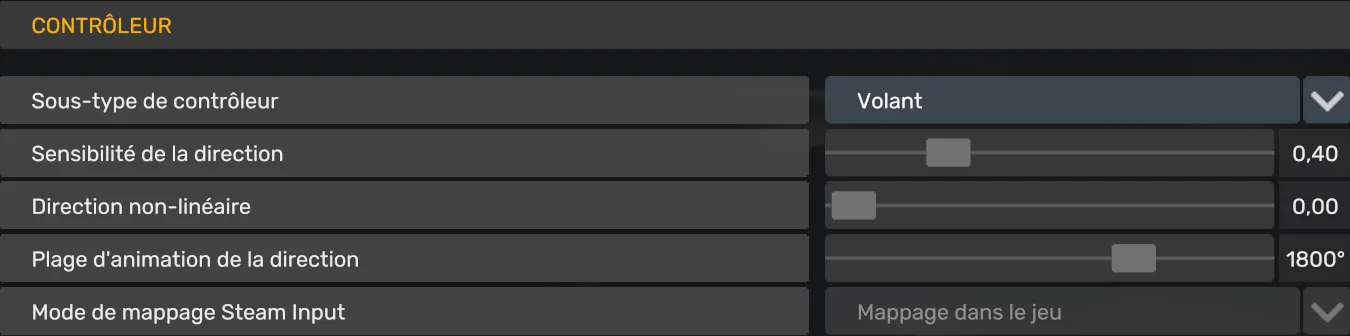
Contrôleur
Cette section regroupe les principaux réglages du volant.
Rotation du volant
J’utilise une rotation de :
1800°
Cette valeur est particulièrement adaptée au MOZA Trucking Bundle et offre des manœuvres très réalistes.
Sensibilité de direction
Mon réglage : 35 %
La direction devient plus progressive et plus naturelle.
Non-linéarité de direction
Mon réglage : 65 %
Cette valeur améliore la précision autour du point central, notamment sur autoroute.
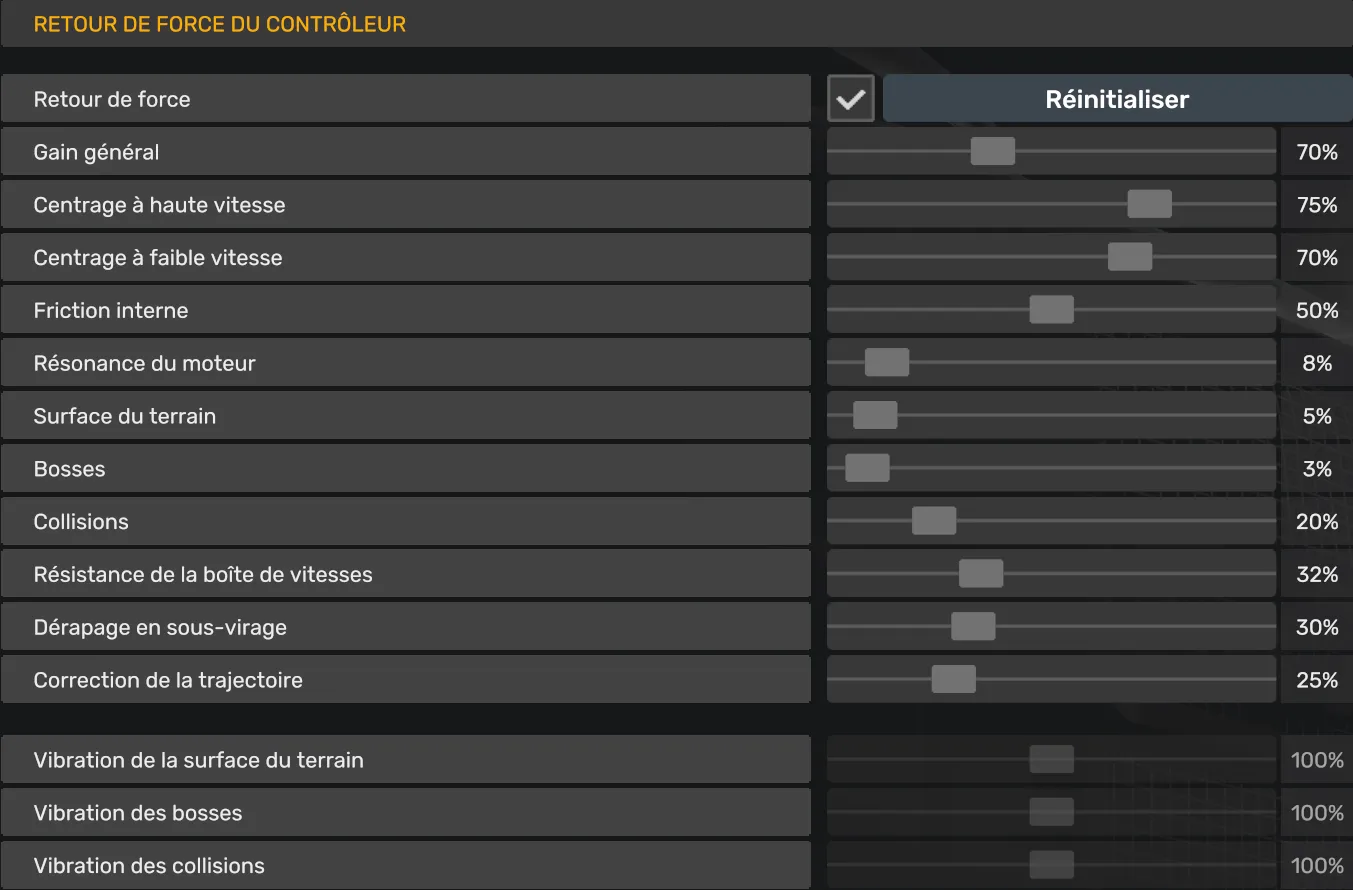
Retour de force du contrôleur
Le retour de force joue un rôle essentiel dans les sensations de conduite.
Mon approche
Je règle le retour de force de manière à ressentir :
le poids du camion ;
les irrégularités de la route ;
les réactions de la remorque ;
les transferts de charge.
L’objectif n’est pas d’obtenir un volant extrêmement dur mais de conserver des sensations crédibles pendant plusieurs heures de conduite.
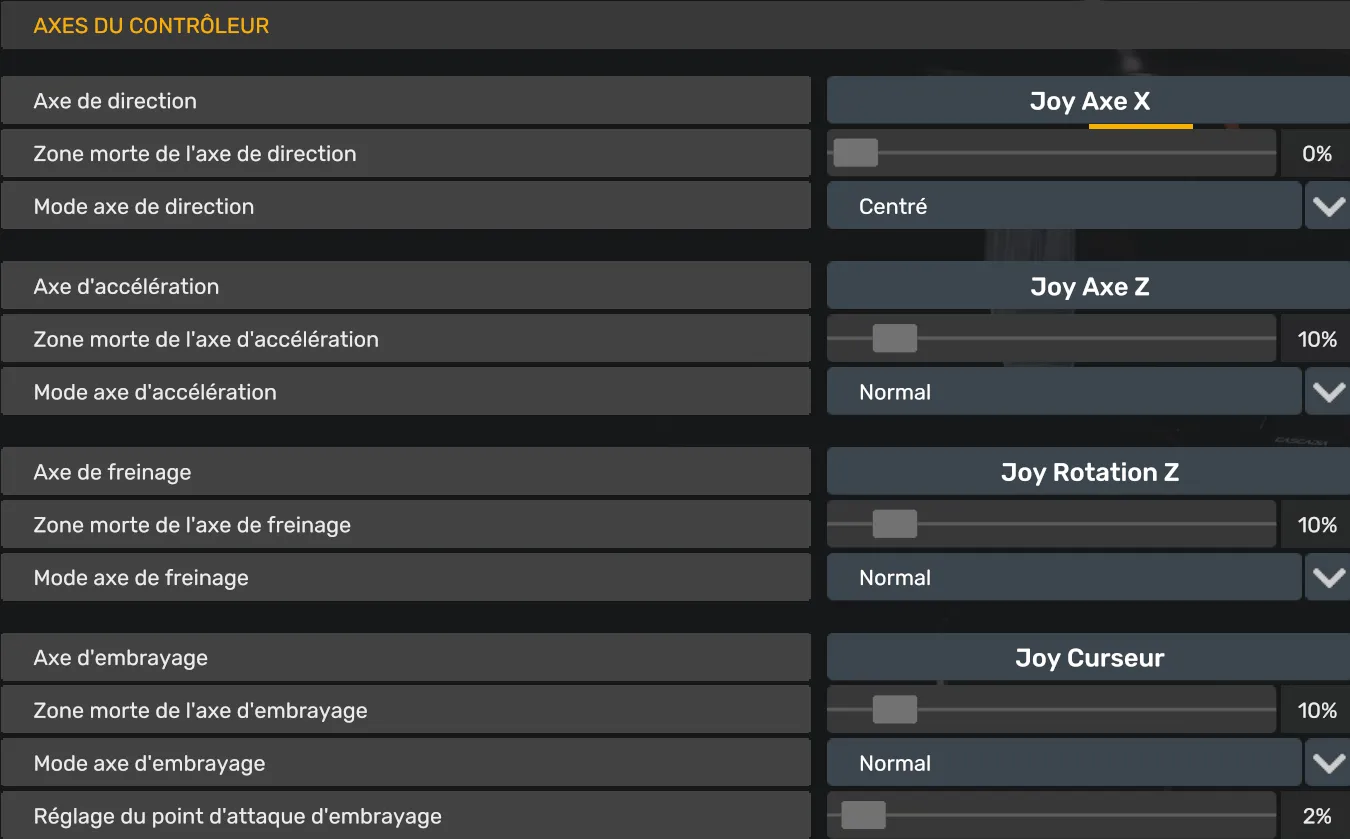
Axe du contrôleur
Les axes permettent d’ajuster le comportement du volant et des pédales.
Direction
Je privilégie une direction progressive afin d’éviter les corrections excessives.
Accélérateur
Une courbe trop sensible rend les démarrages difficiles avec une remorque chargée.
Frein
Je recherche un freinage progressif afin d’améliorer les manœuvres et les arrêts précis.
Embrayage
Réglé pour fonctionner avec la boîte en H et les gammes du pommeau camion.
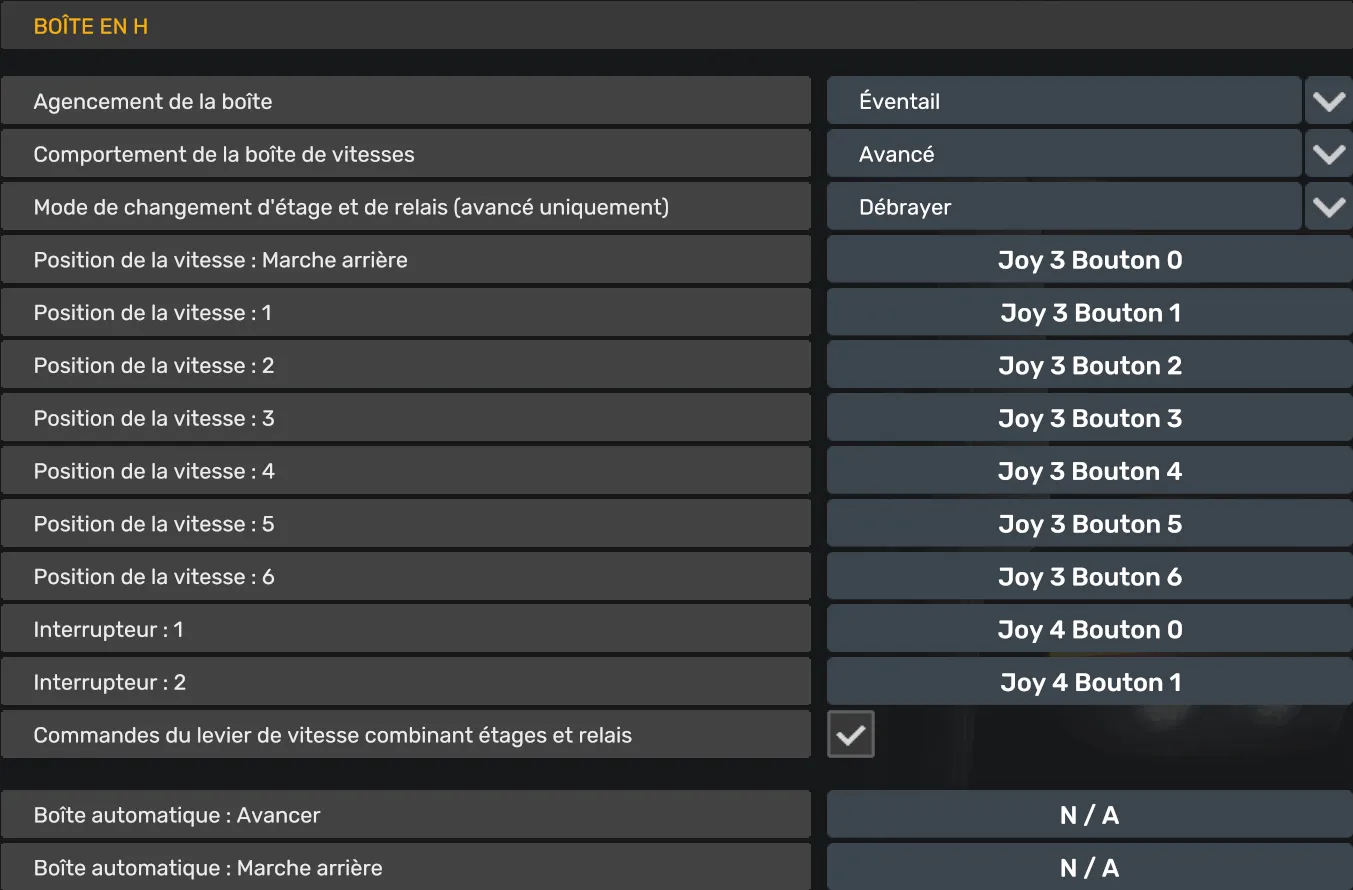
Boîte en H
Cette section concerne directement les joueurs équipés d’un levier de vitesse.
Mon installation
J’utilise :
un shifter MOZA ;
un pommeau camion USB 18 rapports ;
les gammes haute et basse ;
le splitter.
Cette configuration reproduit le fonctionnement d’une véritable boîte de camion.
Pourquoi utiliser une boîte en H ?
Les avantages sont nombreux :
manœuvres plus authentiques.
immersion maximale ;
meilleure gestion du régime moteur ;
conduite plus réaliste ;
Suivi oculaire
Le suivi oculaire permet de contrôler naturellement les mouvements de caméra.
Mon réglage
Désactivé
Je n’utilise actuellement ni TrackIR ni Tobii Eye Tracker.
Avantages
Pour les joueurs équipés :
immersion renforcée.
consultation plus naturelle des rétroviseurs ;
meilleure visibilité ;
Autres réglages
Cette section regroupe différents paramètres complémentaires.
Attelage automatique
Mon réglage : Désactivé
Je réalise toutes les opérations d’attelage manuellement.
Stationnement automatique
Mon réglage : Désactivé
Les manœuvres font partie intégrante de l’expérience RP.
Aides conservées
Je conserve uniquement les aides réellement présentes sur les poids lourds modernes :
régulateur de vitesse.
ABS ;
antipatinage ;
Réglage de rotation selon le matériel
Matériel
Rotation
Logitech G29 / G920 / G923
900°
Thrustmaster T248 / T300
900° à 1080°
Fanatec
1080°
MOZA Trucking Bundle
1800°
J’utilise personnellement un MOZA Trucking Bundle réglé à 1800°, ce qui apporte un excellent réalisme lors des manœuvres et des stationnements.
Conclusion
Cette configuration correspond à ma façon de jouer sur ATS et ETS2 avec un MOZA R5 Trucking Bundle, un shifter MOZA et un pommeau camion 18 rapports.
Ces réglages ne sont pas universels mais ils me permettent d’obtenir une expérience RP réaliste, immersive et agréable aussi bien sur les longues distances que lors des manœuvres complexes.
Si tu recherches davantage de réalisme dans ATS ou ETS2, cette configuration constitue une excellente base de départ que tu pourras ensuite adapter selon ton matériel et tes préférences personnelles.
À lire aussi sur MOZA Racing
Pour aller plus loin, vous pouvez aussi consulter nos autres articles dédiés à MOZA Racing, FAQ, Astuce.
Paramètres Jouabilité ATS & ETS2 1.60 : mes réglages RP réalistes
American Truck Simulator et Euro Truck Simulator 2 permettent d’adapter très précisément la conduite grâce aux nombreux paramètres du menu Jouabilité.
Après plusieurs années sur ATS et ETS2, j’ai progressivement construit une configuration orientée RP et simulation, avec un objectif simple : garder le contrôle du camion, limiter les automatismes inutiles et conserver les aides qui existent réellement sur les poids lourds modernes.
Cette configuration est utilisée principalement avec un volant, un pédalier, une boîte en H et un pommeau camion 18 rapports.
Il ne s’agit pas de valeurs officielles ni d’une configuration universelle. Certains réglages dépendent du matériel, du camion utilisé et des préférences de chaque joueur.
Avec la version 1.60, SCS Software a notamment fait évoluer le système de fatigue. Il est maintenant séparé entre le niveau de repos et la pause obligatoire, deux fonctions qui peuvent être activées ou désactivées indépendamment.
Nouveauté ATS et ETS2 1.60 : le nouveau système de repos
C’est le changement principal à prendre en compte par rapport à ma précédente configuration.
L’ancien système de fatigue laisse place à deux paramètres distincts :
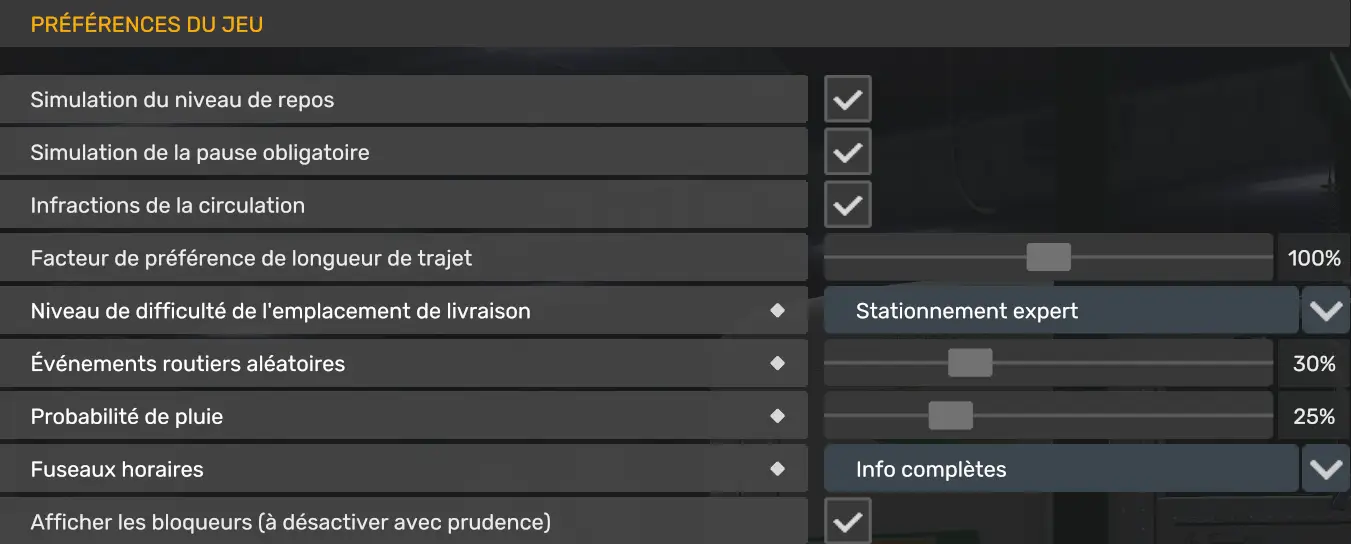
Simulation du niveau de repos ;
Simulation de la pause obligatoire.
La version 1.60 permet également de choisir plus librement la durée du repos et l’heure de réveil.
Simulation du niveau de repos : activée
Mon réglage : Activée
Le niveau de repos diminue progressivement lorsque tu conduis et remonte lorsque ton chauffeur se repose.
Lorsque le niveau devient critique, le jeu affiche un avertissement. Une fois le niveau épuisé, des épisodes de microsommeil peuvent apparaître.
Pour une conduite RP, je conserve cette fonction activée.
Elle oblige à mieux organiser les longues distances et à intégrer le repos dans la préparation du trajet.
Simulation de la pause obligatoire : activée
Mon réglage : Activée
La pause obligatoire fonctionne maintenant indépendamment du niveau de repos.
Dans American Truck Simulator, le système 1.60 permet de rouler jusqu’à 14 heures avant une pause obligatoire nécessitant ensuite 10 heures consécutives de repos.
Dans Euro Truck Simulator 2, le jeu autorise jusqu’à 10 heures avant une pause obligatoire nécessitant 9 heures consécutives de repos.
Pour mon profil RP, j’active donc les deux systèmes.
Préférences du jeu
Voici ma configuration générale pour ATS et ETS2 1.60.
Paramètre
Mon réglage
Simulation du niveau de repos
Activée
Simulation de la pause obligatoire
Activée
Infractions de la circulation
Activées
Préférence de longueur de trajet
100 %
Difficulté de livraison
Stationnement expert
Événements routiers aléatoires
30 %
Probabilité de pluie
25 %
Fuseaux horaires
Infos complètes
Afficher les bloqueurs
Activé
Infractions de la circulation : activées
Mon réglage : Activées
Je conserve les infractions afin que les excès de vitesse, feux rouges et autres erreurs aient des conséquences.
C’est beaucoup plus cohérent avec une conduite RP basée sur le respect de la signalisation et une conduite professionnelle.
Préférence de longueur de trajet : 100 %
Mon réglage : 100 %
Cette valeur favorise les missions longue distance.
Je l’utilise parce que j’apprécie les grands trajets et leur organisation.
Ce réglage est avant tout une préférence de jeu : mettre le curseur à 100 % ne rend pas automatiquement la simulation plus réaliste.
Difficulté de livraison : stationnement expert
Mon réglage : Stationnement expert
Je réalise moi-même les manœuvres de livraison.
Avec un volant et une configuration complète, le stationnement fait partie intégrante de l’expérience RP.
Événements routiers aléatoires : 30 %
Mon réglage : 30 %
J’ai réduit cette valeur par rapport à mon ancienne configuration.
À 30 %, les accidents, travaux et perturbations restent présents sans devenir trop fréquents.
Je préfère cette valeur pour conserver l’effet de surprise sans transformer chaque trajet en succession d’incidents.
Probabilité de pluie : 25 %
Mon réglage : 25 %
Même principe pour la météo.
Je souhaite rencontrer régulièrement de la pluie, mais sans qu’elle soit présente sur une trop grande partie des trajets.
Cette valeur reste un compromis personnel entre variété et réalisme.
Fuseaux horaires : infos complètes
Mon réglage : Infos complètes
Pour les longs trajets, je préfère conserver les informations liées aux changements d’heure plutôt que les désactiver.
Cela ajoute une dimension supplémentaire à l’organisation des livraisons et des temps de repos.
Afficher les bloqueurs : activé
Mon réglage : Activé
Je conserve les bloqueurs visibles afin d’identifier clairement les routes et zones non accessibles.
Transmission
Ma configuration est orientée vers une utilisation avec shifter et pommeau camion.
Paramètre
Mon réglage
Type de transmission
Boîte en H
Transmission auto-adaptative
Désactivée
Passage de vitesse séquentiel intelligent
Désactivé
Type de transmission : boîte en H
Mon réglage : Boîte en H
J’utilise une boîte en H avec un pommeau camion 18 rapports, ce qui me permet de gérer moi-même les changements de rapports, les gammes et le splitter.
Ce choix correspond à mon matériel et au type de conduite que je souhaite reproduire.
Une boîte en H n’est cependant pas systématiquement plus réaliste qu’une transmission automatisée : cela dépend du camion que tu veux simuler.
Transmission auto-adaptative : désactivée
Mon réglage : Désactivée
Avec une transmission entièrement manuelle, cette assistance n’est pas nécessaire.
Je préfère garder la maîtrise du rapport engagé.
Passage de vitesse séquentiel intelligent : désactivé
Mon réglage : Désactivé
Cette fonction n’apporte rien à ma configuration en boîte en H.
Je conserve donc une gestion totalement manuelle des rapports.
Physiques du camion
Cette section est probablement la plus importante pour obtenir une conduite crédible.
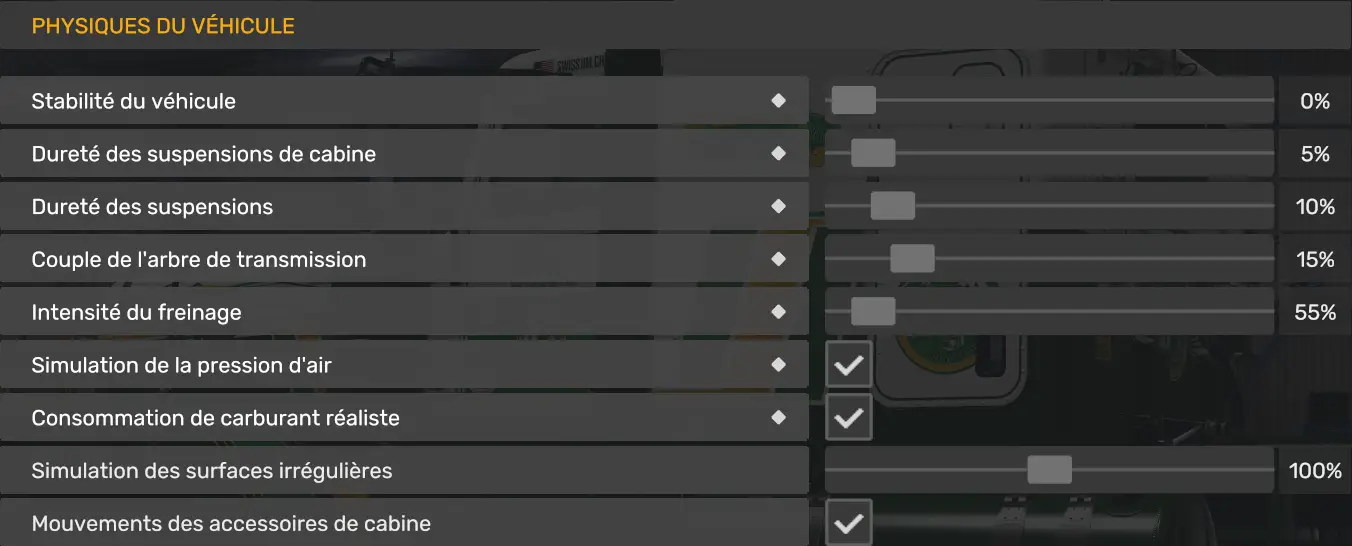
Voici les valeurs que j’utilise actuellement.
Paramètre
Mon réglage
Stabilité du camion
0 %
Dureté des suspensions de cabine
5 %
Dureté des suspensions
10 %
Couple de l’arbre de transmission
15 %
Intensité du freinage
55 %
Simulation de la pression d’air
Activée
Consommation de carburant réaliste
Activée
Simulation des surfaces irrégulières
100 %
Mouvements des accessoires de cabine
Activés
Stabilité du camion : 0 %
Mon réglage : 0 %
Je limite au maximum l’aide apportée par ce paramètre.
Le comportement devient plus exigeant dans les virages et demande davantage d’anticipation.
Je considère toutefois cette valeur comme un réglage RP exigeant, et non comme une mesure exacte de la physique de tous les poids lourds.
Suspensions de cabine : 5 %
Mon réglage : 5 %
Je recherche une cabine relativement souple afin de conserver des mouvements perceptibles en vue intérieure.
Dureté des suspensions : 10 %
Mon réglage : 10 %
Cette valeur conserve du mouvement dans le châssis sans rendre le camion excessivement rigide.
Couple de l’arbre de transmission : 15 %
Mon réglage : 15 %
Je garde une réaction mécanique perceptible lors des changements de charge et des accélérations sans exagérer l’effet.
Intensité du freinage : 55 %
Mon réglage : 55 %
Je préfère devoir anticiper mes ralentissements plutôt que disposer d’un freinage trop brutal.
Cette valeur dépend également du pédalier utilisé et de son calibrage.
Simulation de la pression d’air : activée
Mon réglage : Activée
Je conserve la simulation pneumatique pour ajouter une contrainte supplémentaire à la gestion du camion.
Consommation de carburant réaliste : activée
Mon réglage : Activée
Le style de conduite, la charge et l’utilisation de l’accélérateur ont ainsi davantage d’importance dans la gestion du trajet.
Simulation des surfaces irrégulières : 100 %
Mon réglage : 100 %
Je souhaite ressentir davantage les différences de revêtement et les irrégularités de la route.
Mouvements des accessoires de cabine : activés
Mon réglage : Activés
Les accessoires présents dans la cabine participent à l’impression de mouvement et renforcent l’immersion en vue intérieure.
Systèmes d’aide à la conduite
Pour moi, réalisme ne signifie pas désactiver toutes les aides.
ABS, antipatinage, détecteur d’angle mort ou automatisation de certains équipements peuvent être cohérents avec un camion moderne.
En revanche, je désactive les fonctions qui remplacent une action que je souhaite effectuer moi-même.
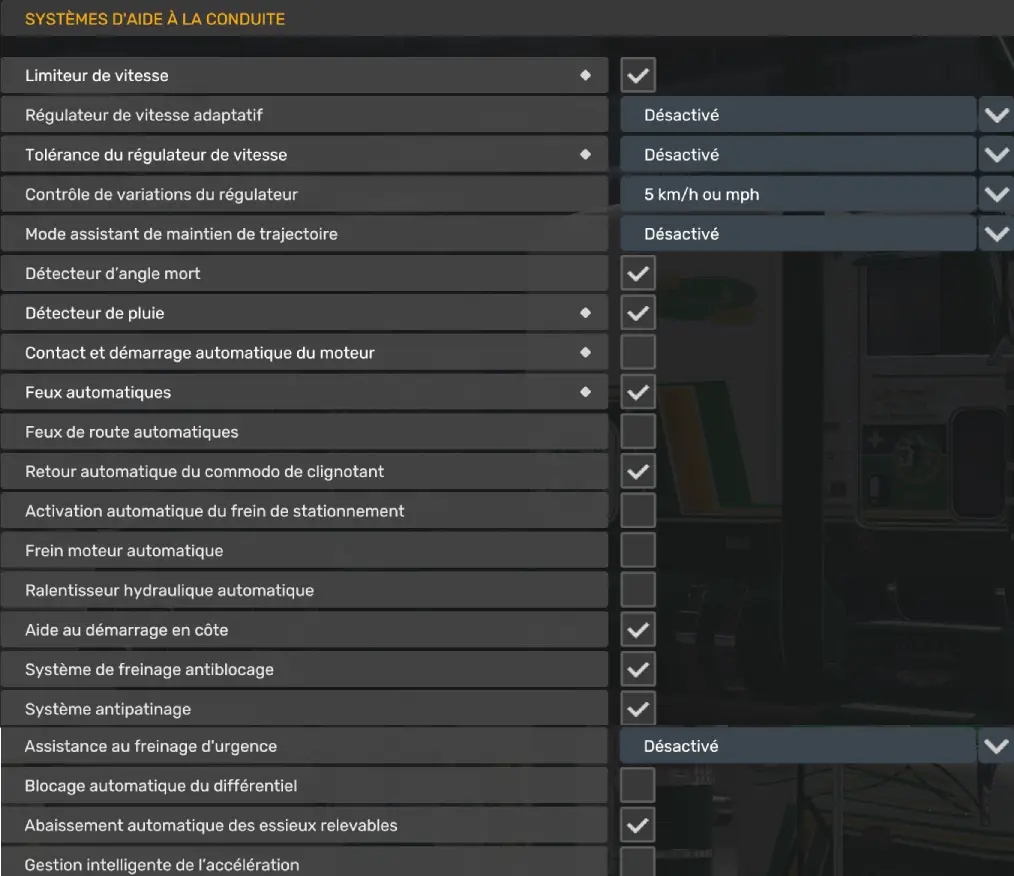
Assistance
Mon réglage
Limiteur de vitesse
Activé
Régulateur de vitesse adaptatif
Désactivé
Assistant de maintien de trajectoire
Désactivé
Détecteur d’angle mort
Activé
Détecteur de pluie
Activé
Contact et démarrage automatique du moteur
Désactivé
Feux automatiques
Activés
Feux de route automatiques
Désactivés
Retour automatique du commodo de clignotant
Activé
Frein de stationnement automatique
Désactivé
Frein moteur automatique
Désactivé
Ralentisseur hydraulique automatique
Désactivé
Aide au démarrage en côte
Activée
ABS
Activé
Antipatinage
Activé
Assistance au freinage d’urgence
Désactivée
Blocage automatique du différentiel
Désactivé
Abaissement automatique des essieux relevables
Activé
Gestion intelligente de l’accélération
Désactivée
Contact et démarrage automatique du moteur : désactivé
Mon réglage : Désactivé
Je préfère effectuer moi-même la mise du contact et le démarrage du camion.
Dans une utilisation RP, cette action fait partie de la prise en main normale du véhicule : clé, bouton ou autre commande de démarrage suivant le camion.
Je ne vois donc pas l’intérêt de laisser le jeu effectuer automatiquement cette étape.
Régulateur adaptatif et maintien de trajectoire : désactivés
Mon réglage : Désactivés
Ces technologies peuvent être réalistes sur certains véhicules récents.
Dans ma configuration, je préfère néanmoins gérer personnellement la vitesse et la trajectoire afin de rester davantage impliqué dans la conduite.
Détecteur d’angle mort : activé
Mon réglage : Activé
Je conserve cette assistance sur mon profil moderne.
Elle ne conduit pas le camion à ma place et apporte simplement une information supplémentaire au conducteur.
Détecteur de pluie : activé
Mon réglage : Activé
Je considère cette automatisation comme compatible avec un camion moderne et elle ne retire pas le contrôle de la conduite.
Feux automatiques : activés
Mon réglage : Activés
Je conserve l’allumage automatique des feux.
Feux de route automatiques : désactivés
Mon réglage : Désactivés
Je préfère gérer moi-même le passage entre feux de croisement et feux de route.
Frein de stationnement automatique : désactivé
Mon réglage : Désactivé
Le frein de parc reste sous ma responsabilité.
Cela ajoute notamment une vraie étape lors du départ et de l’arrêt du véhicule.
Frein moteur automatique : désactivé
Mon réglage : Désactivé
Je préfère décider personnellement quand utiliser le frein moteur.
Ralentisseur hydraulique automatique : désactivé
Mon réglage : Désactivé
Même logique que pour le frein moteur : je souhaite gérer moi-même son utilisation.
ABS et antipatinage : activés
Mon réglage : Activés
Je ne cherche pas à rendre artificiellement le camion plus difficile à conduire en supprimant tous les systèmes de sécurité.
Ces deux fonctions restent donc activées dans ma configuration.
Blocage automatique du différentiel : désactivé
Mon réglage : Désactivé
Je préfère engager le différentiel manuellement lorsque les conditions l’exigent.
Réglages de la remorque
La remorque doit également être configurée pour obtenir un ensemble cohérent.
Paramètre
Mon réglage
Attelage avancé de la remorque
Activé
Flexibles
Remorques du joueur
Stabilité de la remorque
0 %
Attelage avancé : activé
Mon réglage : Activé
Je souhaite effectuer correctement l’approche et l’accrochage de la remorque plutôt que simplifier cette manœuvre.
Flexibles : remorques du joueur
Mon réglage : Remorques du joueur
Je conserve les flexibles visibles sur mes propres ensembles pour renforcer l’immersion.
Stabilité de la remorque : 0 %
Mon réglage : 0 %
Comme pour le tracteur, je limite l’assistance de stabilité.
Il faut alors davantage anticiper les courbes, les changements de direction et la vitesse du convoi.
Réglages de la caméra
Une caméra bien réglée améliore beaucoup l’expérience en vue cabine.
Je recherche un compromis entre mouvements du véhicule et stabilité visuelle.
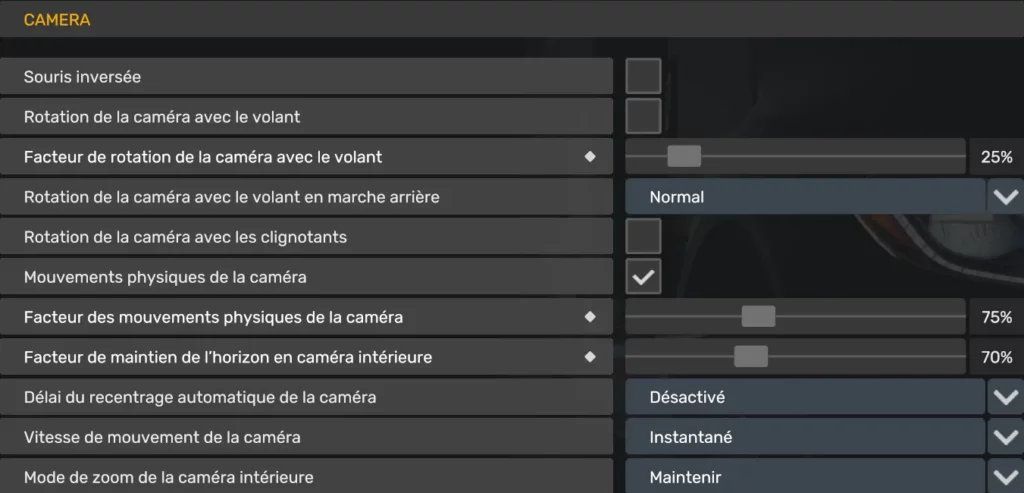
Paramètre
Mon réglage
Rotation de la caméra avec le volant
Désactivée
Facteur de rotation avec le volant
25 %
Rotation en marche arrière
Normal
Rotation avec les clignotants
Désactivée
Mouvements physiques de la caméra
Activés
Facteur des mouvements physiques
75 %
Maintien de l’horizon
70 %
Recentrage automatique
Désactivé
Vitesse de mouvement
Instantané
Zoom caméra intérieure
Maintenir
Mouvements physiques de la caméra : activés
Mon réglage : Activés
Je conserve les mouvements physiques afin de ressentir davantage les réactions de la cabine.
Facteur des mouvements physiques : 75 %
Mon réglage : 75 %
Cette valeur offre pour moi un bon compromis entre sensations et confort visuel.
Maintien de l’horizon : 70 %
Mon réglage : 70 %
L’image reste suffisamment stable tout en conservant une partie des mouvements naturels du camion.
Recentrage automatique : désactivé
Mon réglage : Désactivé
Je préfère rester maître de l’orientation de ma caméra.
Les réglages les plus importants pour une conduite RP
Si tu ne veux pas modifier immédiatement l’ensemble du menu, je commencerais par ces réglages :
activer le niveau de repos ;
activer les pauses obligatoires ;
activer les infractions ;
utiliser le stationnement expert ;
désactiver le démarrage automatique ;
activer la pression d’air ;
activer la consommation réaliste ;
réduire les aides de stabilité ;
gérer manuellement le frein moteur et le ralentisseur ;
conserver uniquement les aides cohérentes avec le camion utilisé.
Le plus important est de ne pas confondre réalisme et difficulté.
Une assistance réellement présente sur le véhicule que tu simules peut parfaitement rester activée.
ATS et ETS2 ont-ils exactement les mêmes réglages ?
La majorité de cette configuration peut servir de base dans les deux jeux.
La version 1.60 introduit cependant une différence importante concernant les pauses obligatoires.
Dans ATS, le système utilise jusqu’à 14 heures avant la pause obligatoire, suivies de 10 heures de repos. Dans ETS2, il utilise jusqu’à 10 heures avant une pause nécessitant 9 heures de repos.
Les aides à la conduite peuvent également être ajustées selon le modèle et la génération du camion utilisé.
Conclusion
Ces paramètres de jouabilité ATS et ETS2 1.60 constituent ma configuration actuelle pour une conduite orientée RP.
Mon objectif n’est pas de placer systématiquement tous les curseurs au minimum ou de supprimer toutes les aides. Je cherche plutôt à conserver les systèmes cohérents avec un camion moderne tout en gardant personnellement le contrôle des actions essentielles : démarrage, transmission, frein moteur, ralentisseur, différentiel et manœuvres.
La version 1.60 apporte également une amélioration intéressante pour le RP avec la séparation du niveau de repos et de la pause obligatoire, ainsi qu’une gestion plus flexible du repos.
Ces valeurs peuvent naturellement être adaptées à ton matériel, au camion que tu conduis et au niveau d’immersion recherché.
Foire aux questions
Quels sont les nouveaux réglages de repos dans ATS et ETS2 1.60 ?
La version 1.60 sépare désormais la fatigue en deux fonctions : le niveau de repos et la pause obligatoire. Elles peuvent être activées ou désactivées indépendamment.
Faut-il activer le niveau de repos et les pauses obligatoires ?
Pour un profil RP, je recommande d’activer les deux. Cela ajoute la gestion du repos et oblige à mieux planifier les longs trajets.
Le démarrage automatique doit-il être activé ?
Dans ma configuration RP, non. Je le désactive afin de mettre moi-même le contact et de démarrer le camion.
Faut-il désactiver toutes les aides à la conduite ?
Non. Mon principe est de conserver les aides cohérentes avec le camion simulé et de désactiver principalement celles qui effectuent automatiquement une action que je préfère contrôler moi-même.
Une stabilité du camion à 0 % est-elle forcément plus réaliste ?
Non. Elle réduit l’assistance du jeu et rend le camion plus exigeant à conduire, mais il ne faut pas considérer 0 % comme une valeur universellement exacte pour tous les poids lourds.
Peut-on utiliser ces réglages avec ETS2 et ATS ?
Oui, cette configuration constitue une base pour les deux jeux. Certains réglages peuvent ensuite être adaptés au véhicule, au matériel et au style de conduite.
Les informations spécifiques à la version 1.60 et au nouveau système de repos proviennent des annonces et notes de version officielles de SCS Software. La fonctionnalité a été intégrée aux versions finales 1.60 d’American Truck Simulator et Euro Truck Simulator 2 en juin 2026.
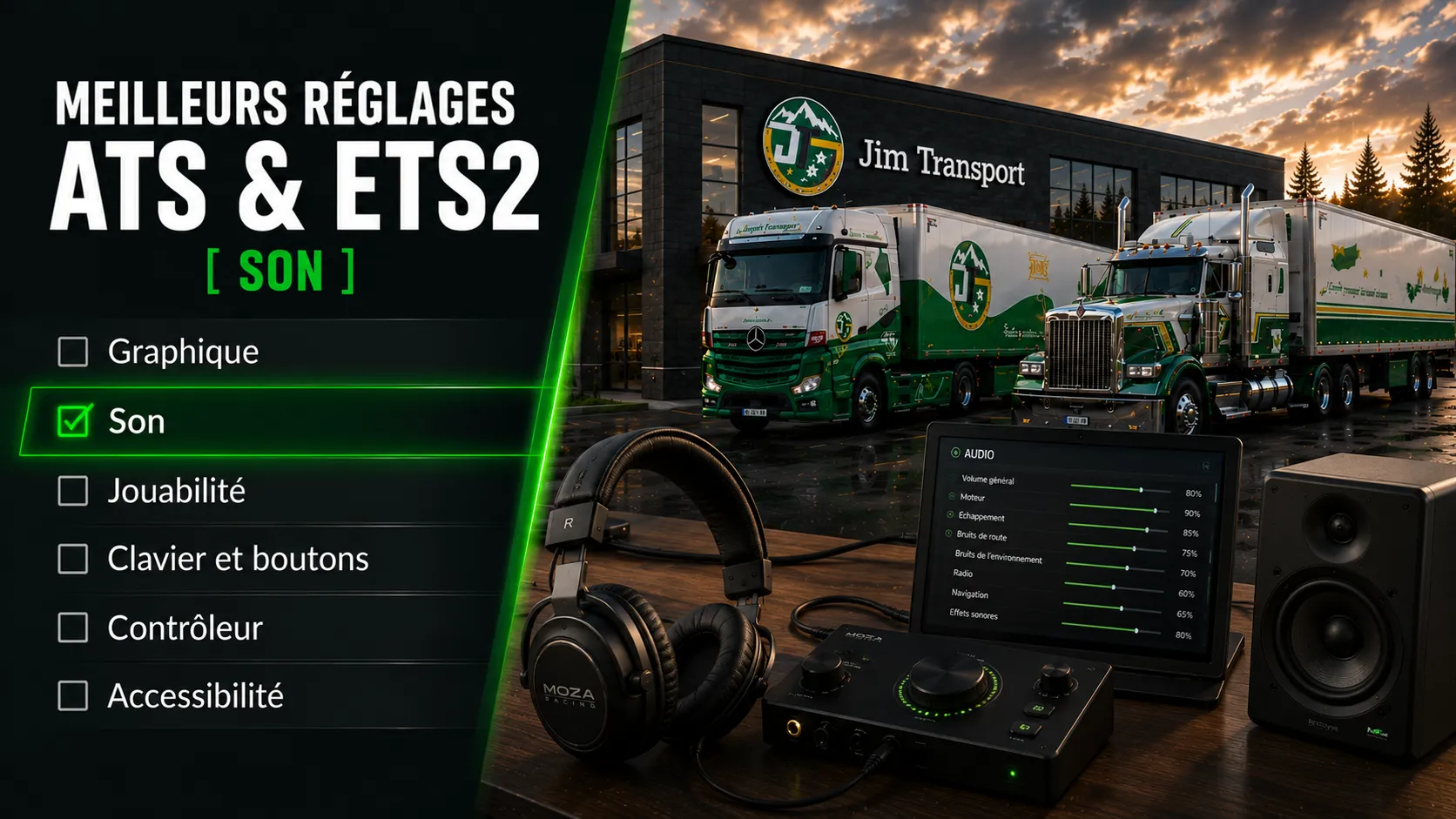
Mes meilleurs réglages audio ATS et ETS2 pour une immersion RP réaliste
Quand on joue à American Truck Simulator (ATS) ou Euro Truck Simulator 2 (ETS2), les graphismes sont importants, mais le son joue un rôle tout aussi essentiel dans l’immersion. Après de nombreux essais sur différentes configurations, j’ai trouvé un équilibre qui me permet de profiter pleinement du réalisme du jeu sans être agressé par certains sons trop présents.
Ces réglages sont avant tout destinés aux joueurs qui recherchent une expérience RP (RolePlay) immersive, que ce soit en solo ou lors de convois multijoueurs.
Meilleurs réglages audio ?
L’objectif n’est pas d’avoir le moteur le plus bruyant possible ou une cabine silencieuse artificiellement.
Je cherche plutôt à reproduire ce qu’un conducteur entend réellement :
un moteur présent mais pas assourdissant ;
un trafic audible ;
des sons environnementaux réalistes ;
une cabine vivante ;
une CB agréable à utiliser ;
une expérience confortable sur plusieurs heures de conduite.
Chaque joueur possède ses préférences, mais ces réglages constituent selon moi une excellente base pour profiter pleinement d’ATS et d’ETS2.
Périphérique audio
Je laisse le périphérique audio sur le périphérique système par défaut.
Cette solution évite les conflits lors du changement de casque, d’enceintes ou d’interface audio. Le jeu suit automatiquement le périphérique sélectionné dans Windows, ce qui simplifie énormément la gestion du son.
Réglage recommandé
Périphérique audio : Système par défaut
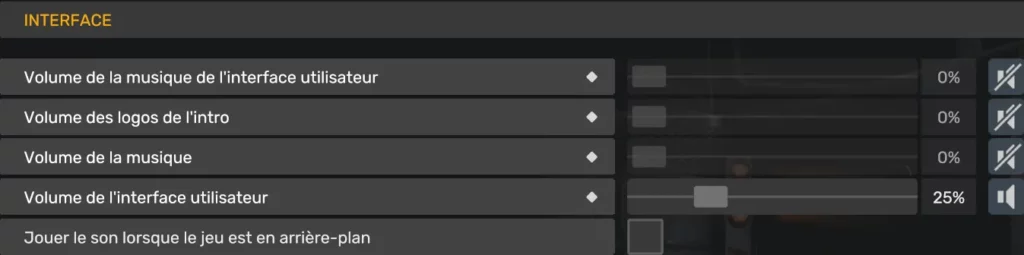
Interface
L’interface doit rester discrète tout en permettant d’entendre les notifications importantes.
Je préfère réduire fortement les sons inutiles afin de conserver une ambiance plus naturelle pendant la conduite.
Réglages recommandés
Volume principal : 100 %
Volume de l’interface utilisateur : 25 %
Volume de la musique de l’interface : 0 %
Volume des logos de l’intro : 0 %
Concernant la musique du jeu, je l’ai totalement désactivée.
Pourquoi la musique est désactivée ?
Je préfère écouter Spotify pendant mes trajets virtuels. Cela me permet de choisir mes propres playlists, podcasts ou radios selon mon humeur.
Ce choix est totalement personnel et n’a rien à voir avec la qualité de la musique proposée par ATS ou ETS2.
Réglage recommandé
Volume de la musique : 0 %
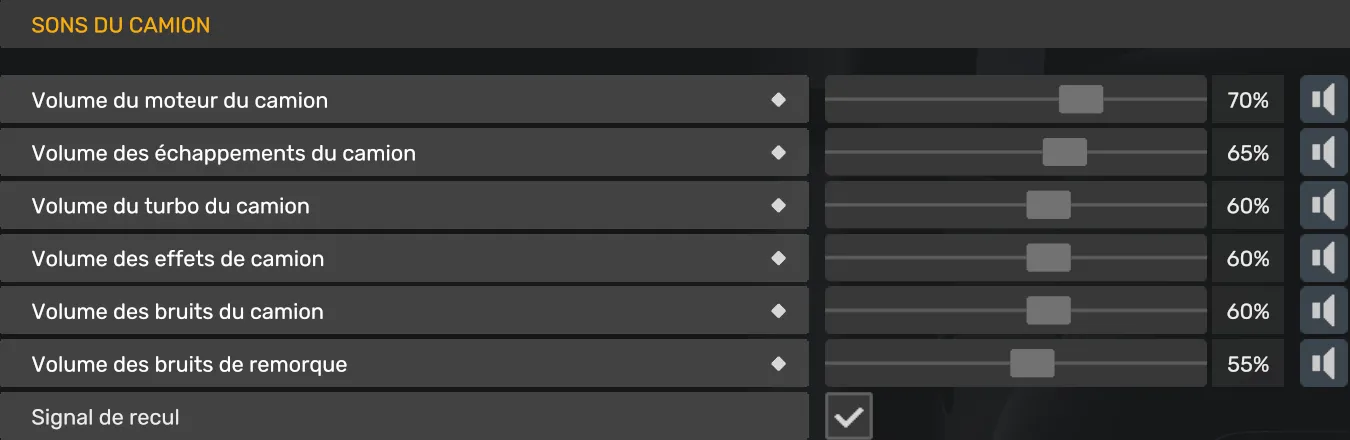
Sons du camion
C’est la catégorie la plus importante pour l’immersion.
Beaucoup de joueurs augmentent excessivement le moteur et l’échappement. Le problème est qu’ils finissent par couvrir tous les autres sons du jeu.
J’ai préféré rechercher un équilibre plus réaliste.
Réglages recommandés
Volume du moteur du camion : 70 %
Volume des échappements : 65 %
Volume du turbo : 60 %
Volume des effets de camion : 60 %
Volume des bruits du camion : 60 %
Volume des bruits de remorque : 50 %
Pourquoi ces réglages ?
Le moteur reste bien présent dans la cabine sans devenir fatigant.
Le turbo conserve son effet caractéristique sans être exagéré.
Les bruits de remorque restent audibles lors des manœuvres, des ralentissements ou sur les routes dégradées.
L’ensemble offre une ambiance beaucoup plus naturelle pendant les longs trajets.
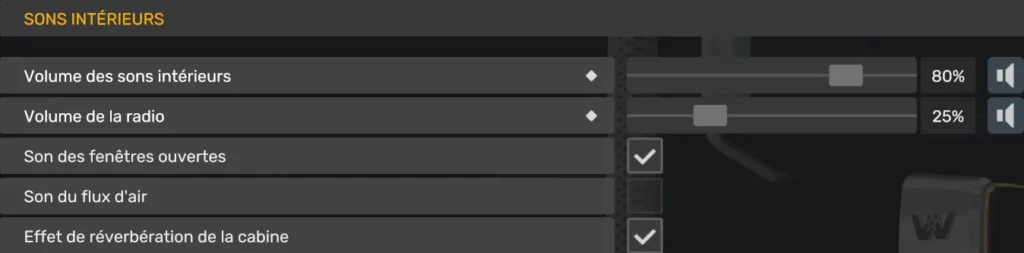
Sons intérieurs
Les sons intérieurs apportent énormément de réalisme lorsqu’ils sont correctement équilibrés.
Ils permettent de ressentir davantage la présence dans la cabine.
Réglages recommandés
Volume des sons intérieurs : 60 %
Volume de la radio : 20 %
Son des fenêtres ouvertes : activé
Son du flux d’air : désactivé
Effet de réverbération de la cabine : activé
Pourquoi ces réglages ?
Les fenêtres ouvertes ajoutent une véritable sensation de conduite.
La réverbération de cabine améliore le réalisme sonore, notamment avec le moteur et le trafic.
Je conserve la radio à un niveau relativement faible afin qu’elle ne couvre pas les autres sons importants.
Sons extérieurs
Les sons extérieurs participent énormément à la sensation de circulation dans un monde vivant.
Réglages recommandés
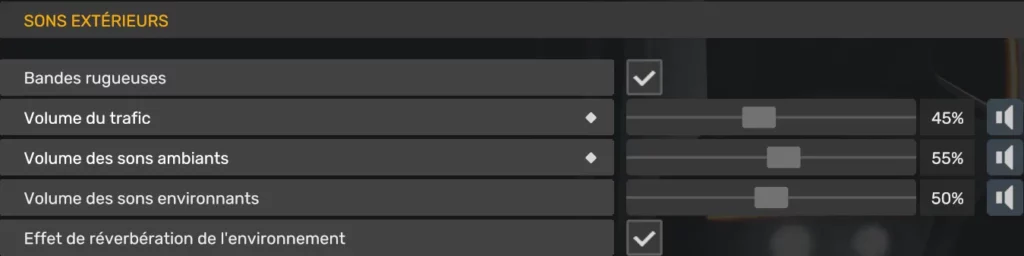
Bandes rugueuses : activées
Volume du trafic : 50 %
Volume des sons ambiants : 50 %
Volume des sons environnants : 50 %
Effet de réverbération de l’environnement : activé
Pourquoi ces réglages ?
Le trafic devient suffisamment audible pour anticiper les situations de circulation.
Les sons ambiants apportent davantage de vie dans les villes, les zones industrielles et les aires de repos.
Les bandes rugueuses ajoutent également un excellent retour sonore lors des écarts de trajectoire.
Guidage vocal
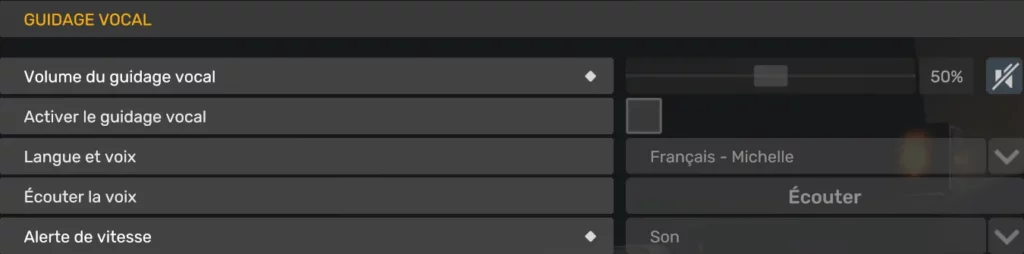
Je n’utilise personnellement pas le guidage vocal.
Je préfère consulter directement le GPS intégré du camion ou la carte du jeu.
Il s’agit simplement d’une préférence personnelle.
Pour les joueurs qui souhaitent conserver cette aide, je recommande un volume relativement discret.
Réglage recommandé
Volume du guidage vocal : 40 %
Cette valeur permet d’entendre les indications sans qu’elles prennent le dessus sur l’ambiance générale du jeu.
CB
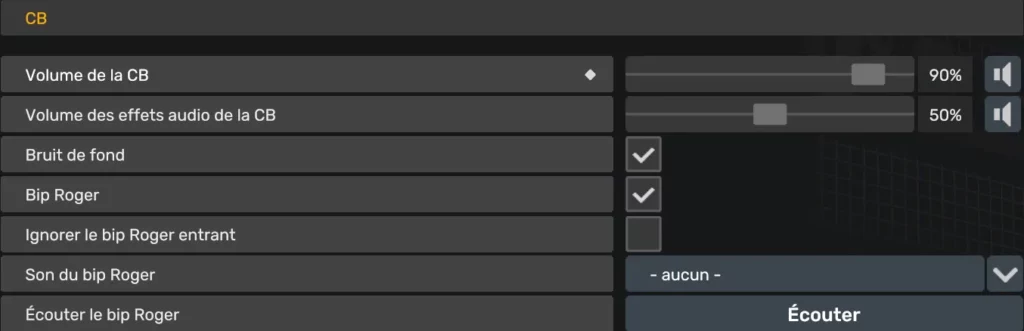
La CB est particulièrement importante pour les joueurs qui participent à des convois ou à des événements communautaires.
Un volume trop élevé devient rapidement fatigant.
Réglages recommandés
Volume de la CB : 50 %
Volume des effets audio de la CB : 20 %
Bruit de fond : activé
Bip Roger : activé
Ignorer le Bip Roger entrant : désactivé
Pourquoi ces réglages ?
Les conversations restent parfaitement compréhensibles.
Les effets radio sont présents sans devenir envahissants.
Le bruit de fond et le Bip Roger renforcent l’immersion RP tout en conservant un confort d’écoute agréable.
Conclusion
Ces réglages audio ATS et ETS2 offrent une conduite plus réaliste, plus équilibrée et plus agréable sur les longues sessions RP. Le moteur reste présent, la cabine est vivante, le trafic s’entend mieux et la CB reste claire sans devenir fatigante.
La musique et le guidage vocal sont désactivés par choix personnel : je préfère écouter Spotify et utiliser le GPS visuel du jeu.
Bonne route et bon transport !
À lire aussi sur MOZA Racing
Pour aller plus loin, vous pouvez aussi consulter nos autres articles dédiés à MOZA Racing, FAQ, Astuce.
Les réglages présentés dans cet article sont basés sur mon expérience personnelle en conduite RP sur ATS et ETS2. Les valeurs peuvent être adaptées selon ton matériel et tes préférences.
Meilleurs réglages graphiques pour ATS et ETS2 1.59
Configuration utilisée
Avec l’arrivée du nouveau système d’anticrénelage dans ATS et ETS2 1.59, il est désormais possible d’obtenir une image beaucoup plus propre tout en conservant de bonnes performances.
L’objectif de ce guide est simple : obtenir une image nette, réduire le scintillement et conserver des FPS stables sans faire travailler inutilement le processeur ou la carte graphique.
Même si votre configuration est différente, ces réglages constituent une excellente base pour la majorité des PC gaming modernes.
Configuration PC Swiss Jim
Processeur : Intel Core i7-13700
Carte graphique : NVIDIA GeForce RTX 4080
Mémoire : 64 Go RAM
Écran : Samsung Odyssey G9
Résolution : 5120×1440 (32:9)
Fréquence : 240 Hz
Jeu : American Truck et Euro Truck Simulator
L’objectif n’est pas d’obtenir le plus grand nombre de FPS possible.
L’objectif est d’obtenir :
une image propre ;
un minimum de scintillement ;
des FPS stables ;
une faible chauffe CPU et GPU ;
une excellente qualité visuelle en toutes circonstances.
Pourquoi optimiser ATS – ETS2 ?
Avec la mise à jour 1.59, ATS introduit un nouveau système d’anticrénelage comprenant :
SMAA ;
TAA ;
SMAA + TAA ;
plusieurs profils de netteté ;
le SSAO amélioré.
Ces nouveautés permettent d’obtenir une image beaucoup plus propre qu’auparavant sans devoir utiliser une mise à l’échelle excessive.
Le but est donc d’exploiter ces nouvelles technologies plutôt que de compenser avec des réglages très gourmands.
Affichage
Réglage
Valeur recommandée
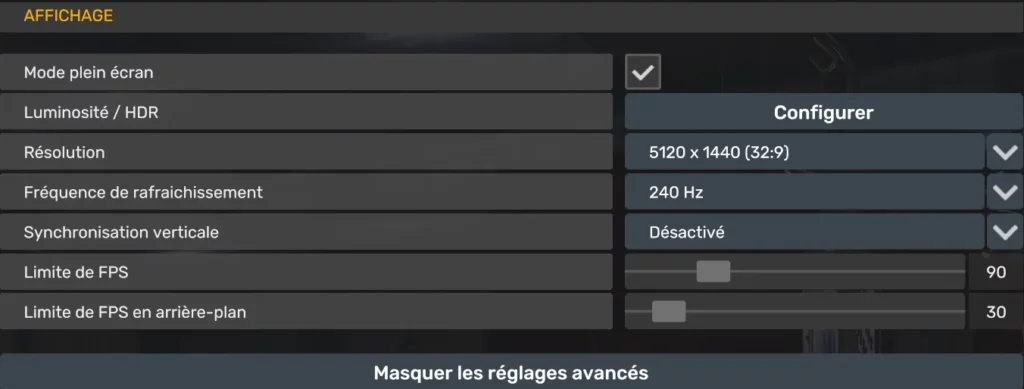
Mode plein écran
Activé
Résolution
5120×1440
Fréquence de rafraîchissement
240 Hz
Synchronisation verticale
Désactivée
Limite FPS
90
Limite FPS en arrière-plan
30
Pourquoi ces réglages ?
Le mode plein écran offre généralement une meilleure stabilité.
Limiter les FPS permet de réduire la charge GPU, la consommation électrique et la température du système sans dégrader l’expérience de conduite.
Qualité d’image
Réglage
Valeur recommandée
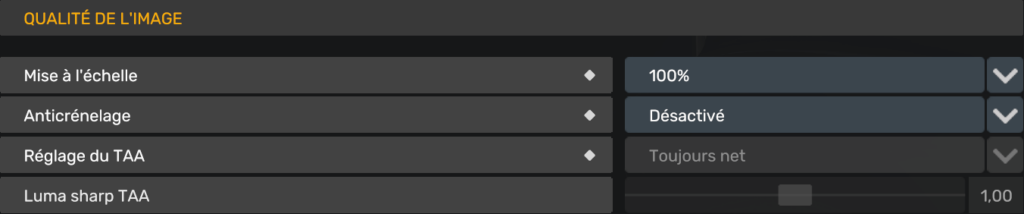
Mise à l’échelle
100 %
Anticrénelage
SMAA + TAA
Réglage du TAA
Toujours net
Luma Sharp TAA
1.00
Pourquoi ces réglages ?
La mise à l’échelle à 100 % suffit désormais dans la majorité des situations.
Le couple SMAA + TAA réduit efficacement :
le scintillement des clôtures ;
les lignes électriques ;
les panneaux éloignés ;
la végétation ;
les objets visibles à longue distance.
Le mode « Toujours net » conserve une meilleure lisibilité du cockpit et des panneaux routiers.
Texture
Réglage
Valeur recommandée
Qualité des textures
Élevé
Filtrage anisotrope
16x
Carte de normales
Activée
Pourquoi ces réglages ?
Le filtrage anisotrope améliore fortement la netteté des routes et marquages au sol avec un impact très faible sur les performances.
Les cartes de normales apportent davantage de relief aux surfaces du jeu.
Reflets et rétroviseurs
Réglage
Valeur recommandée
Échelle des reflets
100 %
Détails du reflet
Élevé
Qualité des rétroviseurs
Élevé
Résolution des rétroviseurs
Élevé
Distance des rétroviseurs
Élevé
Pourquoi ces réglages ?
Les rétroviseurs représentent l’un des postes les plus coûteux dans ATS et ETS2.
Le niveau Élevé permet d’obtenir un excellent compromis entre lisibilité et performances.
Ombre
Réglage
Valeur recommandée
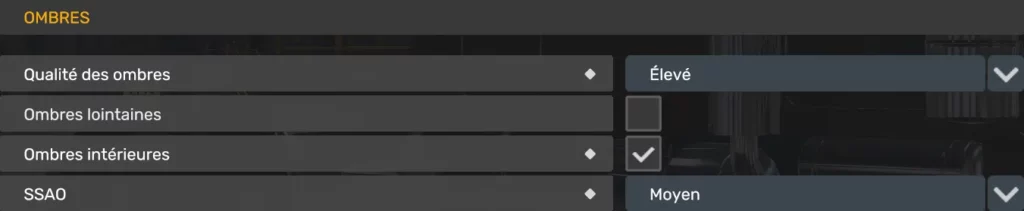
Qualité des ombres
Élevé
Ombres lointaines
Désactivées
Ombres intérieures
Activées
SSAO
Moyen
Pourquoi ces réglages ?
Les ombres lointaines peuvent coûter plusieurs FPS pour un bénéfice visuel limité pendant la conduite.
Le SSAO en mode Moyen apporte davantage de profondeur sans impact excessif.
Éclairage
Réglage
Valeur recommandée
Niveau de visibilité des lumières
Élevé
Phares du trafic
Activés
Lumières secondaires du véhicule
Activées
Pourquoi ces réglages ?
Ces paramètres améliorent considérablement le rendu nocturne et les conditions météo difficiles.
Éclairage
Réglage
Valeur recommandée
Niveau de visibilité des lumières
Élevé
Phares du trafic
Activés
Lumières secondaires du véhicule
Activées
Pourquoi ces réglages ?
Ces effets ont un intérêt limité pendant la conduite et peuvent réduire les performances selon la configuration.
Environnement
Réglage
Valeur recommandée
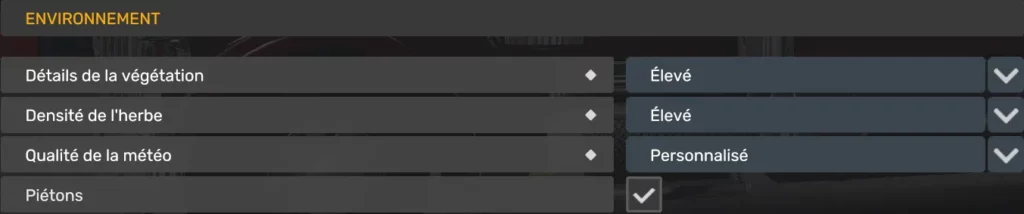
Détails de la végétation
Élevé
Densité de l’herbe
Élevé
Qualité de la météo
Personnalisé
Piétons
Activés
Pourquoi ces réglages ?
Le niveau Élevé permet de conserver des paysages détaillés tout en gardant une bonne stabilité générale.
Conclusion
Pour ATS et ETS2 1.59, le changement le plus important reste l’utilisation du SMAA combiné au TAA.
Dans la majorité des cas, il n’est plus nécessaire d’utiliser une mise à l’échelle très élevée pour obtenir une image propre. Une échelle de 100 % associée au SMAA + TAA permet déjà d’obtenir un excellent résultat tout en conservant des performances stables.
Ce profil constitue aujourd’hui l’un des meilleurs compromis entre qualité visuelle, fluidité et consommation de ressources.
À retenir
Utiliser SMAA + TAA.
Conserver une mise à l’échelle à 100 %.
Régler le TAA sur « Toujours net ».
Limiter les FPS pour réduire la chauffe.
Désactiver les effets visuels peu utiles en conduite.
À lire aussi :
Pour aller plus loin, vous pouvez aussi consulter nos autres articles dédiés à MOZA Racing, FAQ, Astuce.
Tutoriel pratique • Sim Racing / Sim Trucking • Euro Truck Simulator 2 & American Truck Simulator
Activer la console sur ETS2 et ATS : le réglage simple qui débloque les fonctions avancées
Sur Euro Truck Simulator 2 comme sur American Truck Simulator, la console développeur reste un outil discret, mais extrêmement utile. Elle permet d’accéder à certaines fonctions avancées du jeu, de faciliter des tests, de vérifier des comportements en jeu et, dans certains cas, de simplifier l’usage de commandes spécifiques. Bonne nouvelle : son activation ne demande que quelques minutes, à condition de modifier le bon fichier et les bonnes lignes.
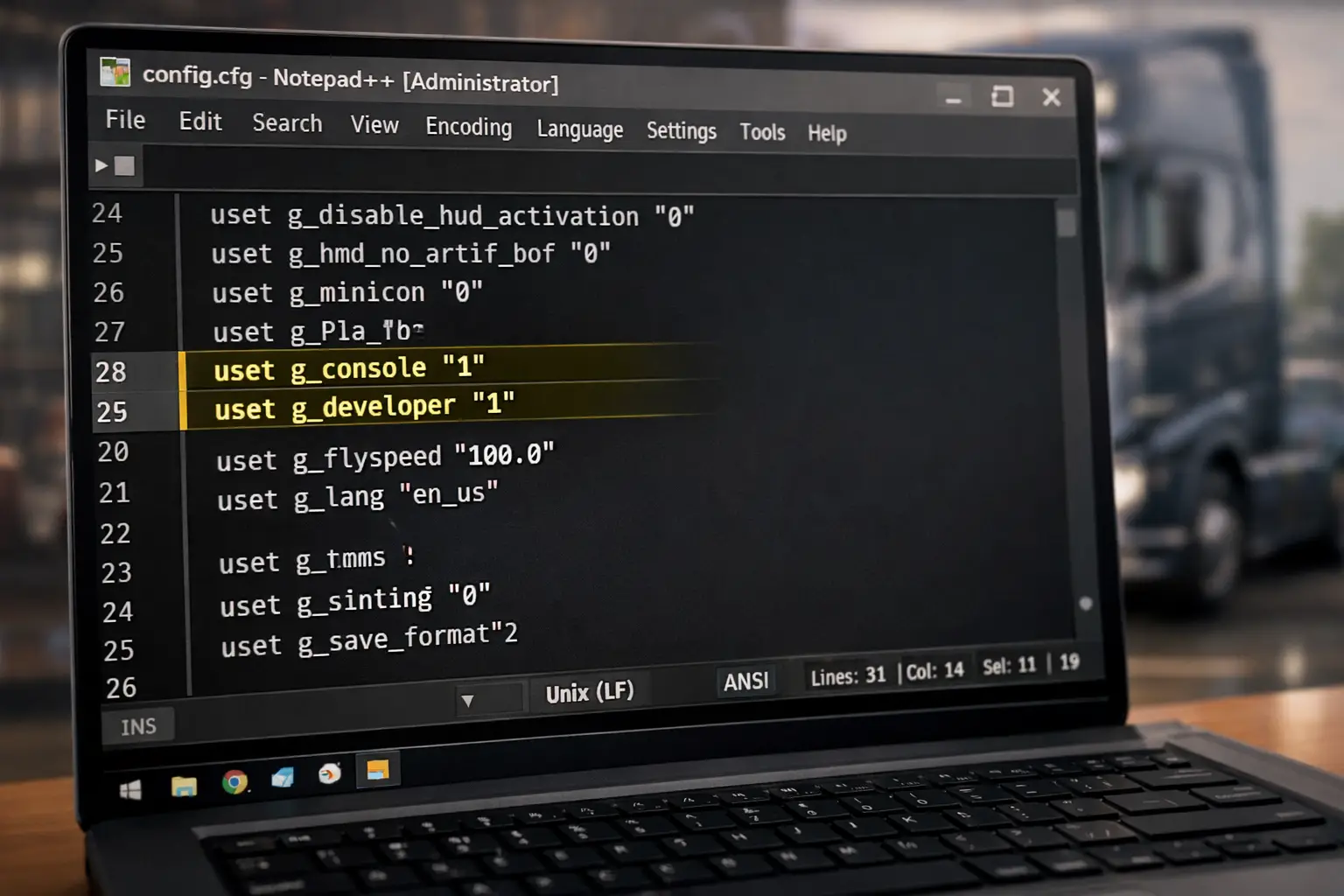
La console développeur n’est pas activée par défaut sur ETS2 et ATS. Pour y accéder, il faut passer par le fichier config.cfg, situé dans le dossier local du jeu. La manipulation est simple, mais elle doit être faite proprement : un mauvais fichier, une mauvaise valeur ou un jeu laissé ouvert pendant la modification peuvent suffire à empêcher la prise en compte du réglage.
Dans un contexte Sim Racing ou Sim Trucking, cette console n’est pas réservée aux profils ultra techniques. Elle peut aussi servir à vérifier certains comportements, à faciliter des tests ou à accéder à des fonctions utiles qui ne sont pas visibles directement dans l’interface classique du jeu.
Note importante
Fermez complètement le jeu avant toute modification. Il est aussi recommandé de faire une copie du fichier config.cfg avant édition, afin de pouvoir revenir en arrière en cas d’erreur.
Activer la console pas à pas
La procédure est identique dans les grandes lignes sur les deux jeux. Seul le dossier change entre ETS2 et ATS.
lancez le jeu une première fois pour générer les fichiers nécessaires ;
fermez complètement ETS2 ou ATS ;
ouvrez le dossier du jeu dans Documents ;
repérez le fichier config.cfg ;
ouvrez-le avec un éditeur de texte ;
modifiez les lignes liées à la console et au mode développeur ;
enregistrez le fichier ;
relancez le jeu.
Activation de la console sur Euro Truck Simulator 2
Sur ETS2, le fichier à modifier se trouve généralement à l’emplacement suivant :
Documents\Euro Truck Simulator 2\config.cfg
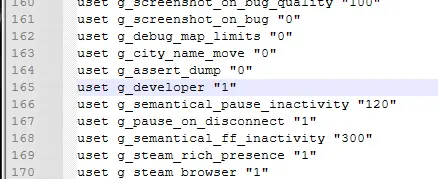
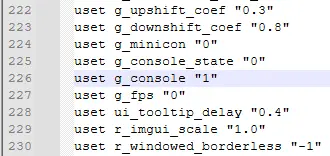
Une fois le fichier ouvert, recherchez les deux lignes suivantes :
uset g_console "0"uset g_developer "0"
Remplacez-les par ces valeurs :
uset g_console "1"uset g_developer "1"
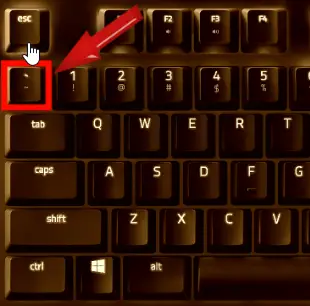
Enregistrez ensuite le fichier, puis relancez le jeu. Si la modification a bien été prise en compte, la console pourra être ouverte en jeu avec la touche correspondante de votre clavier.
Activation de la console sur American Truck Simulator
La logique est exactement la même sur American Truck Simulator. Le fichier se trouve ici :
Documents\American Truck Simulator\config.cfg
Vérifiez ensuite les deux lignes suivantes dans le fichier :
uset g_console "0"uset g_developer "0"
Puis remplacez-les par :
uset g_console "1"uset g_developer "1"
Enregistrez le fichier, fermez l’éditeur de texte, puis relancez ATS. Là encore, la console ne s’ouvrira correctement qu’après redémarrage complet du jeu.
Comment ouvrir la console en jeu
Une fois la console activée dans le fichier de configuration, son ouverture se fait généralement avec la touche située sous Échap. Selon la disposition de votre clavier, il peut s’agir de :
²
~
`
Sur un clavier AZERTY, le comportement peut varier selon Windows, la langue active du clavier ou certains raccourcis. Si la console ne s’ouvre pas immédiatement, il faut d’abord vérifier les valeurs du fichier config.cfg, puis redémarrer totalement le jeu avant d’accuser la touche elle-même.
Problèmes fréquents
Le fichier ne se sauvegarde pas
Fermez complètement le jeu avant modification. Si ETS2 ou ATS tourne encore en arrière-plan, le fichier peut être réécrit ou refuser de garder vos changements.
La console ne s’ouvre pas
Vérifiez que g_console et g_developer sont bien passés sur "1", puis relancez totalement le jeu. Sans redémarrage, la modification n’est généralement pas prise en compte.
Mauvais fichier modifié
ETS2 et ATS disposent chacun de leur propre dossier local. Modifier le config.cfg du mauvais jeu ne produira évidemment aucun effet.
La touche ne fonctionne pas
Selon le clavier utilisé, la console peut s’ouvrir avec ², ~ ou `. Le plus fréquent est la touche située sous Échap.
Ce qu’il faut retenir
Activer la console sur ETS2 ou ATS reste une manipulation simple, mais stratégique. En quelques lignes modifiées dans config.cfg, on débloque un outil discret, mais très utile pour le test, le réglage et certaines fonctions avancées du jeu. Dans une logique Sim Racing, c’est exactement le genre de petit ajustement qui ne transforme pas l’expérience visuellement, mais qui améliore nettement le contrôle technique du simulateur.
La règle à retenir est simple : modifier les bonnes lignes, dans le bon dossier, jeu fermé, puis relancer complètement le simulateur. À partir de là, la console devient disponible et le jeu gagne immédiatement en souplesse pour les utilisateurs qui aiment aller un peu plus loin que les réglages standards.
FAQ
À quoi sert la console sur ETS2 et ATS ?
Elle permet d’accéder à des commandes avancées et à certaines fonctions développeur utiles pour les tests, le debug et quelques réglages spécifiques.
Est-ce risqué d’activer la console ?
Non, à condition de modifier uniquement les lignes indiquées dans le fichier config.cfg et de conserver une copie de sauvegarde.
Faut-il refaire la manipulation après une mise à jour ?
Pas systématiquement, mais certaines mises à jour ou réinitialisations peuvent remettre le fichier à sa valeur d’origine. En cas de doute, il suffit de revérifier les deux lignes.
La méthode est-elle la même sur ETS2 et ATS ?
Oui. Le principe est identique sur les deux jeux. La seule vraie différence est l’emplacement du dossier local dans Documents.
Quelle touche ouvre la console ?
Le plus souvent, il s’agit de la touche située sous Échap. Selon le clavier, cela peut être ², ~ ou `.
TruckersMP en 2026 : le guide ultime pour rejoindre la route en multijoueur
Plus de 5 millions de comptes créés, des milliers de chauffeurs connectés en simultané et une communauté qui ne faiblit pas depuis plus de dix ans. TruckersMP reste LA porte d’entrée vers le multijoueur sur Euro Truck Simulator 2 et American Truck Simulator. Voici comment franchir cette porte sans rester au bord de la route.
Guide pratique • Mars 2026 • ~10 min de lecture
C’est quoi TruckersMP, exactement ?
Si tu joues à Euro Truck Simulator 2 ou American Truck Simulator en solo et que tu t’es déjà demandé à quoi ça ressemblerait de croiser de vrais joueurs sur l’autoroute, TruckersMP est la réponse. Ce mod gratuit, développé par une équipe passionnée et indépendante de SCS Software, transforme ton simulateur solo en une expérience multijoueur massive. On parle de serveurs pouvant accueillir des milliers de joueurs simultanément, avec des collisions réelles, un système de modération actif 365 jours par an, et une infrastructure qui tient la route depuis plus d’une décennie.
Le projet a démarré sous le nom d’ETS2MP avant de devenir TruckersMP en février 2016, lors du lancement d’American Truck Simulator. Depuis, la plateforme n’a cessé d’évoluer. En 2023, elle franchissait le cap des 5 millions de comptes enregistrés. En janvier 2026, TruckersMP a annoncé un partenariat avec Heavy Vehicles Turkey pour intégrer des bus interurbains directement dans le mod — une première qui ouvre un tout nouveau style de jeu en multijoueur.
Concrètement, TruckersMP te permet de rouler aux côtés d’autres chauffeurs du monde entier, de rejoindre ou créer une entreprise virtuelle (VTC), de participer à des convois organisés, et même de vivre l’expérience mythique du tronçon Calais-Duisburg — la route la plus fréquentée et la plus chaotique du réseau. C’est la simulation de camion poussée à son paroxysme social.
Ce qu’il te faut avant de commencer
Avant de foncer tête baissée sur le site de TruckersMP, assure-toi que ta configuration est en ordre. Le mod est gratuit, mais il impose quelques conditions non négociables que beaucoup de débutants découvrent trop tard.
D’abord, tu as besoin d’un PC sous Windows. TruckersMP est officiellement développé pour Windows uniquement. Il existe des solutions communautaires pour Linux (via Wine/Proton et Steam Tinker Launch), mais on ne va pas se mentir : c’est du bricolage réservé aux utilisateurs avancés. Si tu es sous Linux et que ça t’intéresse, un guide dédié existe sur la communauté Steam.
Ensuite, il te faut un compte Steam avec Euro Truck Simulator 2 et/ou American Truck Simulator installé. Détail crucial : ton profil Steam doit être public, et tu dois avoir accumulé au moins 2 heures de jeu sur chaque titre que tu veux utiliser avec TruckersMP. C’est une mesure anti-triche, et le launcher refusera de se lancer si ces conditions ne sont pas remplies.
Enfin, une connexion Internet stable est évidemment indispensable. Le multijoueur synchronise en permanence la position, la vitesse et les actions de tous les joueurs autour de toi. Une connexion instable, c’est la garantie de téléportations intempestives et de collisions fantômes. Pas exactement l’expérience rêvée pour un premier convoi.
Checklist avant installation
PC sous Windows (10 ou 11 recommandé)
Compte Steam avec ETS2 et/ou ATS acheté et installé
Minimum 2 heures de jeu enregistrées sur Steam pour chaque titre
Profil Steam réglé sur « Public » (paramètres Steam → Profil → Confidentialité)
Détails de jeu Steam également en « Public »
Jeux à jour (dernière version supportée par TruckersMP)
Connexion Internet stable
Créer ton compte TruckersMP
Direction truckersmp.com. La première étape consiste à créer un compte, et bonne nouvelle : le processus passe directement par Steam. Clique sur « Register » en haut à droite du site, puis sur « Sign in through Steam ». Tu seras redirigé vers la page d’authentification Steam — connecte-toi normalement.
Une fois l’authentification Steam validée, TruckersMP te demande de choisir un nom d’utilisateur, de renseigner une adresse email et de créer un mot de passe. Ce sont les identifiants que tu utiliseras pour te connecter in-game, pas ton login Steam. Choisis un pseudo que tu assumeras : c’est celui que les autres joueurs verront sur la route.
Valide l’inscription, confirme ton email si demandé, et ton compte est prêt. Simple, rapide, sans chichi. Le vrai travail commence à l’étape suivante.
Téléchargement et installation du launcher
Connecte-toi sur le site TruckersMP avec ton compte fraîchement créé, puis rends-toi dans la section « Download ». Tu vas récupérer un fichier nommé TruckersMP-Setup.exe. C’est le launcher officiel — le seul point d’entrée légitime vers le multijoueur. Ne télécharge jamais le mod depuis un site tiers.
Lance l’exécutable. L’installateur est classique : accepte les conditions d’utilisation, choisis un dossier d’installation (le répertoire par défaut convient très bien dans la majorité des cas), sélectionne les jeux que tu souhaites utiliser — ETS2, ATS, ou les deux — et clique sur « Installer ». Le processus prend quelques secondes.
Une fois l’installation terminée, un raccourci TruckersMP apparaît sur ton bureau. Lance le launcher. À la première ouverture, il va vérifier et télécharger les fichiers nécessaires. Clique sur « Download Updates » et patiente : selon ta connexion, ça peut prendre de quelques secondes à plusieurs minutes. Le bouton « Play » en bas à droite passera au rouge une fois les mises à jour terminées — c’est le signal que tout est prêt.
Le launcher ne trouve pas ton jeu ?
Si le launcher ne détecte pas ETS2 ou ATS, vérifie le chemin d’installation. Tu peux le trouver depuis Steam : Bibliothèque → clic droit sur le jeu → Propriétés → Fichiers locaux → Parcourir. Renseigne ensuite ce chemin dans les paramètres du launcher TruckersMP. C’est le problème le plus fréquent chez les débutants, et la solution est toujours la même : pointer le launcher vers le bon dossier.
Premier lancement et choix du serveur
Le moment tant attendu. Dans le launcher, sélectionne le jeu que tu veux lancer (ETS2 ou ATS) via le menu en bas au centre, puis clique sur « Play ». Le jeu démarre normalement, avec les logos SCS habituels, mais tu arrives ensuite sur un écran de connexion TruckersMP. Entre tes identifiants (ceux du site, pas Steam), accepte les règles si c’est ta première connexion, et tu accèdes à la liste des serveurs.
Et c’est là que le choix devient important. TruckersMP propose deux types de serveurs fondamentalement différents :
Les serveurs Simulation sont le cœur de l’expérience. Les collisions sont activées, la vitesse est limitée à 110 km/h sur ETS2 et 130 km/h sur ATS, et les règles de conduite s’appliquent strictement. C’est ici que tu trouveras le plus de joueurs. C’est aussi ici que le respect du code de la route prend tout son sens — les infractions sont modérées et peuvent mener à des sanctions.
Les serveurs Arcade désactivent les collisions et suppriment la limite de vitesse. Ton camion traverse les autres joueurs sans impact. C’est l’espace idéal pour rouler tranquillement sans risque d’accident, mais l’immersion en prend un coup. Ces serveurs sont nettement moins populaires — la majorité de la communauté préfère le frisson du Simulation.
Il existe aussi des serveurs ProMods pour ceux qui possèdent les DLC carte requis et le mod ProMods installé. Ces serveurs offrent une carte étendue avec de nouvelles régions et routes. Mais pour un premier lancement, concentre-toi sur un serveur Simulation standard — c’est là que la magie opère.
Une fois connecté, tu démarres le jeu normalement : choisis ton profil, ton camion, ta livraison, et prends la route. Sauf que cette fois, les camions que tu croises sont pilotés par de vrais joueurs. Bienvenue dans le grand bain.
Les réglages à connaître pour bien débuter
Le multijoueur ne pardonne pas les erreurs de conduite comme le solo. Quelques réglages s’imposent pour éviter de devenir le cauchemar des autres routiers.
La radio CB (touche X par défaut) est ton outil de communication vocale en jeu. Elle fonctionne en proximité : seuls les joueurs proches de toi entendront ce que tu dis. Pense à vérifier tes paramètres audio et à tester ton micro avant de rejoindre un convoi. Le chat texte est également disponible via la touche Y pour la communication générale.
La Tab-list (touche Tab) affiche les joueurs autour de toi. C’est pratique pour savoir qui roule dans ton périmètre et identifier les pseudos.
Côté conduite, quelques conseils non négociables : respecte les limitations de vitesse, utilise tes clignotants, et ne double jamais dans les zones à forte densité de joueurs. La route Calais-Duisburg est tristement célèbre pour ses bouchons et ses accidents en chaîne. Si tu débutes, évite-la aux heures de pointe (en soirée européenne, principalement) ou accepte le chaos comme faisant partie de l’expérience.
La commande /fix te permet de réparer ton camion en cas de dommages — mais elle a un cooldown de 10 minutes et n’est utilisable que sur les serveurs Simulation. Ne compte pas dessus comme un filet de sécurité permanent.
Enfin, un rappel vital : TruckersMP ne supporte pas les mods tiers. Désactive tous tes mods de map, de son ou de graphisme avant de lancer le multijoueur. Seuls les mods officiellement supportés par TruckersMP (comme ProMods sur les serveurs dédiés) sont autorisés. Les autres provoqueront un crash au lancement ou un refus de connexion.
Rejoindre une VTC et plonger dans la communauté
TruckersMP, c’est bien plus que rouler d’un point A à un point B. La plateforme intègre un système complet de VTC (Virtual Trucking Company) — des entreprises virtuelles créées et gérées par les joueurs eux-mêmes. Tu peux rejoindre une VTC existante ou créer la tienne.
Pour trouver une VTC qui te correspond, rends-toi dans la section VTC du site TruckersMP. Tu y trouveras des centaines d’entreprises, de la petite équipe francophone à la multinationale virtuelle comptant des centaines de membres. Chaque VTC a ses propres règles, son propre style et ses propres événements. Envoie une candidature, présente-toi, et si le courant passe, tu intègres l’équipe.
L’intérêt d’une VTC va au-delà du simple badge affiché en jeu. C’est une structure sociale : des convois organisés, des événements communautaires, des serveurs Discord dédiés, et souvent un vrai sentiment d’appartenance. Pour les passionnés de simulation, c’est un autre niveau d’immersion.
TruckersMP organise aussi régulièrement des événements officiels — des convois massifs qui rassemblent des centaines de joueurs sur un même itinéraire. Le Supporters Convoy de février 2026 ou l’Official ATS Convoy prévu en mars 2026 à Las Vegas en sont des exemples récents. Ces événements utilisent des serveurs dédiés avec des règles spécifiques, et l’ambiance y est souvent mémorable.
Résolution des problèmes courants
« Unsupported Game Version detected »
C’est le message le plus fréquent après une mise à jour de ETS2 ou ATS. TruckersMP ne supporte pas toujours immédiatement la dernière version du jeu. La solution : downgrade ton jeu vers la version supportée. TruckersMP fournit un guide dédié dans sa Knowledge Base pour revenir à la bonne version via les propriétés du jeu dans Steam (onglet Bêtas).
Le launcher ne détecte pas ETS2 ou ATS
Vérifie que tu as bien joué au moins 2 heures au jeu concerné. Assure-toi que ton profil Steam et tes détails de jeu sont réglés sur « Public ». Si le problème persiste, renseigne manuellement le chemin d’installation dans les paramètres du launcher.
Le jeu plante au lancement
Première chose à vérifier : tes mods. Désactive TOUS les mods tiers dans ton dossier mod ETS2/ATS. TruckersMP est incompatible avec la quasi-totalité des mods non officiels. Vérifie ensuite que ton jeu est à jour (ou downgraded à la version supportée). En dernier recours, réinstalle le launcher TruckersMP.
Impossible de se connecter à un serveur
Vérifie d’abord le statut des serveurs sur truckersmp.com/status. Des maintenances ou des attaques DDoS (comme celle survenue fin novembre 2025) peuvent temporairement rendre les serveurs inaccessibles. Si tout semble en ligne, vérifie ton pare-feu et ton antivirus — ils bloquent parfois les connexions du launcher.
Problème de version après une mise à jour Steam
Steam met automatiquement à jour tes jeux. Or, TruckersMP a besoin de temps pour s’adapter à chaque nouvelle version. L’astuce : désactive les mises à jour automatiques d’ETS2 et ATS dans Steam (Propriétés → Mises à jour → Ne mettre à jour que quand je lance le jeu). Comme tu lances le jeu via le launcher TruckersMP et non via Steam, les mises à jour indésirables ne se feront plus toutes seules.
🎮 L’avis de Swiss Jim
TruckersMP a littéralement transformé ma façon de jouer à ETS2 et ATS. Rouler seul, c’est zen. Rouler avec d’autres vrais joueurs, c’est une autre dimension. Le frisson de croiser un convoi de 30 camions sur l’A4 allemande, le stress d’un dépassement serré près de Duisburg, les coups de klaxon amicaux entre routiers — tout ça, aucune IA ne peut le reproduire. L’installation est simple, la communauté est massive, et le mod est gratuit. Il n’y a littéralement aucune raison de ne pas essayer. Seul point noir : les temps d’adaptation après les mises à jour de SCS, qui peuvent laisser les joueurs sur le carreau pendant quelques jours.
Oui, TruckersMP est entièrement gratuit. Tu as besoin d’un compte Steam avec ETS2 ou ATS acheté, mais le mod en lui-même ne coûte rien. L’équipe se finance via les dons et le programme Patreon.
Peut-on utiliser des mods avec TruckersMP ?
Non, les mods tiers ne sont pas supportés. Seuls les mods officiellement intégrés par TruckersMP (comme ProMods sur les serveurs dédiés) fonctionnent. Tous les autres mods doivent être désactivés avant de lancer le multijoueur.
TruckersMP fonctionne-t-il sur Mac ou Linux ?
Officiellement, TruckersMP ne supporte que Windows. Des solutions communautaires existent pour Linux via Wine/Proton et Steam Tinker Launch, mais elles demandent des connaissances techniques avancées. Le Mac n’est pas supporté.
Combien de joueurs peuvent jouer en même temps ?
Les serveurs TruckersMP accueillent jusqu’à plusieurs milliers de joueurs simultanément, répartis sur différents serveurs (Europe, Amérique du Nord, Asie). Le record historique de connexions simultanées dépasse les 14 000 joueurs.
Quelle est la différence entre serveur Simulation et Arcade ?
Les serveurs Simulation activent les collisions, imposent une limite de vitesse (110 km/h sur ETS2, 130 km/h sur ATS) et appliquent les règles de conduite. Les serveurs Arcade désactivent les collisions et la limite de vitesse, mais sont beaucoup moins populaires.
Mon jeu s’est mis à jour et TruckersMP ne fonctionne plus, que faire ?
TruckersMP n’est pas toujours compatible avec la dernière version du jeu. Désactive les mises à jour automatiques dans Steam et consulte le site TruckersMP pour savoir quelle version est supportée. Un guide de downgrade est disponible dans leur Knowledge Base.
TruckersMP : le guide ultime pour s’inscrire et rejoindre des milliers de routiers en ligne
Tu veux rouler avec de vrais joueurs sur ETS2 ou ATS ? Voici comment créer ton compte TruckersMP en quelques minutes, configurer Steam correctement et vérifier tes DLC pour éviter les galères de connexion.
Guide pratique • Mars 2026 • 10 min de lecture
TruckersMP, c’est quoi exactement ?
Si tu joues à Euro Truck Simulator 2 ou American Truck Simulator, tu connais cette sensation : des routes magnifiques, des livraisons prenantes… mais une solitude parfois pesante. TruckersMP, c’est le mod gratuit qui change absolument tout. Ce mod communautaire transforme ton jeu solo en une expérience multijoueur massive où des milliers de joueurs partagent les mêmes routes, en temps réel.
Concrètement, TruckersMP te connecte à des serveurs dédiés où tu croises de vrais conducteurs, tu participes à des convois organisés, tu rejoins des VTC (Virtual Trucking Companies) et tu vis des événements communautaires réguliers. Le mod est compatible avec ETS2 et ATS, et supporte même ProMods pour ceux qui veulent une carte encore plus vaste. En 2026, TruckersMP a même introduit les bus de tourisme (Coach Buses), preuve que le projet continue d’évoluer et de surprendre sa communauté.
Mais avant de prendre la route en multijoueur, il faut passer par l’étape incontournable : l’inscription. Et c’est là que certains bloquent. Pas de panique, ce guide te prend par la main du début à la fin.
Les prérequis avant de commencer
Avant de foncer sur la page d’inscription, assure-toi d’avoir coché ces cases. Sans ça, le processus va bloquer et tu vas perdre du temps inutilement.
Premièrement, tu dois posséder Euro Truck Simulator 2 et/ou American Truck Simulator sur Steam. Pas de version piratée, pas de version Epic Games — Steam uniquement. Deuxièmement, tu dois avoir joué au minimum 2 heures en solo au jeu concerné. C’est une condition souvent oubliée par les débutants, et elle provoque pas mal de frustrations. Troisièmement, ton jeu doit être à jour avec la version actuellement supportée par TruckersMP. Si SCS Software a publié un patch récent, il est possible que TruckersMP n’ait pas encore rattrapé le retard — dans ce cas, il faut rétrograder ta version via les betas Steam.
Dernier point crucial : ton profil Steam doit être configuré en mode public. C’est la première source d’erreur lors de l’inscription, et on va voir exactement comment faire dans la section suivante.
Étape 1 — Configurer ton profil Steam en mode public
C’est LE passage obligé. Si ton profil Steam est en privé, TruckersMP ne pourra pas vérifier que tu possèdes bien le jeu et tes DLC. Et l’inscription va tout simplement échouer.
Commence par te rendre sur le site officiel de TruckersMP (truckersmp.com) et clique sur le bouton Register (S’inscrire) en haut à droite de la page. Tu vas arriver sur une page qui t’explique les conditions requises. Avant d’aller plus loin, tu dois configurer Steam.
Comment passer ton profil Steam en public
Voici la procédure exacte, étape par étape :
Connecte-toi à ton compte Steam via le client Steam ou sur steamcommunity.com.
Sur ton profil, clique sur « Edit Profile » (Modifier le profil), puis ouvre l’onglet « Privacy Settings » (Paramètres de confidentialité). Tu peux aussi y accéder directement via les paramètres de confidentialité de Steam.
Règle « My Profile » (Visibilité de mon profil) sur « Public » (Tout le monde).
Règle « Game Details » (Visibilité sur mes jeux) sur « Public » (Tout le monde).
Assure-toi que la case sous « Game Details » reste décochée. Si elle est cochée, certaines informations de jeu seront masquées et TruckersMP ne pourra pas lire tes données.
⚠️ Attention aux jeux masqués individuellement
Il ne suffit pas de passer ton profil en public. Tu dois aussi vérifier qu’ETS2 et ATS ne sont pas définis comme privés séparément. Pour ça, va dans ta liste de jeux Steam, cherche Euro Truck Simulator 2 et American Truck Simulator, et vérifie qu’ils n’affichent pas un symbole d’œil barré. Si c’est le cas, clique dessus pour retirer le paramètre de confidentialité individuel.
Cette vérification des jeux masqués individuellement est un piège classique que beaucoup de joueurs ne connaissent pas. TruckersMP a besoin de voir ces jeux spécifiquement dans ta bibliothèque Steam pour valider ton inscription.
Étape 2 — Créer ton compte TruckersMP
Maintenant que ton profil Steam est correctement configuré en public, on passe à la création du compte proprement dite. C’est rapide, mais il y a quelques détails à ne pas louper.
Clique sur « Sign in through Steam » (Se connecter via Steam) sur la page d’inscription de TruckersMP. Une fenêtre Steam va s’ouvrir pour te demander d’autoriser la connexion.
Connecte-toi avec ton compte Steam. Si tu es déjà connecté sur ton navigateur, la connexion sera automatique.
Une fois redirigé vers TruckersMP, remplis le formulaire d’inscription : nom d’utilisateur, adresse e-mail et mot de passe. Choisis un pseudo que tu veux utiliser en jeu — c’est ce que les autres joueurs verront sur la route.
Clique sur « Register » pour finaliser la création de ton compte.
Et voilà, tu as désormais un compte TruckersMP. Mais ne ferme pas encore le site — il reste une étape importante pour éviter les problèmes de connexion en jeu.
💡 En cas de problème à l’inscription
Si tu rencontres une erreur lors de la création de ton compte, TruckersMP affiche un message d’erreur précis qui t’explique la cause du problème. Dans la majorité des cas, c’est un souci de profil Steam non public ou de temps de jeu insuffisant (moins de 2 heures). Si le problème persiste après avoir corrigé l’erreur indiquée, tu peux ouvrir un ticket de support directement sur le site de TruckersMP.
Étape 3 — Vérifier tes DLC sur le site TruckersMP
Cette étape est souvent négligée par les nouveaux joueurs, et c’est elle qui provoque le fameux message d’erreur « Connection refused. You are not the owner of some DLC you use » qui rend fou la moitié de la communauté. Autant s’en occuper tout de suite.
La vérification des DLC permet à TruckersMP de savoir exactement quels contenus additionnels tu possèdes légitimement sur Steam. Sans cette vérification, si tu utilises en jeu un DLC que TruckersMP ne reconnaît pas comme t’appartenant, tu seras éjecté du serveur.
Comment vérifier tes DLC
Connecte-toi sur le site TruckersMP avec le compte que tu viens de créer.
Accède à tes paramètres de profil (Settings).
Navigue vers l’onglet « Linked Games / DLC » (Jeux liés / DLC).
Clique sur le bouton « Check DLC ».
Le processus de vérification peut prendre jusqu’à 5 minutes, voire plus si les serveurs sont chargés. Une fois terminé, tu peux cliquer sur Euro Truck Simulator 2 ou American Truck Simulator pour voir la liste complète de tes DLC détectés, et ceux que tu ne possèdes pas.
🔄 Pense à revérifier après chaque achat de DLC
À chaque fois que tu achètes un nouveau DLC sur Steam (une nouvelle carte, un pack de camions, un skin…), reviens sur cette page et relance la vérification. C’est la seule façon pour TruckersMP de mettre à jour sa liste et d’éviter les kicks en jeu. Si la vérification échoue malgré un profil public, contacte le support TruckersMP via un ticket.
Étape 4 — Télécharger et installer le launcher TruckersMP
Ton compte est créé, tes DLC sont vérifiés — il est temps de passer aux choses sérieuses et d’installer le mod sur ta machine. TruckersMP utilise un launcher dédié qui gère automatiquement le téléchargement et les mises à jour du mod.
Rends-toi sur la page de téléchargement de TruckersMP (truckersmp.com/download) et télécharge le launcher. C’est un petit exécutable léger qui se charge de tout le reste.
Lance l’installateur et suis les instructions. Le launcher va détecter automatiquement les répertoires d’installation d’ETS2 et ATS sur ton disque.
Une fois installé, ouvre le launcher. Clique sur « Télécharger les mises à jour » (Download Updates) et laisse-le récupérer tous les fichiers nécessaires. Le premier téléchargement prend quelques minutes selon ta connexion.
Quand le téléchargement est terminé, le bouton « Play » (Jouer) passe au rouge. Sélectionne le jeu souhaité (ETS2 ou ATS) dans le menu en bas, et clique sur Play.
Le launcher moderne de TruckersMP affiche aussi le statut des serveurs, les événements à venir et les dernières actualités. C’est un vrai hub d’information avant même de lancer le jeu. Si le launcher ne détecte pas le chemin de ton jeu, tu peux le définir manuellement dans les paramètres : va dans Steam Library, clic droit sur le jeu, Propriétés, Fichiers locaux, puis Parcourir pour trouver le bon dossier.
Résoudre les problèmes courants
Même en suivant ce guide à la lettre, il arrive que des erreurs surgissent. Voici les problèmes les plus fréquents et comment les régler rapidement.
« Version non-supportée du jeu détectée »
Ce message apparaît quand SCS Software a publié une mise à jour du jeu que TruckersMP ne supporte pas encore. La solution : rétrograde ta version via les betas Steam. Dans les propriétés du jeu sur Steam, onglet Betas, cherche la version indiquée dans le message d’erreur. Désactive aussi les mises à jour automatiques pour éviter que ça se reproduise à chaque patch.
« Connection refused — You are not the owner of some DLC you use »
C’est le problème le plus remonté sur les forums TruckersMP. La cause principale : tu n’as pas vérifié tes DLC sur le site, ou la vérification est obsolète après un achat récent. Retourne dans Settings → Linked Games / DLC → Check DLC. Si ça persiste, supprime les fichiers .scs dans le dossier racine du jeu, vérifie l’intégrité des fichiers via Steam, puis relance la vérification DLC.
Erreurs du launcher (connexion échouée, fichiers corrompus)
Si le launcher plante ou affiche des erreurs réseau, essaie ces solutions dans l’ordre : supprime le fichier filecache.dat situé dans C:\Users\[TonNom]\AppData\Roaming\TruckersMP\installation, relance le launcher en mode administrateur, et vérifie que ton antivirus ne bloque pas les fichiers TruckersMP. Si rien ne fonctionne, réinstalle le launcher dans un dossier différent.
🎮 L’avis de Swiss Jim
TruckersMP, c’est le mod qui a transformé ma façon de jouer à ETS2 et ATS. Rouler seul c’est bien, mais croiser des centaines de camions sur l’autoroute entre Duisburg et Calais, participer à des convois de 200 joueurs, ou simplement discuter sur la CB avec des routiers du monde entier — c’est une autre dimension. L’inscription peut sembler un peu technique pour les débutants, surtout la partie Steam en public et la vérification des DLC, mais une fois que c’est fait, c’est parti pour des heures de plaisir multijoueur. Le launcher a beaucoup progressé ces dernières années et la communauté reste l’une des plus actives du monde de la simulation. Si tu joues à ETS2 ou ATS et que tu n’as pas encore TruckersMP, tu passes à côté de l’essentiel.
Pour aller plus loin, tu peux aussi consulter la base de connaissances TruckersMP qui regroupe des guides détaillés sur à peu près tout : installation, paramétrage du launcher, résolution de bugs, création de VTC, et bien plus.
Et maintenant, la route t’attend
Tu as ton compte TruckersMP, ton launcher est installé, tes DLC sont vérifiés — il ne te reste plus qu’à choisir un serveur et à prendre la route. Si tu cherches une communauté francophone avec des convois réguliers, des événements et une vraie ambiance de VTC, jette un œil à Jim Transport. On recrute, et on sera ravis de t’accueillir dans le convoi.
TruckersMP continue de surprendre en 2026 avec l’arrivée des bus de tourisme et des convois communautaires de plus en plus ambitieux. Le projet n’a jamais été aussi vivant, et la meilleure façon de le découvrir, c’est de s’y plonger. Alors, prêt à klaxonner ?
Questions fréquentes
TruckersMP est-il gratuit ?
Oui, TruckersMP est entièrement gratuit. Tu dois simplement posséder Euro Truck Simulator 2 ou American Truck Simulator sur Steam. Le mod, le launcher et l’accès aux serveurs ne coûtent rien. TruckersMP se finance par les dons et le Patreon de la communauté.
Combien de temps de jeu solo faut-il avant de pouvoir s’inscrire ?
Tu dois avoir joué au minimum 2 heures en solo au jeu concerné (ETS2 ou ATS) avant de pouvoir créer un compte TruckersMP. Ce temps de jeu est vérifié automatiquement via ton profil Steam.
Puis-je utiliser des mods avec TruckersMP ?
La plupart des mods solo sont incompatibles avec TruckersMP. Seuls quelques mods spécifiques sont supportés, comme ProMods (qui nécessite tous les DLC de carte). Les mods de son, de graphismes ou de véhicules non officiels provoqueront généralement un crash ou un refus de connexion.
Que faire si mon jeu est à jour mais que TruckersMP ne le supporte pas encore ?
Il faut rétrograder la version de ton jeu via les betas Steam. Dans les propriétés du jeu, onglet Betas, sélectionne la version indiquée par TruckersMP. Désactive aussi les mises à jour automatiques pour éviter d’être pris au dépourvu par un nouveau patch.
Comment rejoindre une VTC (Virtual Trucking Company) sur TruckersMP ?
Une fois ton compte créé, tu peux parcourir les VTC disponibles directement sur le site TruckersMP ou en créer ta propre compagnie. Tu peux aussi rejoindre Jim Transport, notre VTC francophone, en passant par notre page dédiée sur swissjim.ch.
Gérer le consentement
Pour offrir les meilleures expériences, nous utilisons des technologies telles que les cookies pour stocker et/ou accéder aux informations des appareils. Le fait de consentir à ces technologies nous permettra de traiter des données telles que le comportement de navigation ou les ID uniques sur ce site. Le fait de ne pas consentir ou de retirer son consentement peut avoir un effet négatif sur certaines caractéristiques et fonctions.
Fonctionnel
Toujours activé
L’accès ou le stockage technique est strictement nécessaire dans la finalité d’intérêt légitime de permettre l’utilisation d’un service spécifique explicitement demandé par l’abonné ou l’utilisateur, ou dans le seul but d’effectuer la transmission d’une communication sur un réseau de communications électroniques.
Préférences
L’accès ou le stockage technique est nécessaire dans la finalité d’intérêt légitime de stocker des préférences qui ne sont pas demandées par l’abonné ou l’internaute.
Statistiques
Le stockage ou l’accès technique qui est utilisé exclusivement à des fins statistiques.Le stockage ou l’accès technique qui est utilisé exclusivement dans des finalités statistiques anonymes. En l’absence d’une assignation à comparaître, d’une conformité volontaire de la part de votre fournisseur d’accès à internet ou d’enregistrements supplémentaires provenant d’une tierce partie, les informations stockées ou extraites à cette seule fin ne peuvent généralement pas être utilisées pour vous identifier.
Marketing
L’accès ou le stockage technique est nécessaire pour créer des profils d’internautes afin d’envoyer des publicités, ou pour suivre l’utilisateur sur un site web ou sur plusieurs sites web ayant des finalités marketing similaires.