
Archives : Faq

  • TrucksBook : Guide d’installation complet ETS2 et ATS 2026

    TrucksBook : Guide d’installation complet ETS2 et ATS 2026

    TrucksBook : le compagnon indispensable de tout routier virtuel, et voici comment l’installer

    Tu joues à Euro Truck Simulator 2 ou American Truck Simulator et tu veux suivre tes livraisons, comparer tes stats avec d’autres chauffeurs et rejoindre une entreprise virtuelle ? TrucksBook est l’outil qu’il te faut. Ce guide te prend par la main, de l’inscription jusqu’à ta première livraison enregistrée.

    Guide pratique • Mars 2026 • ~10 min de lecture

    TrucksBook, c’est quoi exactement ?

    Si tu traînes dans la communauté ETS2 ou ATS, tu as forcément croisé ce nom. TrucksBook est une plateforme née en 2012, développée par une équipe de passionnés tchèques, qui s’est imposée comme LA référence pour les entreprises virtuelles de transport (VTC). À l’origine, c’était un simple tableau Excel bricolé par un joueur nommé Filda pour sa VTC First Line Transport. Aujourd’hui, c’est un écosystème complet avec plus de 10 000 abonnés sur sa page Facebook et des milliers d’entreprises virtuelles actives à travers le monde.

    Concrètement, TrucksBook fait le pont entre ton jeu et le web. Un petit programme — le TB Client — tourne en arrière-plan pendant que tu joues et enregistre automatiquement chaque livraison : distance parcourue, cargaison transportée, temps de trajet, vitesse, consommation de carburant, dégâts… Toutes ces données remontent sur le site trucksbook.eu où elles alimentent ton journal de bord personnel, les statistiques de ton entreprise virtuelle et les classements mondiaux. C’est un peu comme Strava, mais pour les routiers virtuels.

    Le système distingue deux catégories de statistiques : les stats « réelles » (si tu respectes les limites de vitesse — 100 km/h sur ETS2, 130 km/h sur ATS) et les stats « course » pour les chauffeurs plus pressés. Dépasse 180 km/h et ta livraison ne compte tout simplement plus. TrucksBook joue aussi le rôle de détecteur de triche, ce qui garantit l’équité des classements entre entreprises.

    Ce qu’il te faut avant de commencer

    Avant de te lancer dans l’installation, vérifie que tu coches bien toutes les cases. Le TB Client est une application Windows, donc tu auras besoin d’un PC sous Windows 10 ou version ultérieure. Les joueurs Mac et Linux ne sont pas officiellement supportés — même si des guides communautaires existent sur Steam pour faire tourner le client via Proton sous Linux (on en parle plus loin dans la FAQ).

    Côté logiciel, assure-toi d’avoir le Microsoft .NET Framework 4.6 ou plus récent installé sur ta machine (c’est généralement le cas sur les Windows récents). Il te faut évidemment un compte Steam avec Euro Truck Simulator 2 et/ou American Truck Simulator achetés légitimement — TrucksBook vérifie la propriété du jeu lors de l’inscription. Détail important : ton profil Steam doit être configuré en public, sinon l’inscription échouera. Enfin, une connexion Internet stable est nécessaire pour que tes livraisons soient envoyées au serveur en temps réel, même si le TB Client dispose d’un mode hors ligne qui sauvegarde tes données temporairement.

    Créer ton compte TrucksBook

    Direction trucksbook.eu. En haut de la page, clique sur le bouton « Registration » (ou « Inscription » si tu as sélectionné le français — le site supporte plus de 20 langues). Le processus est assez différent d’une inscription classique : TrucksBook passe directement par Steam.

    Un bouton apparaît pour te connecter via ton compte Steam. Clique dessus, entre tes identifiants Steam, puis confirme la propriété des jeux qui s’affichent. Le système détecte automatiquement si tu possèdes ETS2, ATS, ou les deux. Ensuite, remplis le formulaire avec ton pseudo, ton adresse e-mail et un mot de passe. Un lien d’activation sera envoyé à l’adresse indiquée — clique dessus pour finaliser ton inscription. C’est fait, tu peux maintenant te connecter.

    ⚠️ Point important : profil Steam public

    Si ton profil Steam est en privé, l’inscription va bloquer. Pour le passer en public : ouvre Steam, va dans ton profil, clique sur « Modifier le profil », puis dans « Paramètres de confidentialité », passe « Mon profil » sur « Public ». Tu pourras le remettre en privé après l’inscription si tu le souhaites, mais TrucksBook a besoin de vérifier périodiquement que tu possèdes bien les jeux.

    Télécharger et installer le TB Client

    Maintenant que ton compte est créé, connecte-toi sur trucksbook.eu. Sur la page principale (après connexion), tu trouveras un lien pour télécharger le TrucksBook Client. C’est un fichier archive (.zip) contenant le programme d’installation. Télécharge-le, puis décompresse l’intégralité de l’archive dans un dossier de ton choix.

    Ouvre le dossier décompressé et lance le fichier setup.exe. L’installateur te guide étape par étape. L’écran le plus important est celui des chemins d’accès aux jeux : c’est là que tu dois indiquer où se trouvent les fichiers exécutables d’ETS2 et/ou d’ATS sur ton PC. Si tu as installé tes jeux via Steam avec les paramètres par défaut, voici les chemins standards :

    ETS2 (Steam) :
    C:\Program Files (x86)\Steam\steamapps\common\Euro Truck Simulator 2\bin\win_x64\eurotrucks2.exe
    
    ATS (Steam) :
    C:\Program Files (x86)\Steam\steamapps\common\American Truck Simulator\bin\win_x64\amtrucks.exe
    
    ETS2 (non-Steam) :
    C:\Program Files (x86)\Euro Truck Simulator 2\bin\win_x64\eurotrucks2.exe

    Si tu possèdes un seul des deux jeux, ne renseigne qu’un seul chemin. Si tu as les deux, renseigne les deux. Attention : si tu as installé Steam ou tes jeux sur un autre disque (D:, E:…), adapte le chemin en conséquence. Un mauvais chemin = un client qui ne détectera rien.

    Clique sur « Suivant » puis « Installer ». Une fois l’installation terminée, lance le TB Client depuis le raccourci créé sur ton bureau. Connecte-toi avec les identifiants de ton compte TrucksBook. Et voilà : le programme est prêt à travailler. À partir de maintenant, il gère tout automatiquement. Tu n’as plus qu’à jouer.

    💡 Conseil pro : lance le jeu depuis le TB Client

    TrucksBook recommande officiellement de lancer ETS2 ou ATS directement depuis l’interface du TB Client (des icônes de lancement sont prévues). Ça garantit que le programme est bien actif et calibré avant que le jeu démarre. Si tu lances le jeu avant le client, certaines livraisons peuvent ne pas être enregistrées correctement.

    Configurer TrucksBook pour tes jeux

    Le TB Client est installé, tu es connecté — mais quelques réglages méritent ton attention. Dans les paramètres du programme, tu peux activer le lancement automatique avec Windows pour ne jamais oublier de le démarrer avant de jouer. L’option « Son d’avertissement » est également pratique : elle émet un signal sonore quand tu approches des 100 km/h en ETS2 ou 130 km/h en ATS, te permettant de rester dans les statistiques « réelles ».

    Côté site web, rends-toi dans tes paramètres utilisateur (Settings). Tu peux y configurer tes unités de mesure préférées (km ou miles), tes préférences de notification, ta description de profil et même ajouter des webhooks Discord pour recevoir des alertes automatiques quand une livraison est enregistrée. C’est particulièrement utile si tu gères une entreprise virtuelle et que tu veux suivre l’activité de tes chauffeurs en temps réel sur un salon Discord dédié.

    Si tu as un compte premium, tu débloques des fonctionnalités supplémentaires : le suivi de route complet affiché sur une carte interactive, la carte en temps réel montrant la position de tous les membres de ton entreprise, la création de convois, et les fichiers texte pour l’overlay de tes streams vidéo. Le compte gratuit reste très complet pour un usage standard, mais le premium apporte un vrai plus pour les gestionnaires de VTC.

    Rejoindre une entreprise virtuelle

    C’est là que TrucksBook prend tout son sens. Tu peux rouler en solo — le système appelle ça être un « loner » — mais l’expérience explose quand tu rejoins une VTC (Virtual Trucking Company). Les entreprises virtuelles se livrent une compétition mensuelle basée sur la distance totale parcourue par leurs chauffeurs. Chaque mois, le classement repart de zéro et des récompenses sont attribuées au top 3.

    Pour rejoindre une entreprise, rends-toi dans la section « Company List » sur le site. Tu peux filtrer par nom, par taille, par pays. Quand tu trouves une VTC qui t’intéresse, ouvre son profil et clique sur « Application Form » (formulaire de candidature). Explique brièvement pourquoi tu veux rejoindre l’entreprise, puis attends la réponse d’un administrateur. Certaines VTC ont des critères d’admission (nombre minimum de livraisons, fréquence de jeu, présence Discord…), d’autres accueillent tout le monde à bras ouverts.

    Si tu veux créer ta propre entreprise, c’est possible aussi. Un bouton « Create Company » est disponible dans le menu principal. Tu remplis un formulaire simple (nom, logo, description, règles) et tu deviens patron de ta propre flotte. En tant que manager, tu as accès à un tableau de bord complet pour suivre l’activité de tes employés, attribuer des objectifs mensuels de distance, gérer les postes (dispatcher, modérateur…) et même créer des missions personnalisées via le système de dispatch.

    D’ailleurs, si tu cherches une VTC accueillante et active sur ETS2 comme sur ATS, Jim Transport recrute. Notre entreprise est référencée sur TrucksBook et on accueille tous les chauffeurs motivés, débutants comme vétérans. Tu trouveras le lien vers notre page plus bas dans les ressources.

    Ce que TrucksBook te permet de faire

    Au-delà du simple enregistrement de livraisons, TrucksBook est un véritable hub social et compétitif pour les chauffeurs virtuels. Le journal de bord (logbook) conserve l’historique complet de toutes tes missions avec des détails impressionnants : ville de départ, destination, type de cargaison, distance planifiée vs distance réelle, revenus, dégâts subis, et même le tracé GPS de ta route si tu as un compte premium.

    Les statistiques sont déclinées à tous les niveaux : individuelles, par entreprise et par pays. Tu peux suivre ton évolution mois après mois, année après année, ou consulter le classement all-time. Le système de dispatch permet aux dispatchers d’une VTC de créer des missions personnalisées et de les attribuer à des chauffeurs spécifiques. Le chauffeur accepte la mission dans le TB Client, et elle apparaît directement dans le marché aux cargaisons du jeu.

    Le mur d’entreprise (Company Wall) fonctionne comme un réseau social interne : les membres partagent des captures d’écran, des récits de route, des photos de convois. Le chat intégré permet la communication en temps réel entre collègues. Et pour les streamers, le TB Client génère des fichiers texte actualisés en temps réel (vitesse, cargo, destination…) que tu peux afficher en overlay sur ton stream OBS.

    Le système de convois est un autre point fort : les utilisateurs premium peuvent organiser des convois directement depuis le site, et tous les joueurs peuvent s’y inscrire. C’est l’outil idéal pour coordonner des événements communautaires sur TruckersMP ou en mode convoi natif.

    Résoudre les problèmes courants

    Le TB Client ne détecte pas mes livraisons

    C’est le problème numéro un des débutants. Dans 90% des cas, c’est un problème de chemin d’accès au jeu. Ouvre les paramètres du TB Client et vérifie que le chemin pointe bien vers le fichier .exe du jeu que tu utilises réellement. Si tu as déplacé ton installation Steam sur un autre disque, le chemin par défaut ne fonctionnera pas. L’autre cause fréquente : lancer le jeu avant le TB Client. Lance toujours le client en premier, ou mieux, lance le jeu directement depuis l’interface du client.

    La première livraison affiche des valeurs bizarres

    C’est normal. Le TB Client a besoin d’une livraison de calibration lors de sa première utilisation. La première mission peut afficher des distances incorrectes, des valeurs à zéro ou des données incohérentes. Fais une seconde livraison — celle-ci devrait être parfaitement enregistrée. Ce phénomène se reproduit aussi si tu changes de profil en jeu ou si tu joues sans le client pendant un moment.

    L’antivirus bloque l’installation

    Windows Defender et Avast sont les deux coupables les plus fréquents. La solution est d’ajouter une exclusion pour le processus « TB Client.exe » dans ton antivirus. Sur Windows Defender : Paramètres → Exclusions → Ajouter ou supprimer des exclusions → Ajouter un processus → tape « TB Client.exe » → Confirmer.

    Le client est bloqué sur « Connexion en cours »

    Quand le programme refuse de se connecter ou plante en boucle, la méthode nucléaire fonctionne à tous les coups : désinstalle complètement le client, puis lance le fichier TBcleaner.exe situé dans le dossier d’installation de TrucksBook. Coche toutes les options, exécute le nettoyage, puis réinstalle le client depuis zéro avec un fichier fraîchement téléchargé.

    La distance enregistrée est trop courte

    Si tu joues en mode convoi multijoueur, c’est attendu. Le mode convoi d’ETS2 utilise une échelle de carte fixe de 1:15.56 au lieu de l’échelle variable du solo (1:19 hors villes, 1:3 en ville). Résultat : les distances sont globalement plus courtes en convoi qu’en solo. Ce n’est pas un bug, c’est la mécanique du jeu. Autre cause possible : un conflit avec OneDrive ou un autre logiciel de synchronisation qui interfère avec le dossier Documents où le TB Client stocke ses fichiers de travail.

    🎮 L’avis de Swiss Jim

    J’utilise TrucksBook depuis la création de Jim Transport, et franchement, c’est devenu un outil indispensable dans mon quotidien de routier virtuel. Le suivi automatique des livraisons, les classements mensuels, le système de dispatch pour attribuer des missions à mes chauffeurs — tout ça transforme ETS2 et ATS en véritables simulateurs de gestion d’entreprise. L’interface web mériterait un petit coup de peinture, et le fait que le client soit limité à Windows est frustrant pour les joueurs Linux, mais pour le prix (gratuit !) c’est un sans-faute. Le mode premium vaut le coup si tu gères une VTC sérieuse.

    Note : 8/10

    Liens et ressources

    🌐 TrucksBook officiel

    Site officiel TrucksBook

    🚛 Jim Transport sur TrucksBook

    Rejoindre Jim Transport

    🚛 Jim Transport

    Découvre ma VTC virtuelle

    📰 Nos articles simulation

    Tous nos articles ETS2 / ATS

    Questions fréquentes

    TrucksBook est-il gratuit ?

    Oui, TrucksBook est entièrement gratuit dans sa version de base. Tu peux créer un compte, installer le TB Client, enregistrer tes livraisons, consulter tes statistiques et rejoindre une entreprise virtuelle sans débourser un centime. Un compte premium existe pour des fonctionnalités avancées comme le suivi de route sur carte, la carte en temps réel et la création de convois.

    TrucksBook fonctionne-t-il avec TruckersMP ?

    Oui, le TB Client est compatible avec le mode solo, le mode convoi natif et TruckersMP. Attention toutefois : les distances enregistrées en multijoueur peuvent différer du solo à cause de l’échelle de carte différente utilisée par les modes multijoueur.

    Peut-on utiliser TrucksBook sous Linux ?

    Le TB Client est officiellement réservé à Windows. Cependant, des guides communautaires existent sur Steam pour faire tourner le client sous Linux via Proton et Steam Tinker Launch. La procédure est technique et nécessite de lancer le client et le jeu dans le même préfixe Proton. Des utilisateurs rapportent même un fonctionnement sur Steam Deck. Ce n’est pas supporté officiellement, mais c’est faisable pour les bidouilleurs.

    Que se passe-t-il si je perds ma connexion Internet pendant une livraison ?

    Le TB Client dispose d’un mode hors ligne. Ta livraison est sauvegardée localement et envoyée au serveur dès que la connexion est rétablie. Attention : la livraison n’est valide que jusqu’à la fin du jour suivant. Si tu ne te reconnectes pas avant ce délai, la livraison sera supprimée.

    Les mods sont-ils compatibles avec TrucksBook ?

    Les mods ne sont pas officiellement supportés, mais dans les faits, la plupart fonctionnent sans problème avec le TB Client. Seule condition : les mods doivent respecter les règles de TrucksBook (pas de triche, pas de téléportation, pas de modifications de vitesse). Les mods de cartes, de camions ou visuels fonctionnent généralement sans souci.

    Comment quitter une entreprise virtuelle sur TrucksBook ?

    Dans le menu de ton profil, tu trouveras une option pour quitter ton entreprise actuelle. Tu peux ensuite rejoindre une autre VTC ou créer la tienne. Tu peux aussi conduire en tant que « loner » (chauffeur indépendant), mais tu auras accès à moins de fonctionnalités.

  • Trucky ETS2 et ATS : Guide d’installation complet débutants 2026

    Trucky ETS2 et ATS : Guide d’installation complet débutants 2026

    Trucky : le couteau suisse que tout routier virtuel devrait avoir dans sa boîte à gants

    Overlay temps réel, gestion de VTC, dispatcher de livraisons, radio en jeu, intégration TruckersMP et gestionnaire de mods — Trucky concentre tout ça dans une seule application gratuite. Voici comment l’installer, le configurer et en tirer le maximum sur Euro Truck Simulator 2 et American Truck Simulator.

    Guide pratique • Mars 2026 • ~10 min de lecture

    Important — Jim Transport : ce guide Trucky est conservé pour les joueurs qui utilisent cet outil. Pour le suivi actuel des chauffeurs Jim Transport, la référence est désormais VTCBase.

    Trucky, c’est quoi exactement ?

    Depuis 2017, une petite équipe de passionnés développe ce qui est devenu l’outil compagnon le plus complet pour Euro Truck Simulator 2 et American Truck Simulator. Trucky n’est pas un simple overlay qui affiche ta vitesse — c’est une plateforme entière qui regroupe une dizaine de fonctionnalités que tu irais normalement chercher dans autant d’applications différentes.

    L’overlay en temps réel affiche les informations de ton camion et de ta livraison directement par-dessus le jeu. Le VTC Hub te permet de créer ou rejoindre une entreprise de transport virtuelle avec économie côté serveur, classements et gestion de flotte. Le Dispatcher lit ta sauvegarde et te propose des missions personnalisées. L’intégration TruckersMP te donne accès au trafic en temps réel, à la carte live et aux rapports façon Waze. Et depuis 2024, TruckyMods.io offre un gestionnaire de mods avec mises à jour automatiques et versionning — une alternative sérieuse au Steam Workshop, notamment pour les cartes de mods.

    Fin 2025, Trucky a franchi la barre des 400 000 utilisateurs. L’application est désormais standalone — plus besoin d’Overwolf — et tourne nativement sur Windows, Linux et Mac. La version actuelle (3.4.x) a apporté un moteur de décryptage entièrement réécrit, un nouveau système d’enregistrement de sessions, et le Trucky Dashboard, un tableau de bord télémétrique entièrement personnalisable réservé aux patrons Angel.

    Ce qu’il te faut avant de commencer

    Avant de te lancer dans l’installation, vérifie que tu coches ces quelques cases. Rien de sorcier, mais autant partir sur de bonnes bases plutôt que de galérer ensuite avec des erreurs de chemins introuvables.

    Tu as besoin d’un PC sous Windows 10 ou 11, d’un système Linux (Ubuntu 22.04 ou supérieur recommandé, compatible SteamDeck) ou d’un Mac. Steam doit être installé avec au moins Euro Truck Simulator 2 ou American Truck Simulator dans ta bibliothèque. Une connexion internet stable est indispensable puisque Trucky communique en permanence avec ses serveurs pour le tracking des jobs et les données TruckersMP. Enfin, tu auras besoin d’un compte sur le Trucky Hub — mais pas de panique, on voit ça ensemble juste après.

    Un point important : si tu utilisais l’ancienne version de Trucky sous Overwolf, il est absolument impératif de la désinstaller avant d’installer la version standalone. Les deux versions en parallèle créent des conflits qui empêchent le bon fonctionnement de la télémétrie.

    Téléchargement et installation sur Windows

    Direction truckyapp.com/client dans ton navigateur. Clique sur le bouton « Download for Windows » — le fichier d’installation se télécharge immédiatement. Lance l’exécutable et laisse l’installateur faire son travail. Pas de cases piège à décocher, pas de toolbar cachée — l’installation est propre et rapide. Une fois terminée, Trucky s’ouvre automatiquement.

    C’est là que les choses deviennent intéressantes. L’application te demande de te connecter. Si tu n’as pas encore de compte, rendez-vous sur hub.truckyapp.com pour en créer un. L’inscription est gratuite et prend moins d’une minute. Une fois ton compte créé, retourne dans l’application, entre ton adresse e-mail et clique sur « Generate your One Time Password on Trucky Hub ». Un mot de passe à usage unique sera envoyé — copie-le et colle-le dans le champ de l’application. Tu peux aussi te connecter directement via ton navigateur grâce au système de deep link introduit avec la version 3.4.

    Configurer les chemins du jeu

    Après la connexion, Trucky te demande deux chemins essentiels. C’est l’étape la plus critique — si tu te trompes ici, l’overlay et la télémétrie ne fonctionneront pas.

    Le Game Home Directory correspond au dossier qui contient tes profils de sauvegarde. Sur Windows, c’est généralement :

    C:\Users\[TonNom]\Documents\Euro Truck Simulator 2

    ou pour ATS :

    C:\Users\[TonNom]\Documents\American Truck Simulator

    Le critère simple : c’est le dossier qui contient le sous-dossier « profiles ».

    Le Game Installation Directory est le dossier où Steam a installé le jeu. Par défaut :

    C:\Program Files (x86)\Steam\steamapps\common\Euro Truck Simulator 2

    Le critère : c’est le dossier qui contient le sous-dossier « bin ». Si tu ne sais pas où ton jeu est installé, ouvre Steam, fais un clic droit sur le jeu, puis « Propriétés » → « Fichiers installés » → « Parcourir ».

    Clique sur « Continue » et Trucky vérifie automatiquement que les chemins sont corrects. Si tout est bon, il installe le plugin de télémétrie (TruckyTelemetry.dll) dans le dossier bin/win_x64/plugins du jeu. C’est ce plugin qui permet à l’overlay de lire les données du jeu en temps réel.

    Et sur Linux ou Mac ?

    L’une des grandes avancées de 2025, c’est le support natif multi-plateforme. Plus besoin de Wine ni de bidouilles — Trucky tourne nativement sur Linux via une AppImage et sur Mac via un installeur dédié.

    Sur Linux

    Trucky a été testé sur Ubuntu 22.04 avec Gnome, mais fonctionne sur la plupart des distributions. La compatibilité SteamDeck existe aussi, même si elle n’a pas été testée de manière exhaustive. Télécharge l’AppImage depuis la page Linux du site, rends-la exécutable et lance-la. Sur KDE, il faudra ajouter quelques paramètres en ligne de commande pour que le stockage sécurisé fonctionne correctement.

    Le jeu doit tourner via Proton. Active la compatibilité Proton dans les propriétés du jeu sur Steam (Proton 9.0 ou supérieur recommandé). Les chemins sont différents selon ta méthode d’installation de Steam — si tu as utilisé le Snap Store, les répertoires seront sous /home/[user]/snap/steam/common/.local/share/. Pense à afficher les fichiers cachés si tu ne trouves pas les dossiers.

    Petite particularité Linux : les overlays en jeu classiques ne sont pas supportés de la même manière que sous Windows. Trucky utilise des fenêtres natives « Always on Top » qui se superposent au jeu et se masquent automatiquement en pause. Les hotkeys ne fonctionnent pas sur Linux, c’est la seule limitation notable.

    Sur Mac

    Le support Mac est arrivé dans la foulée de Linux. Le Dispatcher fonctionne nativement depuis la version 3.4 grâce au nouveau moteur de décryptage en TypeScript — fini les dépendances Wine. L’installation suit le même principe que Windows : téléchargement depuis le site, connexion via OTP, configuration des chemins.

    Premier lancement et configuration

    Une fois les chemins configurés, Trucky est prêt. Avant de lancer le jeu, prends quelques minutes pour explorer l’interface. L’application se divise en plusieurs sections accessibles depuis la barre latérale : Home, Overlay, Dispatcher, Company, Achievements, Mods et Settings.

    Dans les Settings, plusieurs choses méritent ton attention dès le départ. La section Discord Rich Presence te permet d’afficher ton statut en jeu directement sur Discord — tes amis verront quel camion tu conduis, ta destination et ta progression. C’est entièrement personnalisable. La section Automations est un petit bijou souvent ignoré par les débutants : tu peux configurer Trucky pour allumer automatiquement tes phares en fonction de l’heure du jeu, activer les essuie-glaces quand il pleut ou envoyer un message anti-AFK automatiquement sur TruckersMP.

    Dernière chose avant de prendre la route : lance toujours Trucky avant de lancer le jeu. C’est le seul moyen de garantir que le plugin de télémétrie s’initialise correctement et que l’overlay reçoit les données dès les premières secondes de conduite.

    Configurer l’overlay en jeu

    L’overlay est la fonction star de Trucky — celle qui transforme ton pare-brise virtuel en véritable tableau de bord de camionneur pro. Dès que tu entres en mode conduite, des fenêtres flottantes apparaissent avec les informations de ton camion (vitesse, RPM, jauge de carburant, autonomie restante), les détails de ta livraison (destination, distance, temps estimé réel) et les données TruckersMP si tu joues en ligne.

    Chaque fenêtre est déplaçable et redimensionnable. Tu peux changer les couleurs, la taille des polices, la transparence et même uploader le logo de ta VTC pour qu’il s’affiche dans l’overlay. Pour prendre le contrôle des fenêtres sous Windows, utilise la combinaison CTRL+TAB qui active le mode interaction de l’overlay. Tout se configure dans Paramètres → Overlay.

    Si tu préfères une expérience immersive sans overlay, pas de souci — tu peux désactiver les fenêtres visuelles tout en gardant actifs le Dispatcher, les Achievements ou le gestionnaire de mods. Les patrons Fan et Angel ont accès au mode « Full Screen Game Info » qui permet de placer chaque composant exactement où tu le veux, avec un compteur de vitesse analogique et un anneau RPM dynamique du plus bel effet.

    Le Dispatcher : crée tes propres livraisons

    Le Dispatcher est sans doute la fonctionnalité la plus sous-estimée de Trucky. Au lieu de te contenter des missions proposées par le jeu, le Dispatcher lit ta sauvegarde et te propose de créer des livraisons personnalisées à partir des données du Freight Market. Tu choisis ta cargaison, ton point de départ, ta destination — et tu partages même ta position en temps réel avec tes amis.

    Depuis la version 3.4, le moteur de décryptage des sauvegardes a été entièrement réécrit en TypeScript, sans aucune dépendance externe. L’équipe a même publié le code en open source sur GitHub. Résultat : le Dispatcher fonctionne nativement sur Windows, Linux et Mac, sans le moindre workaround. Si tu joues en VTC, cette fonctionnalité combinée au tracking des jobs côté serveur crée une expérience de gestion logistique vraiment immersive.

    Rejoindre une entreprise virtuelle via le VTC Hub

    Le VTC Hub est le cœur communautaire de Trucky. Accessible depuis l’application desktop ou directement via hub.truckyapp.com, c’est ici que tu peux parcourir l’annuaire des entreprises virtuelles, postuler pour rejoindre une compagnie, ou même créer la tienne.

    Pour les gestionnaires de VTC, les outils sont costauds : gestion des membres avec système de rangs, économie côté serveur avec salaires et prêts, suivi de flotte et de garages, événements de compagnie, et intégration Discord avec rôles automatiques et webhooks pour publier les jobs complétés. En 2025, Trucky a ajouté le « Dealership’s Used Market », un marché de véhicules d’occasion entre membres d’une même VTC — un petit détail roleplay qui ajoute de la profondeur à la gestion de flotte.

    Pour rejoindre une entreprise, c’est simple : navigue dans l’onglet Company, utilise la recherche pour trouver une VTC qui te correspond, et clique sur « Postuler ». Le responsable de la compagnie recevra ta candidature et pourra l’accepter ou la refuser depuis son tableau de bord.

    TruckyMods : le gestionnaire de mods intégré

    Depuis 2024, Trucky dispose de sa propre plateforme de mods : TruckyMods.io. C’est à la fois un site web et un gestionnaire de bureau intégré (TDMM — Trucky Desktop Mods Manager) qui offre des fonctions que le Steam Workshop ne propose pas, notamment le téléchargement de mods de cartes et les mises à jour automatiques avec versionning.

    Chaque mod publié sur TruckyMods doit être maintenu par son créateur original ou un contributeur autorisé — pas de mods volés. La plateforme intègre un système de donations pour les créateurs (sans commission de TruckyMods au-delà des frais bancaires) et un feed d’activité pour suivre les mises à jour de tes créateurs favoris. Plus de 300 créateurs publient régulièrement du contenu sur la plateforme.

    Les fonctions bonus qui changent la vie

    Au-delà des fonctionnalités principales, Trucky regorge de petits plus qui, mis bout à bout, transforment l’expérience de jeu. La radio en jeu te permet d’écouter tes webradios préférées directement depuis l’overlay, avec support des touches médias et affichage du titre en cours. Les statistiques personnelles transforment chaque session de conduite en graphiques et insights détaillés — kilométrage, consommation, temps de conduite, revenus.

    L’intégration TruckersMP va bien au-delà du simple affichage de serveurs. Tu reçois les alertes trafic en temps réel, tu peux consulter la carte live directement dans l’overlay, et envoyer des rapports façon Waze pour signaler des embouteillages ou des zones à problèmes. Pour les streamers, l’intégration Touch Portal permet de contrôler le camion, l’overlay et même OBS depuis ton téléphone — avec des boutons réactifs à la télémétrie du jeu. Le Stream Deck est aussi supporté via le plugin disponible sur l’Elgato Marketplace.

    Et pour les patrons les plus investis, le Trucky Dashboard lancé fin 2025 permet de construire son propre tableau de bord télémétrique sur mesure. Un compteur de vitesse analogique avec anneau RPM dynamique, des jauges personnalisables, des indicateurs positionnés au pixel près — le genre de détail qui fait passer tes streams au niveau supérieur.

    Résolution des problèmes courants

    L’overlay ne s’affiche pas ou ne reçoit pas de données

    C’est le problème le plus fréquent et il a presque toujours la même cause : les chemins du jeu sont mal configurés. Vérifie que le fichier TruckyTelemetry.dll est bien présent dans bin/win_x64/plugins du répertoire d’installation du jeu. Si ce n’est pas le cas, l’installation initiale a échoué — reconfigure les chemins dans les paramètres de Trucky. Tu peux aussi vérifier dans la console du jeu ou dans le fichier game.log.txt si tu vois les lignes [TRUCKY] Initializing plugin.

    Autre classique : lance toujours Trucky avant le jeu. Si tu lances le jeu en premier, le plugin de télémétrie risque de ne pas s’initialiser correctement.

    L’antivirus bloque l’installation

    Certains antivirus (notamment ByteFence) peuvent interférer avec l’installation du plugin de télémétrie. Si l’installation échoue, désactive temporairement ton antivirus, relance l’installation, puis réactive-le. Trucky propose aussi un « Config Health Checker » dans les paramètres qui vérifie la connectivité internet, les règles du pare-feu Windows, et peut ajouter automatiquement les exceptions nécessaires.

    Le Dispatcher ne déchiffre pas les sauvegardes

    Depuis la version 3.4, le nouveau moteur de décryptage en TypeScript a résolu la majorité des problèmes, notamment les erreurs de virgule flottante et les échecs de déchiffrement dans certains cas spécifiques. Assure-toi d’être sur la dernière version de Trucky. Si le problème persiste, vérifie le format de sauvegarde dans les options du jeu.

    Problèmes spécifiques TruckersMP

    Les boutons de rapport de trafic n’apparaissent que lorsque tu es connecté à un serveur TruckersMP et que l’overlay reçoit les données de télémétrie et de position. Après être entré en mode conduite, il peut falloir quelques secondes avant que tout se synchronise — un peu de patience suffit généralement.

    🎮 L’avis de Swiss Jim

    Je tourne avec Trucky depuis un moment maintenant, et je peux te dire que c’est devenu un réflexe — je ne lance plus ETS2 ou ATS sans. L’overlay est discret mais bourré d’infos utiles, le Dispatcher ajoute une vraie dimension logistique au jeu solo, et le VTC Hub est indispensable pour gérer Jim Transport au quotidien. Le passage en standalone a été une libération — fini Overwolf. Le seul bémol ? Certaines fonctions premium comme le Dashboard restent réservées aux patrons Angel à 5$/mois, ce qui peut freiner les joueurs occasionnels. Mais la version gratuite couvre déjà 90% des besoins. Un outil incontournable pour tout routier virtuel sérieux.

    Note : 9/10

    Ressources et liens utiles

    Et maintenant, cap sur 2026

    Si 2025 a été l’année de la maturité technique avec le support multi-plateforme et les 400 000 utilisateurs, 2026 s’annonce tout aussi prometteuse. Le Trucky Dashboard n’en est qu’à ses débuts en bêta publique, et l’équipe recrute activement de nouveaux modérateurs pour TruckyMods — signe que la plateforme de mods va continuer à grossir. Côté jeux, SCS Software a laissé entendre que 2026 serait une année d’expansion massive pour ETS2 et ATS, ce qui ne fera qu’amplifier la pertinence d’un outil comme Trucky.

    En attendant, télécharge l’application, configure-la en suivant ce guide, et rejoins les centaines de milliers de routiers virtuels qui ne jurent plus que par cet outil. Bonne route !

    Questions fréquentes

    Trucky est-il gratuit ?

    Oui, la version de base de Trucky est entièrement gratuite et couvre la grande majorité des fonctionnalités : overlay, dispatcher, VTC Hub, Discord Rich Presence, radio en jeu et intégration TruckersMP. Des abonnements optionnels (de 1$ à 5$/mois) débloquent des fonctions premium comme le Dashboard personnalisable, le mode Full Screen Game Info et la suppression des publicités.

    Trucky fonctionne-t-il avec TruckersMP ?

    Absolument. Trucky est l’un des rares outils à offrir une intégration TruckersMP complète : carte live en overlay, statut des serveurs, liste d’amis en ligne, rapports de trafic façon Waze et chat logs. Le tout directement dans le jeu.

    Faut-il Overwolf pour utiliser Trucky ?

    Non, plus depuis 2024. Trucky est désormais une application standalone qui ne nécessite aucun logiciel tiers. Si tu avais l’ancienne version Overwolf, désinstalle-la avant d’installer la version standalone pour éviter les conflits.

    Trucky est-il compatible avec le Steam Deck ?

    La version Linux de Trucky peut tourner sur Steam Deck, bien que la compatibilité n’ait pas été testée de manière exhaustive. Les overlays utilisent des fenêtres natives « Always on Top » plutôt qu’une injection dans le jeu. Les hotkeys ne sont pas supportés sur Linux.

    Comment créer ma propre VTC sur Trucky ?

    Rendez-vous sur hub.truckyapp.com et connecte-toi à ton compte. Dans la section Company, tu peux créer une nouvelle entreprise virtuelle, configurer les rangs, inviter des membres et paramétrer l’économie côté serveur. L’intégration Discord avec rôles automatiques et webhooks est aussi disponible.

    Trucky peut-il causer des problèmes avec ETS2 ou ATS ?

    Trucky est un outil tiers qui n’est pas officiellement supporté par SCS Software. En cas de problème technique, le support SCS ne pourra pas t’aider. Cela dit, Trucky est utilisé par des centaines de milliers de joueurs sans souci majeur. Le plugin de télémétrie est léger et n’impacte pas les performances du jeu.

  • Convoi Grand Utopia 128 joueurs : tutoriel complet ETS2 2026

    Convoi Grand Utopia 128 joueurs : tutoriel complet ETS2 2026

    Grand Utopia en convoi 128 joueurs : le guide pour rejoindre l’archipel en ligne

    L’île fictive de MyGodness possède son propre serveur dédié, ouvert 24h/24, capable d’accueillir jusqu’à 128 routiers simultanément. Sauf que par défaut, ETS2 bride le convoi à 8 joueurs et masque les sessions moddées. Résultat : des milliers de chauffeurs passent à côté sans même le savoir. On règle ça maintenant.

    Tutoriel • Mis à jour mars 2026 • ~8 min de lecture

    Grand Utopia, la carte qui a tout changé

    Depuis 2018, un développeur français connu sous le pseudo MyGodness travaille sur ce qui est probablement la carte communautaire la plus ambitieuse d’Euro Truck Simulator 2. Grand Utopia, c’est un archipel fictif inspiré de la France, construit à l’échelle 1:1, avec près de 7 500 kilomètres de routes, une cinquantaine de villes et presque 200 entreprises. Le tout représente plus de 7 000 heures de mapping — un chiffre qui donne le vertige.

    La carte n’a jamais cessé d’évoluer. La version 1.19, sortie début 2026, est compatible avec ETS2 v1.58 et a apporté une rénovation complète de la zone urbaine de Castelnoir, de nouveaux échangeurs autoroutiers, des points de vue cinématiques et l’ajout d’entreprises custom comme Arcelor Distribution ou Utopia Pétrole & Gaz. Grand Utopia inclut aussi Mygotopia, un continent additionnel au nord de l’archipel, et deux îles exclusives pour les Patrons de MyGodness.

    Mais rouler seul sur ces routes, aussi belles soient-elles, finit par manquer de quelque chose. C’est là que le mode Convoi entre en jeu — et plus précisément le serveur officiel de Grand Utopia.

    Un serveur dédié pour l’archipel

    Contrairement au mode Convoi classique d’ETS2 où un joueur héberge temporairement la session (et où tout le monde est déconnecté quand l’hôte quitte), le serveur officiel Grand Utopia est un serveur dédié permanent, accessible 24 heures sur 24, 7 jours sur 7. Il a été rendu possible grâce à Trucky Hub et à son développeur @dowmeister.

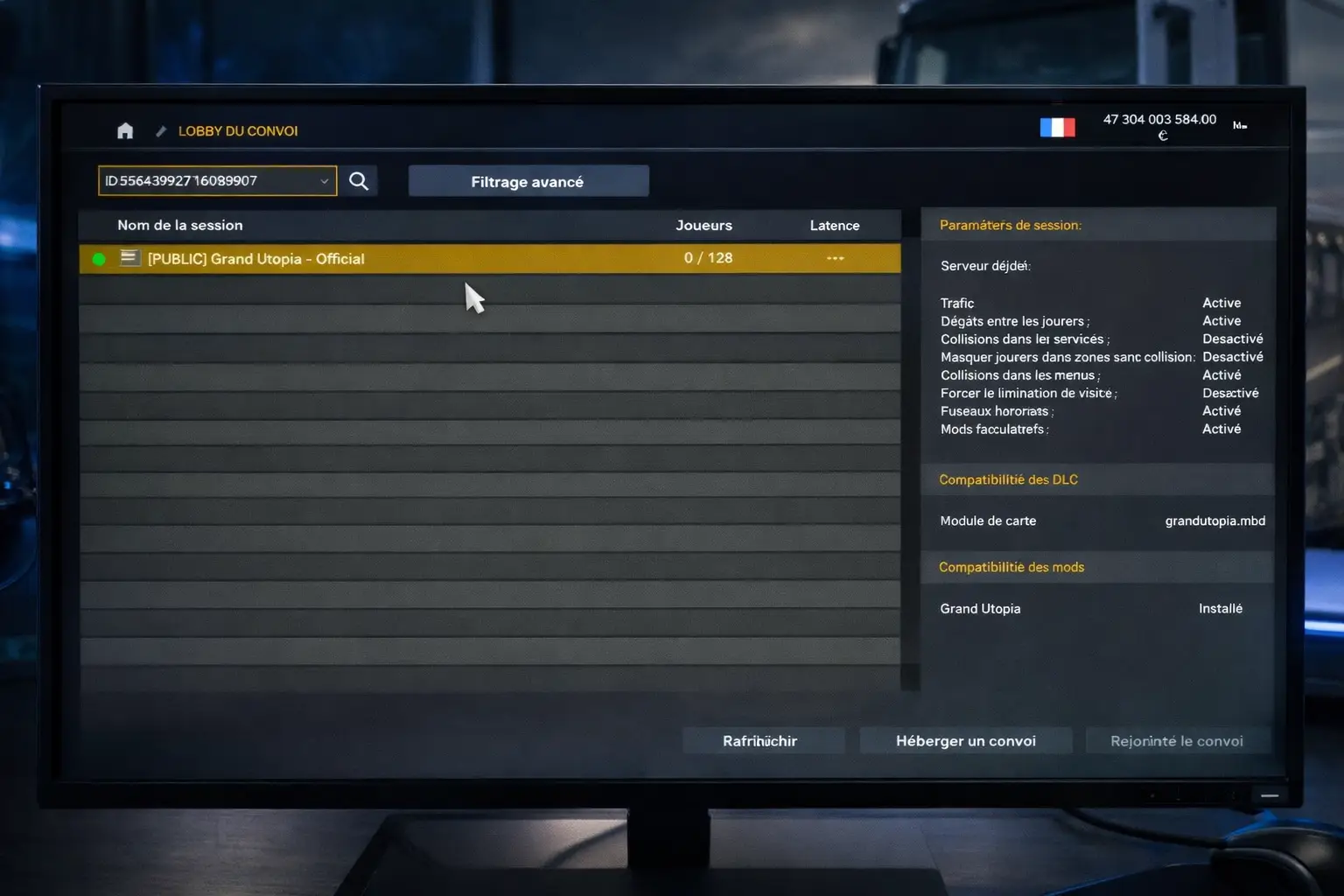
    Le nom exact du serveur dans la liste des convois est (PUBLIC) Grand Utopia – Official. Il peut accueillir jusqu’à 128 joueurs en simultané — bien loin de la limite de 8 imposée par défaut par SCS Software. Le problème, c’est que cette limite ne se contente pas de restreindre la création de sessions : elle empêche aussi de voir les serveurs configurés au-delà de 8 joueurs. Si tu n’as pas modifié ta config, le serveur officiel de Grand Utopia est tout simplement invisible.

    Passons aux choses sérieuses.

    Étape 1 — Débloquer le convoi 128 joueurs

    Par défaut, Euro Truck Simulator 2 limite le mode Convoi à 8 participants. Cette restriction est apparue avec le lancement du Convoi dans la mise à jour 1.41 en juillet 2021. Depuis l’update 1.50 de mai 2024, SCS Software a officiellement rendu possible le passage à 128 joueurs — mais il faut aller modifier un fichier de configuration à la main. Aucune option dans les menus du jeu ne permet de le faire.

    Voici la procédure, étape par étape :

    1. Ferme complètement Euro Truck Simulator 2. C’est important — si le jeu tourne, il va écraser tes modifications au prochain enregistrement automatique.
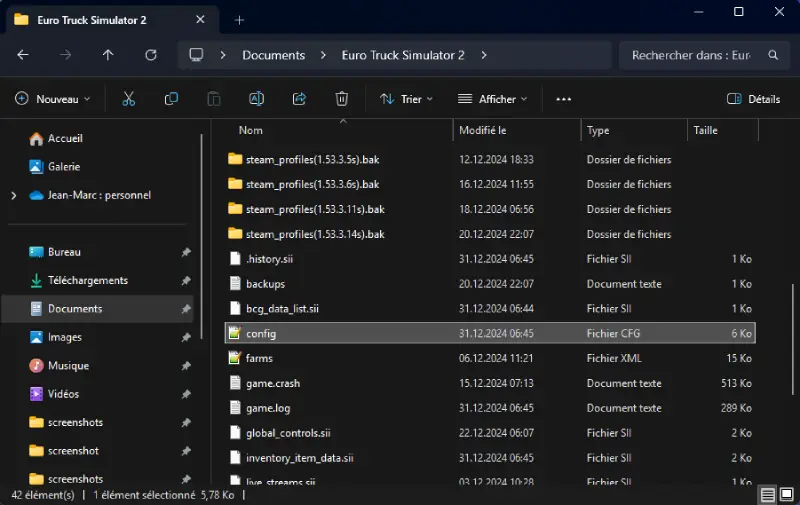
    2. Ouvre l’explorateur de fichiers et rends-toi dans ton dossier Documents :
      Documents\Euro Truck Simulator 2\
    3. Localise le fichier config.cfg et ouvre-le avec un éditeur de texte (Bloc-notes, Notepad++, VS Code… n’importe lequel fait l’affaire).
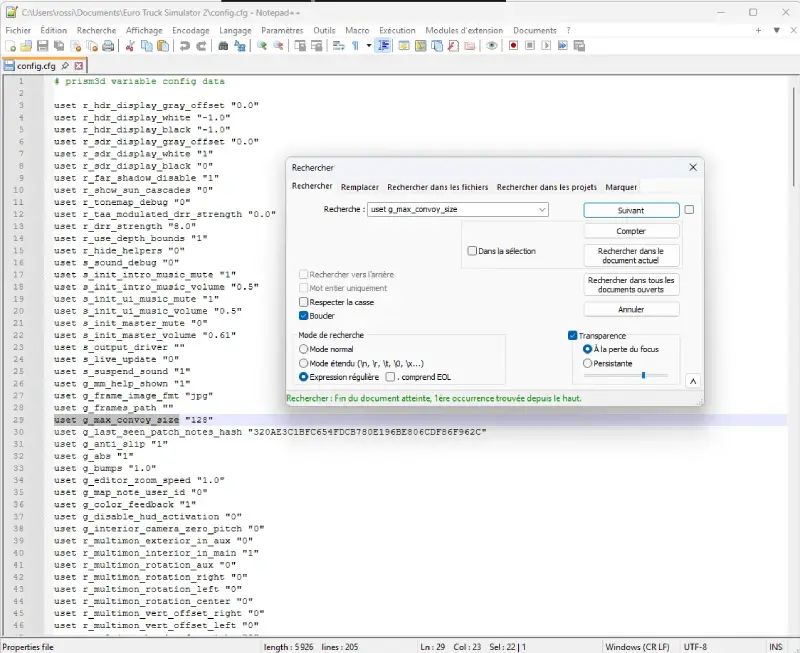
    4. Utilise la recherche (Ctrl + F) et tape :
      uset g_max_convoy_size
    5. Tu devrais trouver cette ligne :
      uset g_max_convoy_size "8"
      Remplace le « 8 » par « 128 » pour obtenir :
      uset g_max_convoy_size "128"
    6. Enregistre le fichier (Ctrl + S) et ferme l’éditeur.
    Localisation du fichier config.cfg dans le répertoire Documents Euro Truck Simulator 2
    Le fichier config.cfg dans le dossier Documents\Euro Truck Simulator 2. Clique sur l’image pour agrandir.
    Modification de la ligne g_max_convoy_size de 8 à 128 dans le fichier config.cfg d'ETS2
    Le fichier config.cfg ouvert dans un éditeur de texte — la ligne g_max_convoy_size doit passer de « 8 » à « 128 ». Clique sur l’image pour agrandir.

    💡 Si la ligne n’existe pas

    Il arrive que le fichier config.cfg ne contienne pas encore cette ligne, notamment sur les installations fraîches. Dans ce cas, ajoute-la tout simplement à la fin du fichier, sur une nouvelle ligne :

    uset g_max_convoy_size "128"

    Enregistre, et le tour est joué.

    Étape 2 — Activer les filtres mods (obligatoire)

    C’est l’étape que beaucoup de joueurs oublient, et c’est souvent la raison pour laquelle le serveur Grand Utopia reste introuvable même après avoir modifié la config. Le serveur officiel utilise Grand Utopia comme mod — logique. Mais par défaut, le lobby Convoi d’ETS2 masque toutes les sessions qui utilisent des mods.

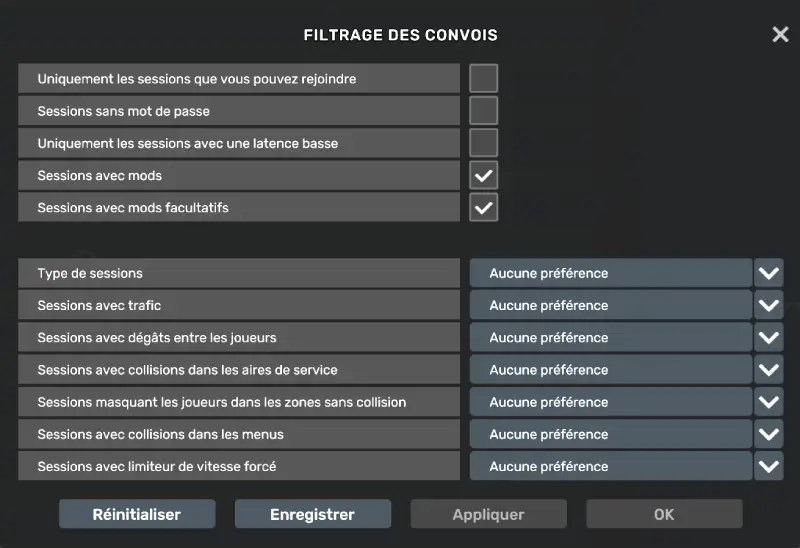
    Pour voir le serveur, tu dois impérativement activer deux options dans le filtrage des convois :

    1. Lance ETS2 et va dans le mode Convoi (Lobby Convoi).
    2. Cherche le bouton ou la section Filtrage des convois (en haut ou sur le côté de la liste des sessions).
    3. Coche la case « Sessions avec mods » — cette option affiche les convois qui utilisent des mods obligatoires.
    4. Coche la case « Sessions avec mods facultatifs » — cette option affiche les convois qui autorisent les mods optionnels.
    Filtrage des convois dans ETS2 avec les cases Sessions avec mods et Sessions avec mods facultatifs cochées
    Les deux cases de filtrage à cocher impérativement pour voir le serveur Grand Utopia dans la liste. Clique sur l’image pour agrandir.

    ⚠️ Sans ces filtres, pas de serveur

    Ce point est non négociable. Si ces deux cases ne sont pas cochées, le serveur (PUBLIC) Grand Utopia – Official n’apparaîtra tout simplement pas dans ta liste de convois, même si ta config est correctement réglée sur 128 joueurs. C’est la première chose à vérifier si tu ne trouves pas le serveur.

    Étape 3 — Trouver et rejoindre le serveur

    Maintenant que ta config autorise 128 joueurs et que tes filtres mods sont activés, il est temps de retrouver l’archipel en multijoueur.

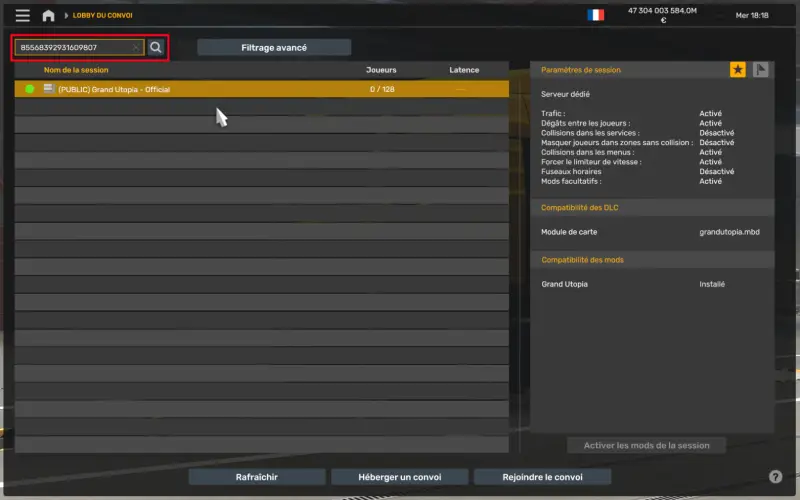
    1. Dans le lobby Convoi, utilise la barre de recherche et tape le nom exact du serveur :
      (PUBLIC) Grand Utopia - Official
    2. Si le serveur apparaît dans la liste, clique dessus pour voir les détails (nombre de joueurs connectés, mods utilisés, etc.).
    3. Clique sur Rejoindre.
    4. Si le serveur ne s’affiche pas par nom, tu peux tenter une recherche par ID de session. L’ID actuel est :
      85568392931609807
    Lobby Convoi ETS2 affichant le serveur PUBLIC Grand Utopia Official
    Le serveur (PUBLIC) Grand Utopia – Official visible dans le lobby Convoi. Clique sur l’image pour agrandir.

    📌 À propos de l’ID de session

    L’ID de session change à chaque redémarrage du serveur. Si l’ID ci-dessus ne fonctionne plus, rends-toi sur le Discord officiel de Grand Utopia, dans le salon #📰server-logs, pour retrouver le dernier ID valide. Mais dans la grande majorité des cas, la recherche par nom suffit — à condition que tes filtres soient correctement réglés.

    Dépannage rapide

    Tu as suivi toutes les étapes mais quelque chose coince ? Voici les problèmes les plus courants et leurs solutions.

    Le serveur est invisible dans la liste

    C’est le souci numéro un. Dans 90 % des cas, c’est parce que les filtres « Sessions avec mods » et « Sessions avec mods facultatifs » ne sont pas cochés. Vérifie aussi que tu as bien relancé le jeu après avoir modifié le fichier config.cfg — la modification ne prend effet qu’au démarrage d’ETS2. Enfin, pense à rafraîchir la liste des convois si elle semble figée.

    Refus de connexion au serveur

    Si le serveur apparaît mais que tu ne peux pas le rejoindre, c’est très probablement un problème de mods. Le mode Convoi d’ETS2 exige que tous les joueurs partagent le même ensemble de mods obligatoires, dans le même ordre de chargement. Vérifie que tu utilises bien la bonne version de Grand Utopia (actuellement v1.19 pour ETS2 v1.58) et que l’ordre de tes mods correspond à celui du serveur. Le bouton « Activer les mods de la session » dans le lobby peut t’aider à synchroniser automatiquement les mods du Workshop Steam.

    Crash ou chargement infini

    Désactive tous les mods non indispensables, ne garde que Grand Utopia et ses dépendances. Relance le jeu proprement (pas depuis une sauvegarde corrompue) et retente la connexion. Si le problème persiste, vérifie l’intégrité de tes fichiers via Steam (clic droit sur ETS2 → Propriétés → Fichiers installés → Vérifier l’intégrité).

    Version du jeu incompatible

    Le serveur tourne sur une version précise d’ETS2. Si tu es en bêta publique ou sur une version plus ancienne, la connexion sera refusée. Assure-toi d’être sur la même version stable que celle requise par le serveur.

    🎮 L’avis de Swiss Jim

    Avec Jim Transport, on roule régulièrement sur Grand Utopia en convoi et honnêtement, c’est une tout autre dimension. L’archipel de MyGodness prend vie quand les routes sont peuplées de vrais joueurs — on croise des camions dans les virages serrés des Alpines, on fait la queue aux péages de Castelnoir, on se salue au klaxon sur l’autoroute A1. La config 128 joueurs change complètement l’ambiance. Le seul bémol : la procédure d’accès n’est pas intuitive pour les débutants, entre la modif du config.cfg et les filtres oubliés. Mais une fois en place, ça roule. Littéralement.

    Note : 9/10

    Ressources et liens utiles

    Questions fréquentes

    Faut-il posséder tous les DLC pour rejoindre le serveur Grand Utopia ?

    Non. Le mode Convoi d’ETS2 ne requiert pas que tous les joueurs possèdent les mêmes DLC de carte. Tu peux rejoindre le serveur sans aucun DLC. En revanche, tu ne pourras pas accéder aux zones géographiques des DLC que tu ne possèdes pas — mais Grand Utopia étant une carte standalone, c’est elle qui importe avant tout. Vérifie toutefois les prérequis listés par MyGodness sur la page TruckyMods (certains DLC comme Going East, Scandinavia, Vive la France, Italia, Beyond the Baltic Sea, Road to the Black Sea et Iberia sont nécessaires pour Grand Utopia elle-même).

    La modification du config.cfg est-elle risquée pour mon jeu ?

    Pas du tout. Tu modifies une seule valeur numérique dans un fichier de configuration texte. En cas de doute, fais une copie de sauvegarde du fichier config.cfg avant de le modifier. Si quelque chose ne va pas, il te suffit de restaurer la copie ou de remettre la valeur à « 8 ».

    Pourquoi l’ID de session du serveur change-t-il ?

    L’ID de session est généré automatiquement à chaque démarrage du serveur dédié. Lors d’une maintenance ou d’un redémarrage, un nouvel ID est attribué. C’est pour ça que la recherche par nom — (PUBLIC) Grand Utopia – Official — est plus fiable. L’ID reste utile en cas de résultats multiples ou de doute.

    Est-ce que je peux utiliser mes propres mods sur le serveur ?

    Ça dépend. Le serveur Grand Utopia autorise les mods facultatifs (optionnels). Les mods marqués comme « optional » dans leur manifest.ini (ligne mp_mod_optional: true) peuvent être utilisés sans que tous les joueurs les possèdent. Attention cependant : les mods visuels optionnels apparaîtront sous forme de cubes verts pour les autres joueurs qui ne les ont pas. Les mods de son sont en revanche totalement transparents.

    Combien de joueurs peuvent réellement jouer en même temps ?

    La limite technique est de 128 joueurs depuis l’update 1.50 d’ETS2. En pratique, le nombre de joueurs connectés simultanément varie selon les horaires et les événements. Le serveur étant public et permanent, tu peux le rejoindre à tout moment — même seul pour explorer tranquillement l’archipel en ligne.

    Le serveur est-il aussi disponible sur American Truck Simulator ?

    Grand Utopia est exclusivement une carte pour Euro Truck Simulator 2. Cependant, MyGodness développe aussi Grand Utopia of America pour ATS, mais c’est un projet séparé. Le serveur dédié dont on parle ici concerne uniquement ETS2.

  • Truck Tools ETS2 ATS : guide complet éditeur sauvegardes 2026

    Truck Tools ETS2 ATS : guide complet éditeur sauvegardes 2026

    Guide technique • ETS2 / ATS • Niveau débutant à intermédiaire • Mars 2026 • ~10 min de lecture

    Truck Tools : l’éditeur de sauvegardes qui peut sauver ta partie — ou la détruire

    Truck Tools est un outil open-source qui te permet de modifier tes fichiers de sauvegarde dans Euro Truck Simulator 2 et American Truck Simulator. Réparer un camion coincé dans le décor, sauver un profil corrompu après une mise à jour, tester des configs moteur sans grinder — c’est son terrain de jeu. Mais ce même outil peut aussi transformer ta partie en coquille vide si tu t’en sers comme un cheat code à tout-va. Et c’est exactement ce dont on va parler ici : comment l’utiliser intelligemment, sans ruiner l’expérience qui rend ETS2 et ATS si addictifs.

    Le vrai danger : quand l’outil devient un tue-plaisir

    On va mettre les pieds dans le plat tout de suite, parce que c’est le cœur de cet article. Truck Tools est un éditeur de sauvegardes. Il peut modifier ton argent, ton niveau, tes camions, tes garages, tes villes — à peu près tout ce qui constitue ta progression dans ETS2 ou ATS. Et c’est précisément là que le piège se referme.

    Tu te souviens de ta première livraison longue distance ? Ce moment où tu avais juste assez de carburant, où le soleil se couchait sur l’autoroute, où tu calculais mentalement si ton bénéfice allait couvrir la réparation du camion ? C’est ça, ETS2. C’est cette tension douce, cette gestion au millimètre, cette satisfaction de voir ton empire grandir livraison après livraison.

    Maintenant, imagine que tu te donnes un milliard en banque, le niveau 100, tous les garages débloqués, toutes les villes découvertes. En trois clics, tu viens de supprimer tout ce qui rend le jeu intéressant. Plus d’objectif, plus de progression, plus de choix à faire. Tu as un garage rempli de Scania et de Volvo, mais aucune raison de les conduire. Le jeu devient un fond d’écran interactif.

    La psychologie derrière le cheat : pourquoi ça tue le fun

    Ce n’est pas un discours moralisateur. C’est de la game design pure. Les jeux de simulation comme ETS2 et ATS reposent sur une boucle de progression : tu travailles → tu gagnes → tu investis → tu grandis → tu débloques de nouvelles possibilités → tu travailles avec ces nouvelles possibilités. Chaque maillon de la chaîne produit de la dopamine. Quand tu court-circuites cette boucle en t’offrant tout d’un coup, ton cerveau n’a plus aucune raison de s’investir. C’est comme regarder la dernière page d’un polar sans avoir lu les chapitres précédents : techniquement tu connais la fin, mais tu n’as rien ressenti.

    Et le pire, c’est que c’est irréversible. Une fois que tu as tout débloqué sur un profil, tu ne peux pas faire machine arrière. La découverte de la carte, les premières livraisons internationales, le premier achat d’un garage dans une nouvelle ville — tout ça est effacé. Tu ne retrouveras pas cette sensation de première fois.

    Alors oui, c’est ton jeu, tes règles. Personne ne va te juger si tu veux un bac à sable total. Mais si tu es ici en train de lire un guide sur Truck Tools, c’est probablement parce que tu veux l’utiliser intelligemment. Et ça, c’est exactement ce qu’on va voir ensemble.

    Ce qu’est vraiment Truck Tools (et ce que ce n’est pas)

    Premier réflexe quand on entend « Truck Tools » : on pense à un outil de modding, un truc pour créer des skins ou modifier des modèles 3D. Non. Truck Tools est un éditeur de fichiers de sauvegarde. Il lit et réécrit les fichiers .sii que SCS Software stocke dans ton dossier Documents — ces fichiers qui contiennent l’état complet de ta partie : ton argent, ton niveau, l’état de tes camions, tes remorques, tes garages, tes compétences.

    Le projet est l’œuvre de CoffeSiberian, un développeur qui maintient le dépôt sur GitHub sous licence GPL-3.0 (open-source, code lisible par tous). À ce jour, le projet cumule plus de 239 étoiles sur GitHub, 20 contributeurs, et dépasse les 779 commits — un développement actif et régulier. La dernière version stable est la 0.12.4, sortie en janvier 2025, qui reste distribuée en pre-release, le développeur prévenant lui-même que des bugs peuvent exister.

    Ce que Truck Tools n’est pas : un outil de triche en ligne. Il ne modifie rien côté serveur, ne touche pas à TruckersMP, et n’injecte rien dans le jeu en cours d’exécution. Il modifie des fichiers locaux quand le jeu est fermé. Point. Ça reste ton profil solo, et les modifications n’affectent que toi — sauf si tu décides de rejoindre un convoi multijoueur avec un profil modifié, auquel cas on entre dans la zone grise du fair-play.

    Tour complet des fonctionnalités

    Truck Tools ne fait pas dans la demi-mesure côté features. L’application couvre trois grands domaines : la gestion des véhicules, la gestion des profils, et les paramètres de l’app elle-même. Voici ce que tu peux faire concrètement.

    🚛 Côté camions et remorques

    La partie véhicule est la plus utilisée au quotidien. Tu peux réparer un camion individuel ou toute ta flotte d’un coup — idéal après un bug de collision ou un mod capricieux qui a endommagé tous tes trucks. Le remplissage de carburant fonctionne de la même manière : camion actuel ou flotte complète. L’option « carburant infini » existe aussi, mais on t’a prévenu plus haut de ce que ça fait à ton expérience de jeu.

    Plus intéressant : tu peux modifier le moteur et la transmission de ton camion sans passer par le concessionnaire en jeu. C’est un vrai gain de temps quand tu veux tester des configurations avant de dépenser tes crédits durement gagnés. Le kilométrage est également modifiable, tout comme la plaque d’immatriculation — personnalisable avec des couleurs custom et sauvegardable pour la réutiliser.

    Côté remorques, même logique : réparation, modification du poids et du type de chargement, déblocage des remorques dans les zones restreintes, et plaques personnalisées. Tu peux aussi changer de remorque sans passer par le garage, ce qui accélère considérablement les tests.

    👤 Côté profils

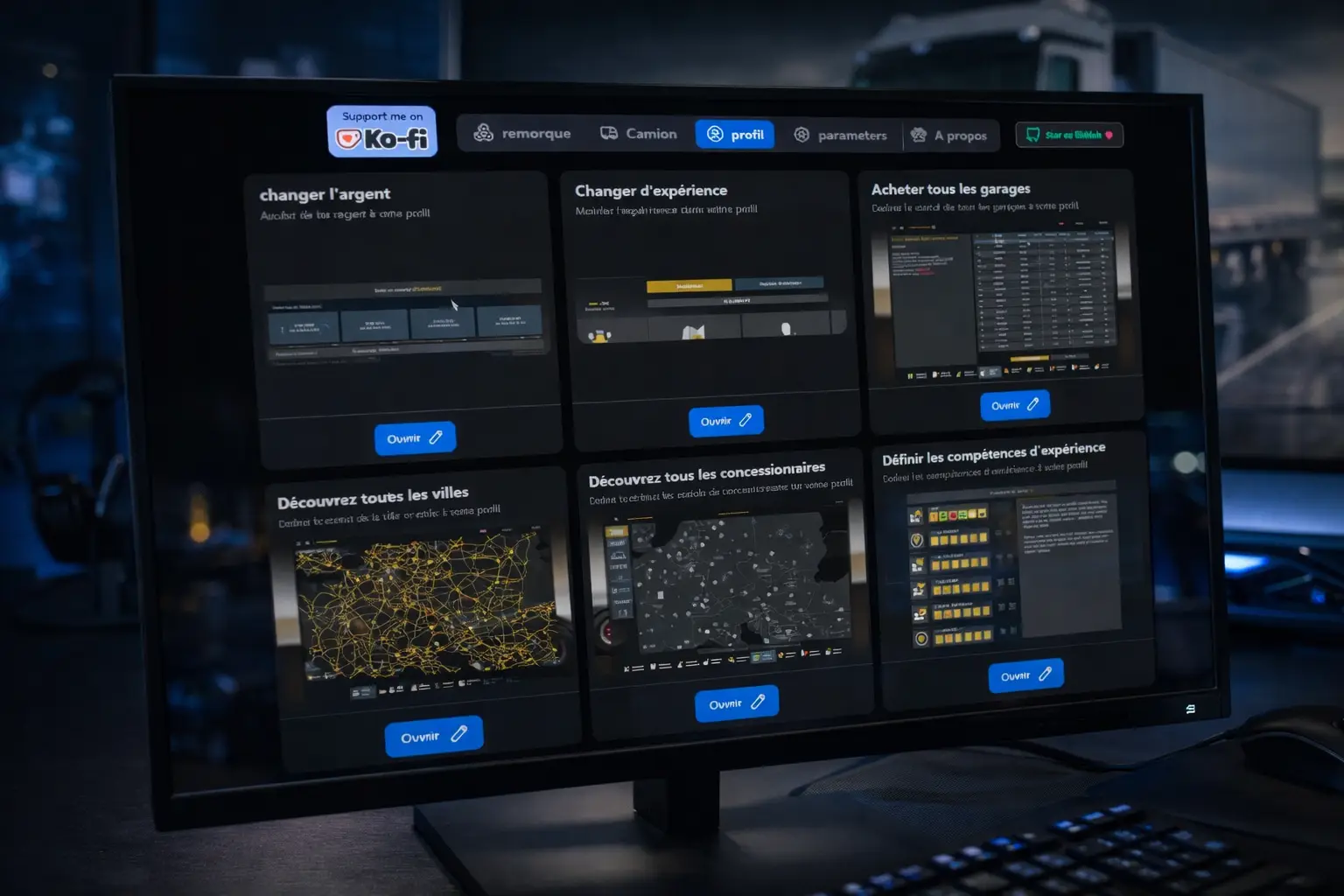
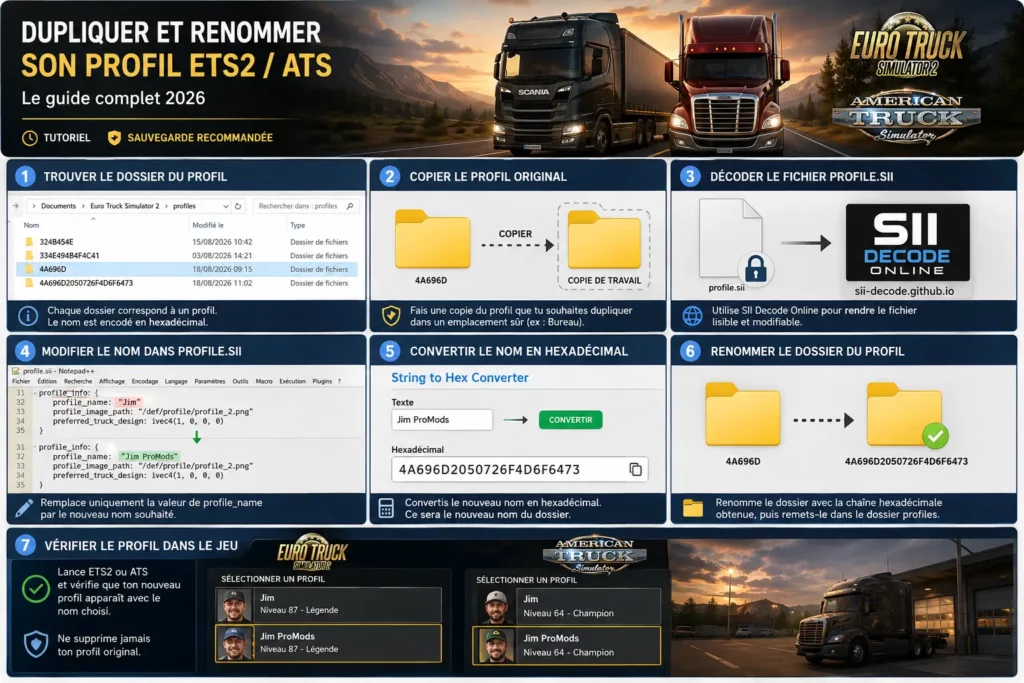
    C’est ici que se trouvent les fonctions les plus puissantes — et les plus dangereuses pour ton plaisir de jeu. L’argent infini et le niveau 100 instantané sont accessibles en un clic. On ne te refait pas le discours, tu sais ce qu’on en pense. Mais les fonctions de profil incluent aussi des outils véritablement utiles : le backup de profil (la fonction la plus importante de toute l’application), le clonage de profil (pour tester sans risque), le clonage de configuration entre ETS2 et ATS, et le renommage de profils.

    Les fonctions de déblocage — garages, villes, concessions, compétences — sont tentantes, mais rappelle-toi : chaque garage que tu achètes après une série de bonnes livraisons a une saveur que le bouton « tout débloquer » ne pourra jamais reproduire.

    ⚙️ Paramètres de l’application

    Truck Tools te laisse configurer le chemin vers ton dossier Documents (utile si tes profils sont sur un disque différent), activer le mode sombre, changer la langue de l’interface, activer un mode console/développeur pour le debug, et — petit bonus communautaire — modifier le nombre de slots du mode convoi jusqu’à 128 joueurs. Cette dernière option intéresse surtout les organisateurs de sessions communautaires qui veulent rassembler du monde.

    Installation et premier lancement

    L’installation de Truck Tools est simple, mais il y a quelques subtilités à connaître pour éviter les faux pas. On te fait le pas à pas.

    Première étape : télécharge uniquement depuis le dépôt GitHub officiel. Pas depuis un site de mods, pas depuis un lien trouvé sur un forum obscur, pas depuis un repost sur un réseau social. Le lien officiel, c’est github.com/CoffeSiberian/truck-tools/releases/latest. Point final. Des copies hébergées ailleurs peuvent contenir du code malveillant, et tu n’as aucun moyen de le vérifier sans le code source.

    Tu vas télécharger un fichier .msi (installateur Windows). Au lancement, Windows SmartScreen va t’afficher un avertissement du type « application non reconnue ». Pas de panique : c’est normal. L’application n’a pas de signature numérique (un certificat payant que les petits projets open-source ne peuvent pas toujours se permettre). Clique sur « Informations complémentaires » puis « Exécuter quand même ». Si tu as un doute, vérifie le hash SHA256 du fichier contre la valeur publiée dans la release GitHub.

    Une fois installé, lance l’application et configure le chemin vers ton dossier Documents. Par défaut, ETS2 stocke ses profils dans C:\Users\[TonNom]\Documents\Euro Truck Simulator 2\profiles\. Si tes documents sont sur un autre disque (D:, E:…), c’est ici que tu le précises.

    Les trois gestes à faire AVANT toute modification

    Avant de toucher quoi que ce soit dans tes sauvegardes, trois réflexes non négociables :

    1. Ferme ETS2 ou ATS. Modifier un fichier pendant que le jeu tourne, c’est la corruption de sauvegarde garantie.
    2. Fais un backup de ton profil via la fonction « Profile backup » de Truck Tools. C’est la fonctionnalité la plus importante de l’application. Utilise-la systématiquement.
    3. Clone ton profil et fais tes premières modifications sur le clone, pas sur l’original. Si ça casse, tu n’as rien perdu.

    Les cas où Truck Tools te sauve la vie

    Maintenant qu’on a bien insisté sur ce qu’il ne faut pas faire, parlons des situations où Truck Tools est un outil véritablement indispensable. Parce qu’il y en a, et elles sont nombreuses.

    🆘 Sauvegarde corrompue après une mise à jour

    ETS2 vient de passer en 1.58, tu lances le jeu, et ton profil refuse de charger. Classique. Truck Tools peut lire un profil partiellement corrompu et tenter de le cloner pour en récupérer le maximum. C’est exactement pour ça que la fonction backup existe : si tu avais un backup récent, tu le restaures et tu reprends comme si de rien n’était.

    🐛 Camion coincé par un bug

    Un mod de carte a créé une collision invisible, ton camion est tombé sous la map, ou un bug de physique a mis tes dégâts à 100% sans raison. Réparer ton camion via Truck Tools dans ce cas, ce n’est pas de la triche — c’est corriger une injustice du jeu. Tu n’as rien fait de mal, le jeu t’a planté, et l’outil te remet sur la route. Zéro culpabilité.

    🧪 Tester des mods sans risque

    Tu veux essayer un mod de carte, un pack de camions, ou une config moteur exotique ? Clone ton profil, applique les modifications sur le clone, teste dans le jeu. Si le mod casse tout, tu supprimes le clone et ton profil principal est intact. C’est le workflow idéal pour tout testeur de mods.

    🔄 Migrer ta config entre ETS2 et ATS

    Tu joues aux deux jeux et tu en as marre de reconfigurer tes touches, tes graphismes et tes options à chaque fois ? La fonction « Clone config between games » copie tes préférences d’un jeu à l’autre en quelques secondes. Un gain de temps réel.

    🛡️ Backup systématique avant les grosses mises à jour

    Chaque mise à jour majeure d’ETS2 ou ATS peut potentiellement casser la compatibilité avec certains mods ou profils. Un backup de profil avant chaque update, c’est une assurance gratuite. Si la mise à jour crée des problèmes, tu reviens en arrière en deux clics.

    🎮 Sessions convoi communautaires

    La possibilité de passer les slots convoi à 128 joueurs intéresse les organisateurs de sessions communautaires. Si tu gères un groupe de joueurs ou une VTC, c’est un atout pour tes événements.

    Bonnes pratiques et règle d’or

    Truck Tools est un scalpel, pas une masse. La différence entre un outil utile et un destructeur de fun tient entièrement dans la manière dont tu t’en sers. Voici les principes qui te garderont du bon côté de la ligne.

    Backup systématique, on ne le répètera jamais assez. Avant chaque session d’édition, avant chaque mise à jour du jeu, avant chaque installation de mod. La règle des trois backups est ta meilleure amie : garde toujours au moins trois états de ton profil (avant-hier, hier, aujourd’hui), parce que certains bugs peuvent se manifester avec un délai.

    Ferme le jeu avant d’éditer. Toujours. Sans exception. Modifier un fichier .sii pendant que ETS2 ou ATS tourne, c’est la corruption garantie. Le jeu écrit régulièrement dans ces fichiers, et si Truck Tools et le jeu essaient d’écrire en même temps, c’est ton profil qui trinque.

    Travaille sur des clones pour les modifications lourdes. Tu veux tester un moteur custom ? Un changement de remorque ? Une config expérimentale ? Clone ton profil, fais les tests sur le clone, et ne touche au profil principal que quand tu es sûr du résultat.

    Télécharge uniquement depuis GitHub. Aucune exception. Les sites de mods, les forums, les liens Discord non vérifiés — tout ça peut héberger des versions modifiées avec du code malveillant. Le dépôt officiel est la seule source fiable.

    La règle d’or, en une phrase

    Utilise Truck Tools quand le jeu t’a mis dans une situation injuste ou bloquante, pas pour éviter les efforts qui rendent la victoire satisfaisante. Un camion réparé parce qu’un bug t’a envoyé dans le décor ? Légitime. Un camion réparé parce que tu n’as pas envie de gérer la maintenance ? Tu vas finir par t’ennuyer. Et un jour tu reviendras lire cet article en te disant « il avait raison, le Jim ».

    Sous le capot : Rust, React et Tauri

    Pour les curieux (et les développeurs qui voudraient contribuer), Truck Tools n’est pas une petite application bricolée à la va-vite. L’architecture est solide et moderne.

    Le frontend est construit en React avec TypeScript, stylé via Tailwind CSS — il représente environ 62% du code source. L’interface est propre, réactive, et supporte le mode sombre nativement. Le backend tourne en Rust, via le framework Tauri, et gère toute la logique de lecture et d’écriture des fichiers .sii. Rust apporte ici sa sécurité mémoire et ses performances natives, ce qui est crucial quand on manipule des fichiers de sauvegarde — une erreur d’écriture et c’est le profil qui saute.

    Le choix de Tauri plutôt qu’Electron est un choix technique malin. Là où Electron embarque un Chromium complet (et les centaines de mégaoctets qui vont avec), Tauri utilise la WebView native du système. Résultat : l’application est plus légère, plus rapide au démarrage, et consomme moins de RAM. Pour un outil qu’on lance ponctuellement, c’est exactement ce qu’il faut.

    Le déchiffrement des sauvegardes repose sur la librairie open-source SII_Decrypt de TheLazyTomcat, qui permet d’accéder aux fichiers chiffrés d’ETS2 et ATS. Le projet utilise aussi DecryptTruck, un portage Rust du déchiffrement, développé par CoffeSiberian lui-même.

    Ce qui arrive : la feuille de route

    Le développement de Truck Tools ne s’arrête pas. Selon la feuille de route officielle publiée sur GitHub, plusieurs fonctionnalités sont prévues pour les prochaines versions, et certaines sont assez alléchantes.

    La compatibilité ATS complète est toujours en cours d’affinage — certaines fonctions marchent déjà, d’autres arrivent. La téléportation via sauvegarde fait partie des features les plus demandées : pouvoir déplacer son camion à un endroit précis de la carte sans conduire jusqu’à là-bas serait un outil de test fantastique pour les créateurs de contenu et les moddeurs.

    On attend aussi un éditeur flexible d’accessoires pour camions et remorques, une gestion intégrée des mods, la réinitialisation des infractions, le déblocage ciblé de villes et garages (plutôt que le « tout ou rien » actuel), la découverte sélective de la carte, le partage de configurations camion/remorque via lien, et la gestion des couleurs de camion. Le développeur travaille également sur l’intégration de la librairie decrypt_truck en version bêta, qui devrait améliorer la fiabilité du déchiffrement des sauvegardes.

    La liste est ambitieuse, mais le rythme de développement — 779+ commits, 44 releases — montre que le projet avance concrètement. Ce n’est pas du vaporware.

    🎮 L’avis de Swiss Jim

    Je joue à ETS2 et ATS depuis des années, et Truck Tools fait partie de ma boîte à outils depuis un bon moment. Je l’utilise principalement pour les backups avant les mises à jour et pour réparer les dégâts causés par des mods capricieux — jamais pour me donner de l’argent ou skip la progression. Pourquoi ? Parce que la progression, c’est le jeu. Le jour où j’ai testé le mode « tout débloqué » sur un profil clone, j’ai joué 20 minutes avant de m’ennuyer. Ça m’a vacciné. Truck Tools est un outil brillant quand il sert de filet de sécurité. C’est un poison quand il sert de raccourci. Mon conseil : installe-le, fais tes backups religieusement, et résiste à la tentation du bouton « argent infini ». Ton futur toi te remerciera.

    Note : 8/10 — un point en moins pour le statut pre-release et un point pour le risque d’abus côté utilisateur.

    Ressources et communauté

    📦 Dépôt GitHub officiel

    Téléchargements, documentation, signalement de bugs, suivi du développement. C’est la seule source fiable pour télécharger Truck Tools.

    🌐 Ouvrir le dépôt GitHub

    💬 Discord officiel Truck Tools

    Le serveur Discord de CoffeSiberian pour les questions rapides, les retours, et les annonces de nouvelles versions.

    🌐 Rejoindre le Discord

    🌍 Contribuer aux traductions

    Le projet accepte les contributions de traduction via Weblate — aucune compétence technique requise. Traduire, c’est devenir collaborateur officiel du projet.

    🌐 Contribuer sur Weblate

    ☕ Soutenir le développeur

    Truck Tools est gratuit et open-source. Si l’outil t’aide, tu peux soutenir CoffeSiberian sur Ko-fi.

    🌐 ko-fi.com/siberiancoffe

    Questions fréquentes

    Truck Tools fonctionne-t-il avec ETS2 et ATS ?

    ETS2 est pleinement supporté. La compatibilité ATS est en cours de développement — certaines fonctions marchent déjà (réparation, backup, clonage), d’autres arrivent dans les prochaines versions. Consulte les release notes de ta version pour le détail.

    Est-ce que c’est de la triche ?

    En solo, c’est ton jeu. Si tu l’utilises pour corriger un bug ou tester du contenu, c’est un outil légitime. Si tu l’utilises pour t’offrir tout sans effort, tu vas t’ennuyer — mais c’est ta décision. En multijoueur (TruckersMP, convois organisés), utiliser un profil modifié avec argent infini ou niveau boosté peut être considéré comme de la triche. Joue fair.

    Windows bloque l’installation — c’est dangereux ?

    Non, à condition de télécharger exclusivement depuis le dépôt GitHub officiel. L’avertissement SmartScreen apparaît parce que l’application n’a pas de signature numérique payante. C’est un comportement standard pour les petits projets open-source, pas un indicateur de malveillance.

    J’ai corrompu ma sauvegarde — que faire ?

    Si tu as un backup (via Profile backup) : restaure-le. Si tu n’en as pas : cherche dans ton dossier de profil les fichiers autosave — ETS2 en crée plusieurs automatiquement. Truck Tools peut aussi tenter de lire et cloner un profil partiellement corrompu. Et désormais, tu sais pourquoi on insiste autant sur les backups systématiques.

    Ça fonctionne avec des mods installés ?

    Oui. Truck Tools édite les fichiers de sauvegarde, pas les mods eux-mêmes. Que tu aies 0 ou 200 mods installés, l’outil fonctionne. En revanche, si un mod ajoute des champs spécifiques dans les fichiers de sauvegarde, Truck Tools ne connaît pas ces champs et ne pourra pas les modifier.

    Truck Tools est-il compatible Linux ou Mac ?

    À ce jour, seul Windows est officiellement supporté (installateur .msi). Il n’existe pas de build Linux ou macOS officiel. Étant donné que le projet utilise Tauri (qui supporte ces plateformes en théorie), un portage futur n’est pas impossible — mais rien n’est annoncé.

  • Optimisation ETS2 & ATS : réduire les micro-freezes et saccades

    Optimisation ETS2 & ATS : réduire les micro-freezes et saccades

    ETS2 ou ATS reste fluide la plupart du temps, mais se met soudainement à saccader en entrant dans une ville, pendant une sauvegarde automatique ou avec une grosse combinaison de mods ? Avant de modifier au hasard le fichier config.cfg, mieux vaut identifier ce qui provoque réellement le problème.

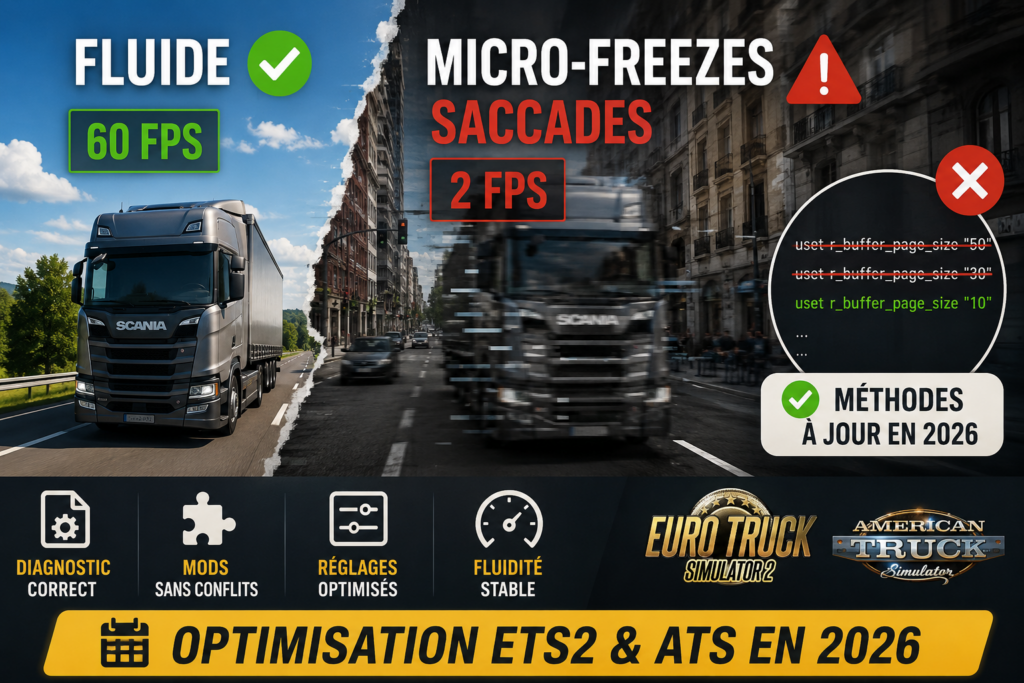
    Certains tweaks longtemps recommandés, comme l’augmentation de r_buffer_page_size, ne sont d’ailleurs plus pertinents avec les versions récentes du moteur.

    Ce guide fait le point sur les méthodes encore utiles en 2026 pour améliorer la fluidité d’Euro Truck Simulator 2 et American Truck Simulator, sans appliquer une longue liste de réglages devenus obsolètes.

    Optimisation ETS2 et ATS en 2026 pour corriger les micro-freezes et saccades, stabiliser les FPS et améliorer la fluidité du jeu.

    Problèmes fréPourquoi ETS2 et ATS peuvent avoir des micro-freezesquents et solutions

    Un problème de fluidité sur Euro Truck Simulator 2 ou American Truck Simulator ne signifie pas forcément que ton PC manque de puissance.

    Il faut d’abord distinguer une baisse générale des FPS d’un véritable micro-freeze.

    Si le jeu reste relativement fluide mais se bloque très brièvement à certains endroits, le problème peut venir du chargement des ressources, d’un mod, d’une sauvegarde automatique, d’un conflit entre plusieurs modifications ou d’un frametime irrégulier.

    À l’inverse, si les FPS restent faibles pendant plusieurs secondes ou en permanence dans certaines zones, il faut davantage regarder du côté des réglages graphiques, des rétroviseurs, du scaling, de la résolution ou de la charge CPU/GPU.

    Cette distinction est importante : modifier un paramètre dans config.cfg ne corrigera pas tous les problèmes de performances.

    Avant de modifier config.cfg : identifier la cause

    Le meilleur moyen d’optimiser ETS2 ou ATS est de commencer par éliminer les causes une par une plutôt que d’appliquer une longue liste de tweaks trouvés sur Internet.

    FPS faibles ou micro-freezes : observe le problème

    Commence par déterminer ce que tu rencontres réellement.

    Si les FPS sont constamment faibles, regarde d’abord les paramètres graphiques et la charge CPU/GPU.

    Si les saccades apparaissent surtout en ville, teste notamment les rétroviseurs, le trafic et les mods.

    Si un freeze revient régulièrement à intervalles précis, vérifie si une sauvegarde automatique se produit au même moment.

    Si les problèmes sont apparus après l’installation d’un mod, commence par ce mod plutôt que par config.cfg.

    Enfin, si les saccades apparaissent uniquement avec une grosse combinaison de cartes, vérifie en priorité le load order et les éventuels conflits.

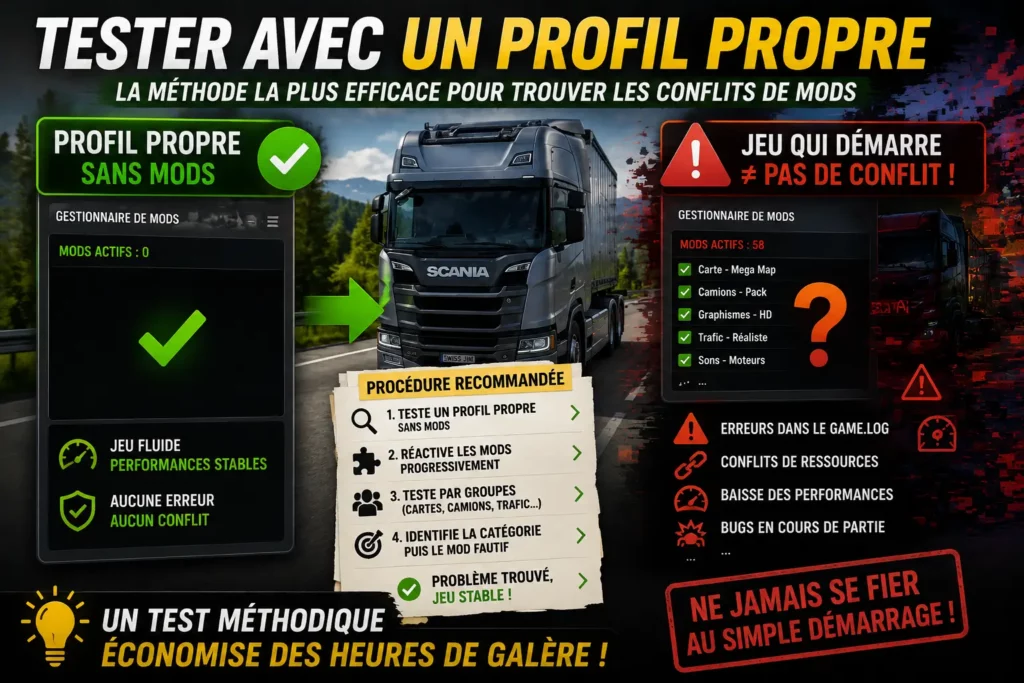
    Tester temporairement sans mods

    Les mods sont l’une des premières variables à éliminer lors d’un diagnostic.

    Un mod peut fonctionner sans provoquer de crash tout en augmentant fortement la charge ou en générant des erreurs répétées.

    Si possible, reproduis le problème sur un profil propre ou avec une configuration de mods minimale.

    Évite en revanche de supprimer brutalement les mods d’un profil important. Certains ajoutent des véhicules, cartes, garages ou éléments indispensables à la sauvegarde.

    Regarder game.log.txt

    ETS2 et ATS génèrent un fichier game.log.txt dans leur dossier Documents.

    Sous Windows :

    ou :

    Ce fichier peut révéler des erreurs de ressources, des conflits ou d’autres problèmes liés aux mods.

    Quelques avertissements ne signifient pas automatiquement qu’un mod est responsable des saccades. En revanche, une erreur répétée des centaines ou milliers de fois mérite clairement d’être examinée.

    Si ton problème concerne également ton profil ou tes sauvegardes, tu peux consulter mon guide consacré à Truck Tools pour ETS2 et ATS, qui présente les outils disponibles pour travailler sur les profils et certaines données de sauvegarde.

    r_buffer_page_size : faut-il encore le modifier ?

    r_buffer_page_size est probablement l’un des paramètres config.cfg les plus connus de la communauté ETS2 et ATS.

    Pendant plusieurs années, augmenter sa valeur a été une recommandation courante pour tenter de réduire certaines saccades liées au chargement des ressources.

    Tu trouveras encore de nombreux anciens guides conseillant des valeurs comme 20, 30, 50, voire davantage.

    Ce conseil est devenu obsolète

    Avec les changements apportés au système d’allocation mémoire dans les versions récentes, SCS a indiqué en 2026 que le moteur pouvait désormais gérer automatiquement des allocations de buffers beaucoup plus importantes.

    Il n’est donc plus nécessaire d’augmenter manuellement r_buffer_page_size dans le cadre d’une optimisation normale.

    Pour une installation actuelle d’ETS2 ou ATS, le meilleur point de départ consiste à laisser ce paramètre à sa valeur par défaut :

    uset r_buffer_page_size "10"

    Si tu avais appliqué auparavant une valeur de 30, 50 ou davantage à partir d’un ancien guide d’optimisation, revenir à la valeur par défaut permet de repartir sur une base propre.

    Ce changement montre aussi pourquoi il faut être prudent avec les « config.cfg miracles » disponibles sur Internet : un réglage pertinent sur une ancienne version peut devenir inutile après une évolution du moteur.

    Les réglages config.cfg encore intéressants

    Le fichier config.cfg reste utile pour effectuer certains tests avancés, mais il ne faut pas modifier des dizaines de paramètres sans comprendre leur fonction.

    Avant toute modification, ferme complètement le jeu et conserve une copie du fichier original.

    Sous Windows, il se trouve généralement ici :

    ou :

    t_averaging_window_duration et t_averaging_window_length

    Ces paramètres interviennent dans le comportement du frame timing.

    Ils sont régulièrement utilisés par la communauté pour rechercher une meilleure régularité de l’affichage.

    Pour une configuration visant 60 FPS, tu peux notamment rencontrer des valeurs de test comme :

    Il ne s’agit toutefois pas d’un réglage universel garantissant davantage de fluidité.

    Le résultat dépend notamment du framerate visé, du taux de rafraîchissement de l’écran et de la configuration utilisée.

    Considère donc ces valeurs comme une base de test, pas comme un réglage obligatoire.

    r_fake_shadows

    Le paramètre r_fake_shadows contrôle les ombres simplifiées utilisées par le moteur.

    La valeur suivante les désactive :

    Cela peut légèrement réduire la charge graphique selon la situation, mais il ne faut pas attendre un gain spectaculaire ou identique sur toutes les configurations.

    g_traffic

    Le paramètre g_traffic agit sur l’intensité du trafic IA.

    Si les performances chutent fortement dans les zones très chargées ou si tu utilises des mods augmentant le trafic, réduire temporairement cette valeur peut être un test intéressant.

    Par exemple :

    La valeur 0.7 doit être considérée comme une valeur de test, pas comme une recommandation officielle de SCS.

    Si les saccades diminuent nettement après la réduction du trafic, tu as identifié une piste plutôt que simplement masqué le problème avec un tweak mémoire.

    Attention à g_save_format « 2 »

    Certains anciens guides recommandent encore :

    Ne l’utilise pas comme optimisation des performances.

    Selon la documentation technique de SCS, cette valeur force un format de sauvegarde texte.

    Ce format peut être utile lorsque l’on souhaite travailler sur les fichiers de sauvegarde avec certains outils, mais il prend davantage de temps à enregistrer et peut accentuer les pauses associées aux sauvegardes automatiques.

    Pour une utilisation normale, conserve le comportement par défaut du jeu.

    Les réglages graphiques à tester en priorité

    Avant d’éditer manuellement config.cfg, plusieurs options directement accessibles dans le jeu méritent d’être testées.

    Les rétroviseurs

    Les rétroviseurs demandent au moteur d’afficher une partie supplémentaire de la scène.

    Leur qualité et surtout leur distance d’affichage peuvent donc avoir un impact sensible sur les performances.

    Si tes FPS chutent principalement en ville ou dans les zones complexes, réduis temporairement la distance des rétroviseurs et compare le résultat sur exactement le même trajet.

    Scaling et résolution

    Un scaling élevé augmente fortement le nombre de pixels que le GPU doit calculer.

    Si tu utilises 200 %, 300 % ou 400 %, vérifie que ta carte graphique n’est pas simplement arrivée à sa limite.

    Pour aller plus loin et disposer d’une base cohérente avant de modifier config.cfg, consulte également mon guide des meilleurs réglages graphiques pour ETS2 et ATS.

    Pour tester correctement, modifie un seul paramètre à la fois.

    Si tu réduis simultanément le scaling, les ombres, les miroirs et le trafic, tu ne sauras jamais lequel était réellement responsable.

    Limiter les FPS peut améliorer la régularité

    Un framerate très élevé mais instable n’offre pas forcément une meilleure sensation qu’un framerate légèrement inférieur mais régulier.

    Selon ton écran et ta configuration, tester une limite de FPS stable peut donc être plus intéressant que de rechercher systématiquement le nombre maximal d’images par seconde.

    Options de lancement Steam : lesquelles garder en 2026 ?

    Steam permet d’ajouter des paramètres de lancement via :

    Bibliothèque Steam → clic droit sur ETS2 ou ATS → Propriétés → Options de lancement.

    Une option simple reste :

    Elle sert essentiellement à accélérer le démarrage en évitant l’introduction.

    Ce n’est pas une optimisation des FPS.

    Faut-il encore utiliser -mm_pool_size ?

    Tu trouveras encore des guides proposant des commandes comme :

    Je ne recommande plus d’appliquer automatiquement cette valeur, ni de calculer un pool mémoire à partir d’un pourcentage fixe de la RAM.

    Le fonctionnement de la gestion mémoire a évolué au fil des versions et SCS a encore amélioré son système d’allocation en 2026.

    Ajouter arbitrairement plusieurs paramètres mémoire n’est donc pas une bonne base d’optimisation pour une installation actuelle.

    Sur une configuration fortement modifiée, certaines options avancées peuvent toujours servir au diagnostic.

    Mais elles doivent être utilisées pour résoudre un problème identifié, pas ajoutées systématiquement parce qu’elles apparaissent dans une ancienne liste de tweaks.

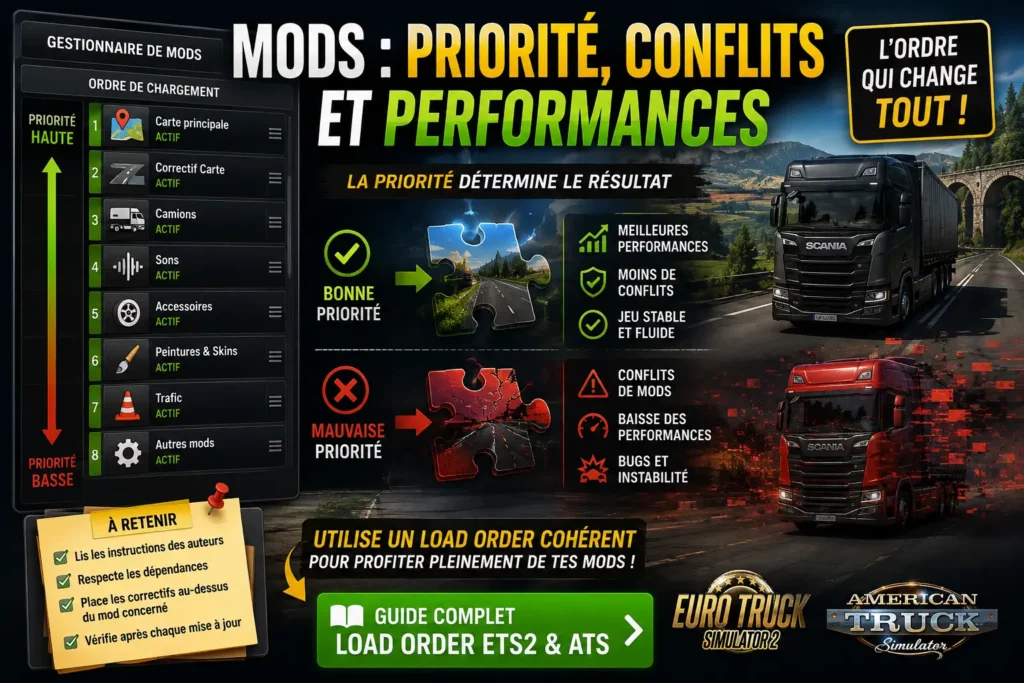
    Mods : priorité, conflits et performances

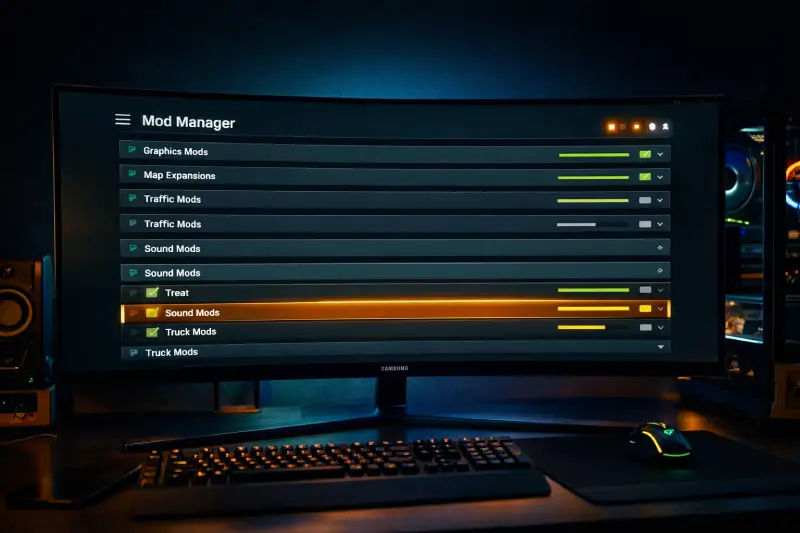
    Avec plusieurs dizaines de mods, la configuration de ton gestionnaire de mods peut avoir davantage d’importance qu’un tweak de config.cfg.

    Le principe essentiel à comprendre est la priorité.

    Lorsqu’un mod placé plus haut dans le gestionnaire remplace une ressource également présente dans un mod situé plus bas, la version disposant de la priorité supérieure est utilisée.

    Si tu utilises beaucoup de mods ou plusieurs cartes simultanément, consulte mon guide complet sur le load order des mods ETS2 et ATS pour comprendre comment organiser les priorités et limiter les conflits..

    Ordre de chargement des mods ETS2 et ATS montrant comment organiser les priorités pour limiter les conflits et préserver les performances du jeu.

    Il n’existe pas un ordre universel valable pour tous les mods

    Méfie-toi des tableaux qui promettent un ordre parfait du type « sons en haut, camions au milieu, cartes en bas ».

    Cette logique peut servir de repère général, mais elle ne remplace jamais les instructions des auteurs.

    Certains correctifs doivent être placés au-dessus du mod qu’ils corrigent.

    Certaines combinaisons de cartes imposent également un ordre précis entre leurs fichiers de définition, modèles, cartes et connecteurs.

    La règle la plus fiable consiste donc à :

    • lire les instructions du créateur du mod ;
    • respecter les dépendances indiquées ;
    • placer un correctif avec la priorité demandée par son auteur ;
    • utiliser le load order correspondant exactement à ta version pour les combinaisons de cartes ;
    • vérifier la compatibilité des mods après une grosse mise à jour du jeu.

    Tester avec un profil propre

    Si tu soupçonnes un conflit, un profil de test sans mods reste l’une des méthodes les plus efficaces.

    Si le problème disparaît complètement, réactive progressivement les mods.

    Pour une grosse liste, tu peux procéder par groupes afin d’identifier plus rapidement la catégorie responsable, puis affiner jusqu’au mod fautif.

    Un jeu qui démarre n’est pas forcément un jeu sans conflit

    Ne considère jamais « le jeu démarre » comme une preuve que tous tes mods sont compatibles.

    Un mod peut charger correctement tout en générant des erreurs, des conflits ou une charge supplémentaire pendant la partie.

    Test d’un profil propre sans mods dans ETS2 et ATS pour identifier les conflits de mods, erreurs et problèmes de performances.
    Méthode de diagnostic des conflits de mods ETS2 et ATS en testant d’abord un profil propre, puis en réactivant progressivement les mods.

    SSD, CPU, GPU et mémoire : où chercher le goulot d’étranglement

    Si les réglages du jeu et les mods ne suffisent pas à expliquer le problème, il faut regarder comment ton matériel se comporte pendant la partie.

    SSD

    Si ETS2 ou ATS est encore installé sur un disque dur mécanique, passer le jeu sur SSD constitue une amélioration pertinente, notamment pour les temps d’accès aux données.

    En revanche, un SSD ne garantit pas la disparition de tous les micro-freezes.

    Un conflit de mods, un problème de sauvegarde ou un frametime irrégulier ne disparaîtront pas nécessairement parce que le jeu est installé sur un NVMe.

    CPU

    ETS2 et ATS peuvent être fortement dépendants des performances processeur dans certaines situations, notamment lorsque la scène devient complexe ou que de nombreux éléments doivent être gérés simultanément.

    Regarde donc l’utilisation des différents cœurs plutôt que le seul pourcentage CPU global.

    Une utilisation globale relativement basse ne signifie pas nécessairement que le processeur n’est pas le facteur limitant.

    GPU

    À haute résolution, avec un scaling important ou des réglages graphiques élevés, le GPU peut devenir la limite principale.

    Si son utilisation reste proche de son maximum pendant les baisses de FPS, réduis d’abord les paramètres graphiques les plus lourds avant de modifier la mémoire du moteur.

    RAM et applications en arrière-plan

    Avec beaucoup de mods, surveille également l’utilisation de la mémoire.

    Fermer un navigateur contenant des dizaines d’onglets ou d’autres applications gourmandes peut être utile si ton système approche réellement de sa limite.

    Mais inutile de fermer systématiquement Discord, ton navigateur et tous les services Windows si plusieurs gigaoctets de mémoire restent disponibles.

    Là encore : mesure avant de modifier.

    Ma méthode pour diagnostiquer les micro-freezes sur ETS2 et ATS

    Avec ETS2 et ATS, j’évite désormais les longues listes de tweaks appliquées d’un seul coup.

    Le problème est simple : si le jeu devient plus fluide, tu ne sais pas ce qui a réellement fonctionné. Et s’il devient moins stable, tu ne sais pas non plus ce qui a cassé.

    Je préfère procéder dans cet ordre.

    1. Identifier le symptôme

    Détermine s’il s’agit de FPS faibles, de micro-freezes, d’une pause liée à l’autosave ou d’un problème uniquement présent dans certaines zones.

    2. Tester les réglages graphiques

    Commence par les miroirs, le scaling et les paramètres susceptibles de charger fortement le GPU.

    3. Contrôler les mods

    Vérifie leur compatibilité, leur priorité et les éventuelles erreurs dans game.log.txt.

    4. Tester sans mods

    Si possible, utilise un profil propre pour déterminer si le problème vient réellement du jeu ou de ta configuration modée.

    5. Revenir à un config.cfg propre

    C’est particulièrement important si tu as accumulé des tweaks provenant de plusieurs anciens guides.

    6. Modifier un seul paramètre à la fois

    Refais ensuite le même trajet ou la même scène de test pour comparer correctement.

    7. Observer le matériel

    Contrôle le CPU, le GPU, la RAM et le stockage pendant que le problème se produit.

    Cette méthode est moins spectaculaire qu’un « config.cfg magique », mais elle est beaucoup plus efficace pour comprendre réellement pourquoi le jeu saccade.

    Questions fréquentes

    Pour une installation actuelle, non.

    Après les évolutions du système d’allocation mémoire introduites par SCS, augmenter manuellement r_buffer_page_size n’est plus nécessaire dans le cadre d’une optimisation normale.

    Si tu avais appliqué une ancienne valeur comme 30 ou 50, revenir à la valeur par défaut constitue une bonne base de diagnostic.

    Certains paramètres peuvent modifier le comportement du jeu, mais config.cfg ne remplace pas un diagnostic.

    Les versions récentes gèrent automatiquement plusieurs éléments qui nécessitaient davantage d’ajustements manuels auparavant.

    Commence par les réglages du jeu et les mods avant d’appliquer des tweaks avancés.

    Oui.

    Deux mods peuvent modifier les mêmes ressources et leur priorité détermine alors lequel prend le dessus.

    Il n’existe toutefois pas un ordre universel valable pour toutes les configurations.

    Respecte en priorité les instructions fournies par les auteurs des mods et des combinaisons de cartes.

    Jim Transport Des FPS faibles correspondent à un framerate durablement insuffisant.

    Un micro-freeze est une interruption très brève qui peut se produire même lorsque les FPS moyens sont bons.

    Les causes ne sont donc pas nécessairement les mêmes.

    Oui.

    Leur affichage ajoute une charge de rendu supplémentaire.

    Si tes performances chutent dans les villes ou les scènes complexes, réduire leur distance ou leur qualité est un test pertinent.

    Pas systématiquement.

    Un SSD offre des temps d’accès bien meilleurs qu’un disque dur mécanique et peut améliorer certains chargements.

    Mais il ne corrigera pas un conflit de mods, un problème de sauvegarde ou un autre goulot d’étranglement.

    À voir aussi

    Pour aller plus loin dans l’optimisation et la configuration d’ETS2 et ATS :


    Sources et ressources

  • Load order ETS2 et ATS : ordre des mods pour éviter les bugs 2026

    Load order ETS2 et ATS : ordre des mods pour éviter les bugs 2026

    Load order ETS2 et ATS : l’ordre précis des mods pour ne plus jamais crasher

    Ton jeu plante au lancement ? Tes mods graphiques ne fonctionnent pas ? Ta pluie reste vanilla malgré Realistic Rain activé ? Dans 90 % des cas, le problème vient du load order — l’ordre dans lequel tes mods sont empilés dans le gestionnaire. Ce guide t’explique le système de priorité de A à Z, avec l’ordre exact par catégorie qui fonctionne en version 1.58.

    Guide technique • Load Order • ETS2 & ATS 1.58 • Mars 2026 • ~10 min de lecture

    Comment fonctionne la priorité dans le Mod Manager

    Avant de parler d’ordre, il faut comprendre comment le jeu lit tes mods. Et c’est là que 80 % des joueurs se plantent, parce que le système est contre-intuitif.

    Dans le gestionnaire de mods d’ETS2 et ATS, les mods sont listés de haut en bas. Le mod tout en haut de la liste a la priorité la plus élevée. Ça veut dire que si deux mods modifient le même fichier du jeu, c’est celui qui est le plus haut qui gagne — ses fichiers écrasent ceux du mod en dessous. Les boutons du gestionnaire le confirment : « Augmenter la priorité » monte le mod dans la liste, « Diminuer la priorité » le descend.

    Le piège, c’est que beaucoup de joueurs pensent que « charger en premier » = « être en bas ». Ce n’était vrai qu’avant l’arrivée du Mod Manager intégré. Depuis, oublie la notion de chargement et pense uniquement en termes de priorité : quel mod doit avoir le dernier mot quand deux fichiers entrent en conflit ? Celui-là va en haut.

    La règle d’or : le modificateur au-dessus de la base

    Un utilisateur du forum officiel SCS Software a résumé le concept de façon limpide : les mods « de base » comme les cartes, les camions et les remorques doivent avoir une priorité basse (en bas de la liste), parce que tous les autres mods viennent modifier des choses à l’intérieur de ces bases.

    Prenons un exemple concret. Tu as un mod de carte (Grand Utopia, ProMods, la map vanilla) et un mod de météo (Realistic Rain). Le mod météo contient du code qui rend la route mouillée quand il pleut. Si la carte a une priorité plus élevée que le mod météo, les fichiers de la carte écrasent les fichiers du mod météo. Résultat : il pleut, mais la route reste sèche. Le mod météo est actif, mais ses effets sont invisibles.

    En mettant le mod météo au-dessus de la carte, il prend la priorité. Ses fichiers de route mouillée écrasent ceux de la carte. La pluie fonctionne comme prévu. C’est cette logique qu’il faut appliquer à chaque catégorie de mods.

    💡 Le principe en une phrase

    Pense à tes mods comme des couches de peinture : la couche du dessus (priorité haute) recouvre celle du dessous. Si tu veux que ton mod graphique modifie l’apparence de ta carte, il doit être au-dessus de la carte dans la liste.

    L’ordre complet par catégorie (du haut vers le bas)

    Il n’existe pas un ordre « officiel » gravé dans le marbre par SCS Software. Mais après compilation des recommandations du forum SCS, des guides ProMods, du projet Roextended, et de centaines de retours de la communauté Steam, un consensus solide se dégage. Voici l’ordre qui fonctionne pour la majorité des configurations, des petites listes de 10 mods aux listes monstres de 100+ :

    Position Catégorie Pourquoi ici Exemples
    1 — HAUT Économie / Game Data Modifie game_data.sii, économie, XP, police — doit écraser tout le reste sans exception Hard Economy, Real Penalties, mods d’expérience
    2 Physique Modifie le comportement de tous les véhicules — priorité sur les camions et le trafic Realistic Physics, Suspension mods
    3 Interface / UI / Route Advisor Modifie l’interface globale — ne doit pas être écrasé par un mod de carte ou camion Route Advisor, GPS mods, mirrors mods
    4 Sons Remplace les sons moteur, environnement, trafic — priorité sur les véhicules qu’il modifie Sound Fixes Pack, immersion sonore
    5 Graphismes / Météo / Éclairage Modifie les textures, la lumière, la pluie — doit écraser les fichiers visuels des cartes Realistic Rain, Original Headlights, NextGen Graphics, Grimes Weather
    6 Entreprises / Logos réels Remplace les textures d’entreprises sur la carte — priorité sur la carte, pas sur la météo Real Companies, Real Gas Stations
    7 Camions joueur (standalone) Ajoute des véhicules — les accessoires doivent être au-dessus pour les modifier Scania RJL, Volvo FH rework, camions custom
    8 Accessoires / Tuning camion Modifie les camions — doit écraser les fichiers des camions qu’il touche Packs accessoires cabine, lightbars, roues
    9 Intérieurs / Tableau de bord Retouche les habitacles — priorité sur le camion de base Farsel Pack, volant animé, dashboard amélioré
    10 Trafic IA Modifie les véhicules IA et la densité — doit agir après les cartes Jazzycat AI Traffic, Bus Traffic, packs trafic
    11 Remorques / Cargo Ajoute des remorques et cargos — zone sensible car des cartes contiennent aussi des cargos Jazzycat Trailers, Cargo packs, skins remorques
    12 Skins / Paintjobs Purement cosmétique — priorité basse, ne conflit avec presque rien Skins camions, livrées custom
    13 Corrections / Fixes de cartes Corrige des bugs de cartes — juste au-dessus de la carte qu’il corrige Road Connections, Ferry mods, sign fixes
    14 — BAS Cartes La « fondation » — tout le reste se construit dessus, donc priorité la plus basse Grand Utopia, ProMods, RusMap, cartes addon

    Un point important : cet ordre est un cadre général. Certains mods sont hybrides — un pack de camion peut contenir des fichiers de cargo, un mod de carte peut inclure des sons. Lis toujours le README du mod, et si un moddeur précise « placez ce mod en haute priorité », suis son conseil. Il connaît les fichiers que son mod touche mieux que quiconque.

    Autre subtilité : les positions 7 à 9 (camions, accessoires, intérieurs) sont interdépendantes. Si un mod d’accessoires est conçu spécifiquement pour un camion en particulier, place-le juste au-dessus de ce camion dans la liste — pas au-dessus de tous les camions. C’est du cas par cas, mais la logique reste la même : le modificateur au-dessus de ce qu’il modifie.

    Cas particulier : l’ordre des cartes entre elles

    Si tu n’utilises qu’une seule carte (Grand Utopia par exemple), pas de souci — elle va tout en bas et c’est réglé. Mais dès que tu combines plusieurs cartes, l’ordre entre elles devient critique. C’est la source de crash numéro un chez les joueurs qui utilisent ProMods avec des add-ons.

    La règle de base pour les combos de cartes, issue des guides ProMods et Roextended : les cartes qui dépendent d’une autre carte doivent être placées au-dessus de celle dont elles dépendent. Et les Road Connections (fichiers de liaison entre deux cartes) se placent juste au-dessus de la carte la plus haute des deux qu’ils relient.

    Prenons un exemple concret avec un combo ETS2 classique sur ProMods 1.58. Du haut vers le bas dans la section cartes :

    1. Road Connections (entre les maps dépendantes)
    2. Cartes régionales indépendantes (Southern Region, SibirMap…)
    3. Cartes add-on qui dépendent de ProMods (Poland Rebuilding, Roextended…)
    4. ProMods Middle-East Add-On
    5. ProMods Europe (Def → Map → Models → Media → Assets)

    ProMods reste tout en bas de la pile cartes, puisque c’est la base sur laquelle les add-ons se greffent. Si tu inverses et places un add-on sous ProMods, ses modifications dans les zones partagées seront écrasées par ProMods — et tu peux te retrouver avec des villes invisibles, des routes coupées ou des crashes directs.

    Les 5 erreurs de load order qui crashent ton jeu

    1. Deux mods du même type actifs en même temps

    C’est la faute la plus fréquente. Deux mods de météo, deux mods de physique, deux mods de phares — ils modifient les mêmes fichiers et créent un conflit direct. Peu importe l’ordre : si les deux sont actifs, le résultat est imprévisible. La règle absolue : un seul mod par sous-catégorie quand ils touchent aux mêmes fichiers (météo, physique, sons d’ambiance globaux, éclairage).

    2. La carte au-dessus de tout

    L’erreur du débutant par excellence. La carte au sommet de la liste écrase tous tes mods de graphisme, météo, entreprises… et tu te demandes pourquoi rien ne fonctionne. La carte va en bas. Toujours.

    3. Un mod obsolète pour la mauvaise version du jeu

    Un mod conçu pour la version 1.52 peut crasher sur la 1.58. Le gestionnaire affiche parfois un triangle d’avertissement, mais pas systématiquement. Vérifie toujours la date de dernière mise à jour du mod sur le Workshop ou chez le moddeur — si ça date de plus de 6 mois et que le jeu a été mis à jour entre-temps, méfiance.

    4. Les fichiers de cargo en double

    Piège vicieux : certains mods de cartes incluent leurs propres fichiers de cargo, et certains mods de remorques aussi. Si les deux définissent le même cargo, conflit. Place tes mods de cargo au-dessus des cartes pour que leur version prenne la priorité.

    5. Ignorer le README du moddeur

    Beaucoup de mods ont des instructions spécifiques de placement. Un moddeur qui écrit « placez ce mod au-dessus de tous les mods de cartes » sait ce qu’il fait — son mod touche probablement des fichiers partagés avec les cartes. Lis le README. Ça prend 30 secondes et ça t’évite 3 heures de debug.

    Méthode de debug : isoler un mod problématique

    Ton jeu crash et tu as 40 mods actifs. Par où commencer ? Voici la méthode systématique qui fonctionne à tous les coups :

    Étape 1 — Désactive tous les mods. Lance le jeu en vanilla. Si ça crash encore, le problème n’est pas un mod (vérifie l’intégrité des fichiers via Steam).

    Étape 2 — Réactive les mods par catégorie, en commençant par le bas de la liste (les cartes). Teste entre chaque ajout. Dès que le crash revient, tu as identifié la catégorie fautive.

    Étape 3 — Dans la catégorie identifiée, réactive les mods un par un. Le dernier ajouté avant le crash est le coupable.

    Étape 4 — Consulte le fichier game.log.txt dans ton dossier Documents/Euro Truck Simulator 2 (ou American Truck Simulator). Ce fichier enregistre tout ce qui se passe au lancement — il indique quel fichier ou quel mod a provoqué l’erreur. C’est ta meilleure source d’information pour comprendre un crash.

    📂 Où trouver game.log.txt

    Windows : C:\Users\[TonNom]\Documents\Euro Truck Simulator 2\game.log.txt

    Linux (Bazzite/Steam) : ~/.local/share/Euro Truck Simulator 2/game.log.txt

    Ouvre-le avec n’importe quel éditeur de texte. Cherche les lignes contenant ERROR ou WARNING — c’est généralement là que se cache le coupable.

    Load order et serveur dédié Grand Utopia

    Sur un serveur dédié comme celui de Grand Utopia, le load order garde toute son importance. Les mods côté client (accessoires cosmétiques, graphismes, intérieurs) ne sont visibles que par le joueur qui les a installés, mais ils doivent quand même être correctement ordonnés pour éviter les crashs côté client.

    Les mods côté serveur (carte Grand Utopia elle-même et ses dépendances) sont gérés par le serveur — quand tu te connectes, le jeu vérifie que tu as les bons mods requis et les télécharge si nécessaire. Le load order des mods serveur est fixé par l’admin ; celui de tes mods cosmétiques personnels est ta responsabilité.

    La bonne pratique : place la carte Grand Utopia (et ses éventuelles dépendances serveur) tout en bas de ta liste, puis empile tes mods personnels au-dessus en respectant l’ordre par catégorie. Teste toujours en solo d’abord avant de rejoindre le serveur — un crash en multijoueur est plus pénible qu’un crash en solo.

    Rappel important : les mods cosmétiques côté client sont compatibles avec le serveur dédié natif de SCS, mais pas avec TruckersMP qui a son propre système de validation.

    🎮 L’avis de Swiss Jim

    Après des centaines d’heures sur Grand Utopia avec une liste de mods bien chargée, je peux te dire que le load order fait toute la différence entre une session fluide et une soirée passée à debugger. J’ai moi-même galéré au début — la carte au mauvais endroit, deux mods de phares actifs, le classique. Depuis que j’applique l’ordre par catégorie de façon systématique, je n’ai plus un seul crash lié aux mods. Le seul reproche que je ferais à SCS, c’est de ne pas intégrer un système de catégories automatique dans le gestionnaire de mods. Ça simplifierait la vie de tout le monde.

    Note : 9/10 — Un guide que j’aurais voulu avoir dès le premier jour

    Ressources et liens utiles

    🎮 Acheter ETS2 / ATS

    Meilleur prix sur InstantGaming

    🗺️ Grand Utopia

    Serveur dédié Grand Utopia

    🚛 Jim Transport

    Rejoins la VTC Jim Transport

    Vers un gestionnaire de mods plus intelligent ?

    La communauté réclame depuis des années un système de catégorisation automatique dans le Mod Manager. Des suggestions existent sur les forums SCS et Steam pour que chaque mod déclare sa catégorie dans son fichier manifest, permettant au gestionnaire de les trier automatiquement. Pour l’instant, SCS n’a pas implémenté cette fonctionnalité — la version 1.58 sortie en février 2026 a revu la physique et prépare les DLC Coaches et Road Trip, mais le gestionnaire de mods reste identique.

    En attendant, la méthode manuelle décrite dans cet article reste la seule fiable. La bonne nouvelle, c’est qu’une fois que tu as compris le principe de priorité et mémorisé l’ordre des catégories, ça devient un réflexe. Chaque nouveau mod que tu ajoutes se range naturellement dans sa catégorie, et les crashs deviennent de l’histoire ancienne.

    Questions fréquentes

    Le haut de la liste = priorité haute ou basse ?

    Le haut de la liste = priorité haute. Le mod tout en haut du gestionnaire écrase les fichiers des mods situés en dessous quand ils touchent aux mêmes données. Le bouton « Augmenter la priorité » déplace un mod vers le haut.

    Le load order est-il identique sur ETS2 et ATS ?

    Oui. Le gestionnaire de mods fonctionne de la même façon sur les deux jeux, et la logique de priorité par catégorie est strictement identique. Seuls les mods eux-mêmes diffèrent (un mod ETS2 ne fonctionne pas sur ATS et inversement).

    Dois-je réorganiser mes mods à chaque mise à jour du jeu ?

    Pas forcément. L’ordre par catégorie reste valable d’une version à l’autre. Par contre, certains mods peuvent devenir incompatibles après un patch majeur. Vérifie que chaque mod est à jour, et si le jeu crash après une mise à jour, désactive temporairement les mods non mis à jour.

    Puis-je avoir deux mods de météo actifs en même temps ?

    Non. Deux mods qui modifient les mêmes fichiers globaux (météo, physique, sons d’ambiance) vont entrer en conflit quel que soit leur ordre. N’active qu’un seul mod par sous-catégorie quand ils touchent aux mêmes fichiers.

    Où placer Grand Utopia dans ma liste de mods ?

    Tout en bas, comme toute carte. Si tu as des mods cosmétiques ou des corrections liées à Grand Utopia, place-les juste au-dessus de la carte. Le reste de tes mods (graphismes, sons, accessoires…) suit l’ordre par catégorie au-dessus de tout ça.

    Comment savoir quel mod a crashé mon jeu ?

    Ouvre le fichier game.log.txt dans ton dossier Documents/Euro Truck Simulator 2. Cherche les lignes marquées ERROR — elles identifient le fichier ou le mod responsable. Si tu ne trouves rien de clair, utilise la méthode de debug par catégorie décrite dans cet article.

  • Grand Utopia ETS2 : Guide d’installation complet 2026

    Grand Utopia ETS2 : Guide d’installation complet 2026

    Grand Utopia : le guide ultime pour installer la meilleure map standalone d’ETS2

    49 villes, 7 500 km de routes à l’échelle 1:1, plus de 275 000 téléchargements et près de 7 000 heures de développement. Grand Utopia n’est pas un simple mod — c’est un monde à part entière. Mais avant de prendre la route, encore faut-il l’installer correctement. Voici tout ce que tu dois savoir, étape par étape.

    Tutoriel • Mis à jour en mars 2026 • 10 min de lecture

    Qu’est-ce que Grand Utopia ?

    Depuis 2018, un moddeur français du nom de MyGodness travaille sur un projet titanesque : créer un archipel fictif complet, entièrement jouable, pour Euro Truck Simulator 2. Ce projet, c’est Grand Utopia. Et le moins qu’on puisse dire, c’est que le résultat est à la hauteur de l’ambition.

    Grand Utopia, c’est une île fictive inspirée de la France, mais qui ne reproduit aucun territoire réel. Les routes sinueuses traversent des forêts profondes, longent des côtes escarpées, s’enfoncent dans des vallées industrielles. Chaque virage a été pensé, chaque panneau placé à la main. On parle de 49 villes, 199 entreprises, 22 concessionnaires de camions et environ 7 500 kilomètres de routes — le tout à l’échelle 1:1. Pas de raccourci, pas de compression : quand tu roules 10 km sur Grand Utopia, tu roules vraiment 10 km.

    Le mod est entièrement gratuit. MyGodness propose un Patreon pour ceux qui veulent soutenir le projet et financer les futures mises à jour, mais l’accès à la carte ne coûte pas un centime. En mars 2026, Grand Utopia en est à sa version 1.19, compatible avec ETS2 1.58, et le compteur de téléchargements affiche plus de 275 000 sur TruckyMods. Ce n’est pas un mod de niche — c’est une institution.

    Carte standalone : ce que ça veut dire concrètement

    Avant de foncer tête baissée dans l’installation, il y a un concept fondamental à comprendre : Grand Utopia est une map standalone. En clair, cette carte remplace complètement la map de base d’Euro Truck Simulator 2. Tu ne verras plus l’Europe classique. Tu ne croiseras plus les routes de ProMods. Tu seras sur l’archipel de Grand Utopia, point final.

    Concrètement, ça implique trois choses essentielles :

    1. Incompatibilité avec les autres map mods — Grand Utopia ne fonctionne pas en combinaison avec la carte de base ni avec d’autres mods de cartes (sauf les addons officiels comme Mygotopia ou Akokan Island, spécifiquement conçus pour fonctionner avec).
    2. Création d’un nouveau profil obligatoire — Impossible de charger Grand Utopia sur ton profil existant. Il faut en créer un dédié et sélectionner le module grandutopia.mbd au moment de la création.
    3. Tous les DLC map sont requis — Même si tu ne roules pas en Europe, Grand Utopia utilise des assets (modèles 3D, textures, objets) provenant de chaque DLC cartographique. Si un seul manque, le jeu plantera au chargement ou la carte ne se lancera pas du tout.

    Ce dernier point est de loin la source d’erreur numéro un chez les joueurs. On va donc le détailler sérieusement.

    Les DLC obligatoires — pas un seul ne doit manquer

    C’est la règle d’or de Grand Utopia : si un seul DLC cartographique manque, le mod ne fonctionnera pas. Pas de message d’erreur sympa, pas de mode dégradé — ça ne charge tout simplement pas. MyGodness utilise des éléments de chaque extension pour construire son univers, ce qui rend chaque DLC indispensable.

    Voici la liste complète des DLC requis pour faire tourner Grand Utopia v1.19 :

    DLC Requis depuis Lien
    Going East! v1.0 InstantGaming
    Scandinavia v1.0 InstantGaming
    Vive la France ! v1.0 InstantGaming
    Italia v1.0 InstantGaming
    Beyond the Baltic Sea v1.4 InstantGaming
    Road to the Black Sea v1.8 InstantGaming
    Iberia v1.11 InstantGaming
    West Balkans v1.18 InstantGaming
    Greece v1.19 Steam

    Petit conseil qui peut sauver ta soirée : avant même de télécharger Grand Utopia, ouvre ta bibliothèque Steam, va dans les DLC d’ETS2, et vérifie que chacun de ces neuf titres est bien coché et installé. Une case décochée et c’est le crash garanti.

    💡 Astuce budget

    Les DLC SCS sont régulièrement en promotion sur Steam et sur InstantGaming. Si tu n’as pas encore tout, attends les soldes Steam (été, hiver, automne) ou surveille les prix sur InstantGaming — les réductions peuvent atteindre 50 à 70 % sur les DLC les plus anciens. Le DLC Greece étant le plus récent, il est pour l’instant uniquement disponible sur Steam.

    Télécharger Grand Utopia : la seule source officielle

    MyGodness est très clair sur ce point : Grand Utopia est uniquement distribué sur TruckyMods. Si tu trouves le fichier sur un autre site, c’est un re-upload non autorisé — et potentiellement un fichier modifié ou obsolète. Ne prends pas le risque.

    Rends-toi directement sur la page officielle :

    📥 Télécharger Grand Utopia sur TruckyMods

    Le fichier pèse environ 291 Mo pour la version 1.19 (un poids léger pour une carte de cette envergure, car elle utilise les assets des DLC au lieu de tout embarquer). Tu obtiendras un fichier au format .scs — c’est le format standard des mods ETS2. Pas besoin de le décompresser.

    Installation pas à pas

    L’installation de Grand Utopia est en réalité très simple. Pas besoin de toucher à des fichiers système ou de modifier quoi que ce soit dans le jeu. Voici la marche à suivre complète :

    Étape 1 — Placer le fichier au bon endroit

    Copie le fichier .scs que tu viens de télécharger dans le dossier mod d’ETS2. Le chemin par défaut est :

    Documents\Euro Truck Simulator 2\mod

    Si le dossier mod n’existe pas, crée-le manuellement. C’est tout pour la partie fichiers — on ne touche à rien d’autre.

    Étape 2 — Créer un nouveau profil

    Lance Euro Truck Simulator 2. Sur l’écran principal, ne charge pas ton profil habituel. Clique sur « Créer un profil » (ou « New Profile » en anglais). Donne-lui un nom reconnaissable, par exemple « Grand Utopia » ou « GU ».

    Étape 3 — Sélectionner le module Grand Utopia

    Voilà l’étape cruciale. Lors de la création du profil, le jeu te demandera de choisir un module de carte. Par défaut, c’est la carte Europe qui est sélectionnée. Tu dois choisir grandutopia.mbd à la place. Si ce module n’apparaît pas dans la liste, c’est que le fichier .scs n’est pas correctement placé dans le dossier mod, ou qu’il n’a pas été activé dans le gestionnaire de mods.

    Étape 4 — Activer le mod

    Avant de lancer la partie, va dans le gestionnaire de mods du jeu (Mod Manager). Assure-toi que Grand Utopia est bien activé (coché). Si tu utilises d’autres mods (trucks, remorques, sons), ils peuvent généralement fonctionner avec Grand Utopia sans problème. En revanche, tout mod de carte supplémentaire (ProMods, SRMAP, etc.) doit être désactivé — sauf les addons officiels de Grand Utopia.

    Étape 5 — Lancer la partie

    Confirme la création du profil, choisis ton camion de départ parmi les 22 concessionnaires disponibles sur l’archipel, et prends la route. Si tout est correct, tu devrais voir la carte de Grand Utopia se charger avec ses 49 villes et 199 entreprises. Bienvenue en Utopie.

    Les erreurs classiques et comment les éviter

    Même avec un tuto détaillé, certains pièges reviennent encore et encore sur les forums et Discord. Voici les plus courants et comment les résoudre en deux secondes :

    Le jeu crash au chargement

    Dans 99 % des cas, il te manque un DLC. Retourne vérifier ta liste. Le DLC Greece (sorti fin 2024) est le plus souvent oublié car c’est le dernier ajouté aux prérequis. Vérifie aussi que chaque DLC est bien installé et pas seulement acheté — sur Steam, tu peux avoir un DLC dans ta bibliothèque sans qu’il soit coché dans les propriétés du jeu.

    Le module grandutopia.mbd n’apparaît pas

    Le fichier .scs n’est probablement pas au bon endroit. Vérifie que tu l’as bien mis dans Documents\Euro Truck Simulator 2\mod et non dans le dossier d’installation Steam du jeu (ce sont deux emplacements différents). Assure-toi aussi de ne pas avoir décompressé le fichier — le .scs doit rester tel quel.

    La carte est vide ou buggée

    Tu as probablement chargé Grand Utopia sur un profil existant ou sélectionné le mauvais module de carte. Supprime le profil et recrée-en un propre en sélectionnant bien grandutopia.mbd.

    Version incompatible

    Grand Utopia est mis à jour régulièrement pour suivre les nouvelles versions d’ETS2. Si SCS vient de sortir un patch et que MyGodness n’a pas encore publié la mise à jour, tu peux temporairement rétrograder ta version d’ETS2 via les propriétés du jeu sur Steam (onglet Bêtas). Mais en général, la compatibilité suit de très près.

    Aller plus loin : addons et European Grand Utopia

    Grand Utopia ne s’arrête pas à la carte de base. MyGodness et la communauté ont développé plusieurs extensions qui enrichissent l’expérience :

    Mygotopia est un addon officiel qui déverrouille un tout nouveau pays au nord de l’archipel. Contrairement au reste de Grand Utopia qui s’inspire de la France, Mygotopia part dans une direction totalement fictive — un territoire imaginaire avec sa propre identité visuelle. C’est gratuit et disponible sur TruckyMods.

    Akokan Island est un autre addon officiel, lui aussi gratuit depuis peu, qui ajoute une île supplémentaire à explorer.

    European Grand Utopia (EGU) est un mod créé par Adyox qui intègre l’archipel de Grand Utopia directement dans la carte européenne d’ETS2. Concrètement, l’île est ajoutée au nord-ouest du Royaume-Uni, accessible par ferry depuis Plymouth et Santander. Avec EGU, tu peux rouler de Paris à Grand Utopia sans changer de profil. Le mod est compatible avec ProMods et la version actuelle (v1.12) supporte ETS2 1.57. C’est la solution idéale pour ceux qui ne veulent pas créer un profil séparé.

    Enfin, MyGodness propose aussi un système de dépôts VTC — 20 emplacements loués sur l’archipel pour les entreprises virtuelles de transport. Si tu gères une VTC comme nous avec Jim Transport, ça ouvre des perspectives intéressantes pour tes opérations sur Grand Utopia.

    🎮 L’avis de Swiss Jim

    Grand Utopia, c’est mon terrain de jeu préféré sur ETS2 — et ce n’est pas pour rien qu’on y roule régulièrement avec Jim Transport. La qualité du mapping est tout simplement bluffante pour un projet gratuit porté par un seul homme. Les routes sont techniques, les paysages variés, et chaque mise à jour apporte son lot de surprises. Le seul bémol, c’est le coût d’entrée si tu n’as pas tous les DLC — mais honnêtement, ces DLC valent le coup même sans Grand Utopia. Si tu joues à ETS2 et que tu n’as jamais testé cette carte, tu passes à côté de l’une des meilleures expériences de la communauté.

    Note : 9/10

    Ressources et liens utiles

    📥 Télécharger Grand Utopia

    TruckyMods (source officielle)

    🌐 Site officiel

    grandutopia.fr

    💛 Soutenir le projet

    Patreon MyGodness

    🎮 Acheter ETS2 et ses DLC

    Meilleur prix sur InstantGaming

    🚛 Jim Transport

    Découvre notre VTC virtuelle

    Questions fréquentes

    Grand Utopia est-il gratuit ?

    Oui, Grand Utopia est totalement gratuit. MyGodness propose un Patreon pour les dons volontaires, mais le téléchargement de la carte est accessible à tous sans condition.

    Puis-je utiliser Grand Utopia avec ProMods ?

    Pas directement. Grand Utopia est une carte standalone qui remplace la carte de base. Cependant, le mod European Grand Utopia (EGU) permet d’intégrer l’archipel dans la carte européenne, y compris avec ProMods activé.

    Quels DLC sont obligatoires ?

    Tous les DLC cartographiques d’ETS2 sont requis : Going East, Scandinavia, Vive la France, Italia, Beyond the Baltic Sea, Road to the Black Sea, Iberia, West Balkans et Greece. Si un seul manque, le mod ne fonctionnera pas.

    Les mods de camions fonctionnent-ils avec Grand Utopia ?

    Oui. Les mods de véhicules, remorques, sons et graphiques sont généralement compatibles. Seuls les mods de cartes (autres que les addons officiels de Grand Utopia) doivent être désactivés.

    Comment mettre à jour Grand Utopia ?

    Télécharge la nouvelle version sur TruckyMods et remplace l’ancien fichier .scs dans ton dossier mod. Ton profil Grand Utopia et ta sauvegarde restent normalement compatibles d’une version mineure à l’autre.

    Grand Utopia fonctionne-t-il en multijoueur (TruckersMP) ?

    À ce jour, TruckersMP ne supporte pas Grand Utopia comme serveur officiel. Cependant, tu peux jouer en convoi avec des amis via le mode multijoueur intégré d’ETS2 (Convoy Mode) tant que tous les participants ont le même setup de mods.

  • Dupliquer et renommer un profil ETS2 ou ATS : le guide complet

    Dupliquer et renommer un profil ETS2 ou ATS : le guide complet

    Tu veux créer un profil séparé pour tester des mods, utiliser ProMods, jouer sur TruckersMP ou simplement protéger ta sauvegarde principale ? Dupliquer un profil Euro Truck Simulator 2 ou American Truck Simulator permet de repartir avec ta progression existante sans recommencer une nouvelle carrière.

    Camions, garages, niveau, argent et progression peuvent ainsi être conservés dans une copie indépendante de ton profil principal.

    La manipulation reste relativement simple, mais elle nécessite de toucher directement aux fichiers du jeu. Une sauvegarde est donc indispensable avant de commencer.

    Guide 2026 pour dupliquer et renommer un profil Euro Truck Simulator 2 ou American Truck Simulator en sept étapes.

    Pourquoi dupliquer un profil ETS2 ou ATS ?

    Créer une copie d’un profil peut être utile dans plusieurs situations.

    Créer un profil réservé aux mods

    C’est probablement l’utilisation la plus intéressante.

    Tu peux par exemple conserver :

    • un profil entièrement vanilla ;
    • un profil destiné à ProMods ou à d’autres cartes ;
    • un profil consacré aux tests de mods ;
    • un profil pour TruckersMP ;
    • un profil expérimental.

    Cela évite de modifier constamment la configuration de ton profil principal.

    Tester un mod sans risquer sa sauvegarde principale

    Certains mods peuvent modifier profondément une sauvegarde.

    C’est notamment le cas des cartes, des mods économiques ou de certaines modifications importantes du gameplay.

    Tester ces contenus sur une copie de ton profil limite les risques pour ta carrière principale.

    Attention toutefois : dupliquer un profil n’annule pas les risques liés aux mods. Un profil de test doit lui aussi être sauvegardé régulièrement.

    Conserver une copie de sécurité

    La duplication peut également servir de sauvegarde ponctuelle avant une manipulation importante.

    Pour une véritable stratégie de sauvegarde, mieux vaut cependant conserver une copie du dossier concerné sur un autre emplacement ou support.

    Avant de commencer : sauvegarde ton profil

    Avant toute modification, ferme complètement Euro Truck Simulator 2 ou American Truck Simulator.

    Évite également de manipuler les fichiers pendant qu’une synchronisation Steam Cloud est en cours.

    Ensuite, copie le dossier du profil que tu souhaites modifier dans un emplacement sûr.

    Par exemple :

    Documents\Backup ETS2

    ou

    Documents\Backup ATS

    Cette copie doit rester intacte jusqu’à ce que tu aies vérifié que le nouveau profil fonctionne correctement.

    Attention à Steam Cloud

    ETS2 et ATS peuvent utiliser des profils associés à Steam Cloud.

    Cela change notamment le dossier dans lequel il faut chercher le profil.

    Si tu utilises Steam Cloud, sois particulièrement prudent avec les manipulations manuelles et les outils tiers. Avant toute modification, conserve une sauvegarde indépendante du profil et évite d’effectuer les manipulations pendant une synchronisation Steam Cloud.

    Pour une manipulation de profil, je recommande donc de ne jamais considérer Steam Cloud comme ton unique sauvegarde.

    Où sont stockés les profils ETS2 et ATS ?

    Sous Windows, les données utilisateur des deux jeux se trouvent normalement dans le dossier Documents.

    Profil local Euro Truck Simulator 2

    C:\Users\[TonNom]\Documents\Euro Truck Simulator 2\profiles

    Profil local American Truck Simulator

    C:\Users\[TonNom]\Documents\American Truck Simulator\profiles

    Profils utilisant Steam Cloud

    Pour ETS2 :

    C:\Users\[TonNom]\Documents\Euro Truck Simulator 2\steam_profiles

    Pour ATS :

    C:\Users\[TonNom]\Documents\American Truck Simulator\steam_profiles

    Le dossier à utiliser dépend donc de la configuration du profil.

    Si plusieurs profils existent, regarde notamment leur date de dernière modification pour identifier celui que tu utilises actuellement.

    Emplacement des profils ETS2 et ATS sous Windows, avec les dossiers profiles et steam_profiles pour les sauvegardes locales et Steam Cloud.

    Pourquoi le dossier du profil porte-t-il un nom bizarre ?

    Dans profiles ou steam_profiles, tu trouveras généralement des dossiers dont le nom ressemble à ceci :

    4A696D

    Ce n’est pas un nom aléatoire.

    Le nom du profil est représenté sous forme hexadécimale.

    Par exemple :

    Jim

    correspond à :

    4A696D

    Ce fonctionnement devient important lorsque nous allons renommer le profil dupliqué.

    Comment dupliquer un profil ETS2 ou ATS

    La procédure manuelle consiste à :

    1. identifier le profil original ;
    2. en créer une copie ;
    3. décoder profile.sii si nécessaire ;
    4. modifier le nom du profil ;
    5. convertir le nouveau nom en hexadécimal ;
    6. renommer le dossier ;
    7. vérifier le résultat dans le jeu.

    Voyons chaque opération.


    Étape 1 — Identifier le profil à dupliquer

    Ouvre :

    Documents\Euro Truck Simulator 2\profiles

    ou :

    Documents\American Truck Simulator\profiles

    Si le profil utilise Steam Cloud, regarde plutôt dans steam_profiles.

    Tu peux t’aider de la date de dernière modification des dossiers pour retrouver le profil utilisé récemment.

    Dans le dossier du profil, tu dois notamment trouver :

    profile.sii

    C’est ce fichier qui contient certaines informations relatives au profil.


    Étape 2 — Copier le profil original

    Une fois le bon dossier identifié :

    1. fais un clic droit sur le dossier ;
    2. sélectionne Copier ;
    3. colle temporairement la copie dans un emplacement de travail, par exemple sur le Bureau.

    Évite de laisser immédiatement un dossier portant un suffixe du type :

    - Copie

    dans profiles.

    Le dossier final devra porter le nom hexadécimal correspondant au nouveau nom du profil.

    Tu disposes maintenant d’une copie de travail de ta carrière.


    Étape 3 — Décoder le fichier profile.sii

    Ouvre le dossier que tu viens de copier.

    Tu y trouveras :

    profile.sii

    Selon son format, le fichier peut ne pas être directement lisible dans un éditeur de texte.

    Il faut alors utiliser un outil capable de décoder les fichiers SII.

    SII Decode Online

    Une solution particulièrement pratique est SII Decode Online.

    Il s’agit d’un outil communautaire fonctionnant directement dans le navigateur et présenté en 2025 sur le forum SCS Software comme une réimplémentation web de SII Decrypt.

    Adresse : https://sii-decode.github.io

    L’intérêt est évident : aucun programme supplémentaire n’a besoin d’être installé pour effectuer le décodage.

    SII Decrypt

    L’outil historique SII Decrypt peut également être utilisé.

    Le principe consiste à passer le fichier profile.sii dans l’outil afin d’obtenir une version lisible et modifiable.

    Pour des raisons de sécurité, évite cependant de télécharger des exécutables depuis des hébergeurs ou des liens inconnus simplement parce qu’ils portent le nom SII Decrypt.


    Étape 4 — Modifier le nom dans profile.sii

    Une fois profile.sii lisible, ouvre-le avec un éditeur de texte.

    Notepad++ est pratique, mais un éditeur de texte classique peut suffire.

    Recherche :

    profile_name:

    Tu devrais trouver une ligne similaire à :

    profile_name: "Jim"

    Remplace uniquement le nom par celui souhaité.

    Par exemple :

    profile_name: "Jim ProMods"

    Enregistre ensuite le fichier.

    Le fichier profile.sii contient d’autres informations.

    Si ton objectif est uniquement de renommer le clone, ne commence pas à modifier d’autres paramètres au passage.

    Plus tu limites les modifications, plus il sera facile d’identifier la cause d’un problème éventuel.


    Étape 5 — Convertir le nouveau nom en hexadécimal

    Nous avons changé le nom affiché dans profile.sii, mais il reste encore à renommer le dossier du profil.

    Le nom du dossier doit correspondre au nom du profil encodé en hexadécimal.

    Pour :

    Jim ProMods

    on obtient :

    4A696D2050726F4D6F6473

    Tu peux utiliser un convertisseur texte vers hexadécimal pour effectuer cette opération.

    Par exemple :

    CodeBeautify String to Hex Converter

    https://codebeautify.org/string-hex-converter

    Vérifie soigneusement que tu convertis exactement le même nom que celui renseigné dans profile_name.

    Les espaces comptent.


    Étape 6 — Renommer le dossier du profil

    Renomme maintenant le dossier de ta copie avec la chaîne hexadécimale obtenue.

    Exemple :

    Nom visible :

    Jim ProMods

    Nom du dossier :

    4A696D2050726F4D6F6473

    Replace ensuite ce dossier dans :

    profiles

    ou dans l’emplacement correspondant à ton profil.

    À ce stade, ne supprime surtout pas ton profil original.


    Étape 7 — Vérifier le profil dans ETS2 ou ATS

    Lance maintenant ETS2 ou ATS.

    Dans la sélection des profils, vérifie que le nouveau profil apparaît avec le nom choisi.

    Charge-le.

    Contrôle au minimum :

    • ton niveau ;
    • ton argent ;
    • tes garages ;
    • tes camions ;
    • ta progression ;
    • les éventuels mods associés au profil.

    Si tout est correct, tu disposes désormais de deux profils distincts.

    Conserve malgré tout la sauvegarde indépendante du profil original tant que tu n’as pas vérifié que la copie fonctionne correctement.

    Peut-on utiliser TS SaveEditor Tool pour cloner un profil en 2026 ?

    Je ne recommande plus TS SaveEditor Tool comme méthode principale pour cette opération.

    L’outil était très intéressant puisqu’il proposait notamment des fonctions permettant de renommer et cloner des profils depuis une interface graphique.

    Mais il faut regarder son état réel avant de l’utiliser aujourd’hui.

    La dernière version présentée par son développeur est :

    TS SaveEditor Tool 0.3.11.0 alpha

    La page officielle du projet indique un support pour les versions de jeu :

    1.43.x à 1.49.x

    Surtout, dans la dernière mise à jour de son message, datée du 27 juillet 2024, LIPtoH indique avoir perdu l’intérêt de poursuivre le développement du projet, tout en laissant le code source disponible pour que d’autres puissent éventuellement le reprendre.

    La page avertit également que l’outil est en version alpha et qu’il peut endommager une sauvegarde.

    Autre limitation importante : l’auteur indique que l’édition d’un profil utilisant Steam Cloud nécessite de désactiver l’option Use Steam Cloud pour ce profil.

    Conclusion concernant TS SaveEditor

    Pour une installation actuelle d’ETS2 ou ATS, je privilégie donc la méthode manuelle avec sauvegarde préalable.

    TS SaveEditor reste intéressant pour comprendre ce qu’il était possible d’automatiser, mais son état actuel ne permet plus de le présenter comme une solution moderne dont la compatibilité avec les versions récentes d’ETS2 et ATS serait garantie.

    Problèmes fréquents après la duplication d’un profil

    Le nouveau profil n’apparaît pas

    Commence par vérifier le dossier utilisé.

    Selon la configuration du profil, tu peux être dans :

    profiles

    ou :

    steam_profiles

    Vérifie également le nom du dossier et la valeur profile_name.

    Une erreur lors de la conversion hexadécimale peut empêcher d’obtenir le résultat attendu.

    Le profil apparaît toujours avec l’ancien nom

    Vérifie :

    profile_name:

    dans le profile.sii de la copie, et non celui du profil original.

    Assure-toi également d’avoir enregistré le fichier après modification.

    Le jeu plante lorsque je charge le profil

    Ne continue pas à modifier la copie au hasard.

    Supprime la copie défectueuse et repars de la sauvegarde effectuée avant la manipulation.

    Une modification incorrecte du fichier SII peut suffire à provoquer un problème.

    C’est précisément pour cette raison qu’une sauvegarde complète doit toujours être réalisée avant de commencer.

    Mon profil a des problèmes après l’activation de mods

    Dupliquer un profil reproduit son état au moment de la copie.

    Cela ne garantit pas que tous les mods installés seront compatibles entre eux ou avec la version actuelle du jeu.

    Si tu crées un profil destiné à ProMods ou à une autre configuration modifiée, vérifie séparément la compatibilité de chaque mod avec ta version d’ETS2 ou ATS.

    Steam Cloud remet une ancienne version du profil

    Évite de multiplier les modifications locales pendant que Steam synchronise les fichiers.

    Si tu rencontres un problème de synchronisation après la manipulation, évite d’écraser immédiatement tes fichiers locaux. Conserve une copie indépendante du dossier du profil avant toute nouvelle opération.

    C’est aussi pourquoi je recommande de conserver une copie physique indépendante du dossier du profil avant toute opération.

    Solutions aux problèmes fréquents après la duplication d’un profil ETS2 ou ATS, notamment profil absent ou ancien nom toujours affiché.

    Quels outils utiliser pour dupliquer un profil ETS2 ou ATS ?

    SII Decode Online

    Utilité : décoder un fichier SII directement depuis le navigateur.

    C’est actuellement l’option que je privilégierais pour éviter de récupérer un ancien exécutable depuis une source inconnue.

    SII Decrypt

    Utilité : décodage local des fichiers SII.

    C’est l’outil historique utilisé depuis longtemps par la communauté ETS2/ATS.

    Utilise toutefois une source de confiance si tu dois télécharger un exécutable.

    Convertisseur texte vers hexadécimal

    Utilité : transformer le nouveau nom du profil en chaîne hexadécimale.

    TS SaveEditor Tool

    Utilité historique : édition de sauvegardes, clonage et renommage des profils.

    Page du projet :

    État à connaître : version 0.3.11.0 alpha, support annoncé jusqu’aux versions 1.49.x et développement abandonné par son auteur original depuis 2024.

    Je ne le considère donc plus comme la méthode recommandée pour une installation actuelle.

    L’avis de Swiss Jim

    La duplication de profil reste une manipulation très utile dès qu’on commence à utiliser sérieusement des mods dans ETS2 ou ATS.

    Personnellement, je préfère séparer les usages : un profil propre, un profil destiné à une configuration de mods précise et, si nécessaire, un autre pour les expérimentations.

    Le plus important n’est cependant pas le clonage lui-même.

    C’est la sauvegarde.

    Avant une grosse mise à jour, l’installation d’une nouvelle carte ou une modification importante de ta configuration, conserver une copie indépendante de ton profil peut éviter de perdre des dizaines ou des centaines d’heures de progression.

    Et en 2026, je privilégie la méthode manuelle plutôt qu’un ancien Save Editor dont le développement n’est plus assuré.

    FAQ — Dupliquer et renommer un profil ETS2 / ATS

    Oui. C’est même une utilisation particulièrement intéressante de la duplication. Tu peux conserver ton profil principal séparé et utiliser le clone pour ta configuration ProMods.

    La compatibilité des mods doit cependant être vérifiée indépendamment.

    Non.

    Même si ETS2 et ATS partagent une partie de leur technologie, leurs carrières et données de jeu ne doivent pas être considérées comme interchangeables.

    Crée une carrière propre à chaque jeu.

    Dans la dernière mise à jour de son message, datée de juillet 2024, son développeur original indique avoir perdu l’intérêt de poursuivre le projet.

    Le fichier profile.sii se trouve dans le dossier correspondant au profil.

    Sous Windows, celui-ci est généralement situé dans :

    Documents\Euro Truck Simulator 2\profiles

    ou :

    Documents\American Truck Simulator\profiles

    Les profils configurés avec Steam Cloud peuvent se trouver dans steam_profiles.

    Oui. Une copie de profil peut servir de base à une carrière séparée destinée au multijoueur.

    Il faut ensuite respecter les conditions et règles propres à TruckersMP.

    Oui.

    C’est même la première opération à effectuer.

    Conserve une copie indépendante du dossier original avant de modifier profile.sii, le nom du dossier ou la configuration Steam Cloud.

    Le dossier d’un profil ETS2 ou ATS utilise une représentation hexadécimale du nom du profil.

    Par exemple, le nom Jim correspond à 4A696D.

    Lorsque tu renommes un profil dupliqué, le nom du dossier doit donc correspondre au nouveau nom du profil converti en hexadécimal. C’est pourquoi cette étape est importante lors de la duplication et du renommage d’un profil.

    Sources et ressources

    • Forum SCS Software — Way to duplicate profiles?
      Discussion communautaire décrivant une méthode de duplication et de renommage d’un profil ETS2/ATS, notamment la modification de profile.sii et le renommage du dossier du profil.
    • Forum SCS Software — SII Decode Online
      Présentation communautaire de SII Decode Online, une réimplémentation web de SII Decrypt permettant de décoder des fichiers SII depuis un navigateur.
    • SII Decode Online
      Outil en ligne utilisé pour décoder un fichier SII sans installer d’exécutable supplémentaire.
    • Forum SCS Software — TS SaveEditor Tool
      Page du projet TS SaveEditor Tool : fonctionnalités, versions de jeu annoncées comme compatibles, avertissements liés à la version alpha, indications concernant Steam Cloud et état du développement.
    • CodeBeautify — String to Hex Converter
      Convertisseur texte vers hexadécimal pouvant être utilisé pour obtenir la chaîne correspondant au nouveau nom du profil.