GUIDE SWISS JIM · GRAND UTOPIA · EURO TRUCK SIMULATOR 2
Tu veux rejoindre un convoi Grand Utopia avec plus de huit joueurs ? Voici comment régler ETS2 pour afficher les sessions jusqu’à 128 participants, activer les filtres de mods et rechercher un serveur Grand Utopia.
À savoir : ce réglage ne crée pas de serveur et ne garantit pas qu’une session Grand Utopia est actuellement accessible.
Avant de commencer
1. Installe Grand Utopia et vérifie que la carte se lance correctement dans ETS2. Les DLC et la version du jeu doivent correspondre aux exigences du mod.
2. Vérifie la version de Grand Utopia sur la page de téléchargement du créateur. Au 5 novembre 2026, la fiche affiche Grand Utopia 1.20d, annoncée pour ETS2 1.61 (mise à jour du 1er octobre 2026).
3. Ferme ETS2. Avant de modifier quoi que ce soit, conserve une copie de ton fichier config.cfg dans un dossier de sauvegarde.
La version demandée par un éventuel serveur Grand Utopia peut différer de celle du téléchargement. Vérifie les annonces du projet et les informations de la session avant de te connecter.
Étape 1 — Trouver le fichier config.cfg
Ouvre l’Explorateur de fichiers Windows, puis va dans :
Documents\Euro Truck Simulator 2\
Repère le fichier config.cfg et ouvre-le avec le Bloc-notes ou Notepad++. Ne confonds pas ce dossier avec celui d’installation du jeu dans Steam.
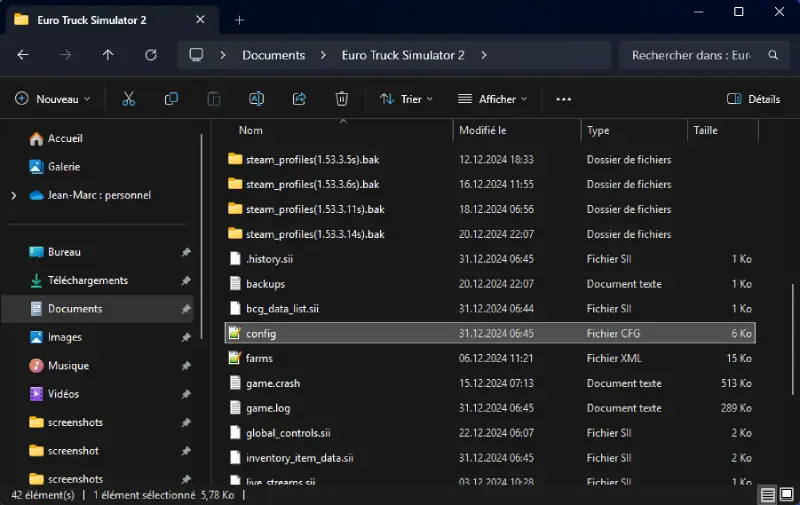
Le fichier config.cfg se trouve dans le dossier Euro Truck Simulator 2 des Documents Windows.
Étape 2 — Autoriser l’affichage des convois à 128 joueurs
Dans config.cfg, appuie sur Ctrl + F et cherche g_max_convoy_size.
La valeur habituelle est uset g_max_convoy_size "8". Remplace seulement le chiffre entre guillemets pour obtenir :
uset g_max_convoy_size "128"
Si cette ligne n’existe pas, ajoute-la une seule fois sur une nouvelle ligne. Enregistre avec Ctrl + S, ferme l’éditeur, puis relance ETS2.
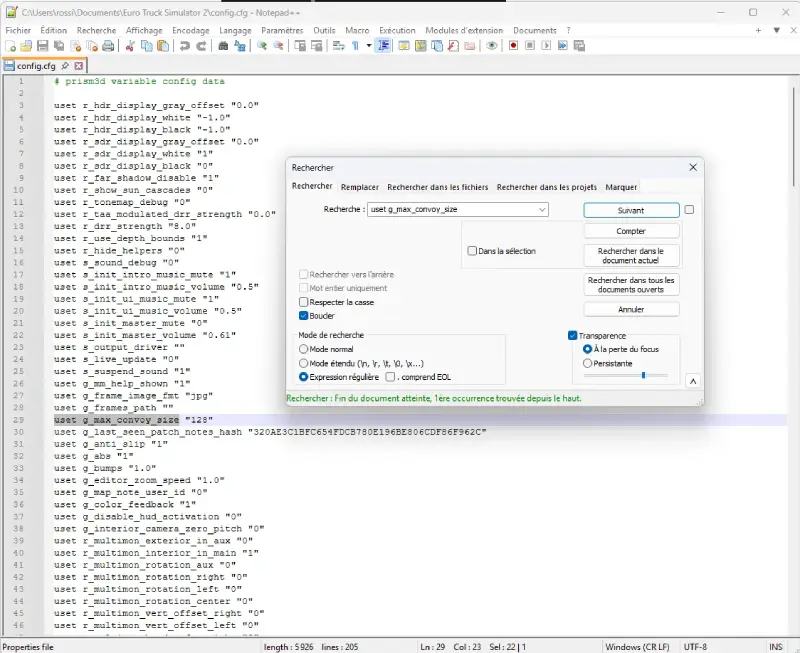
Exemple : la valeur de g_max_convoy_size doit être 128.
Important : cette valeur permet au jeu de détecter des sessions prévues pour plus de huit joueurs. Le nombre de places reste fixé par chaque serveur.
Étape 3 — Afficher les sessions avec mods
Dans ETS2, ouvre le lobby Convoi, puis ses options de filtrage.
Autorise l’affichage des sessions avec mods et des sessions avec mods facultatifs, lorsque ces options sont proposées. Actualise ensuite la liste.
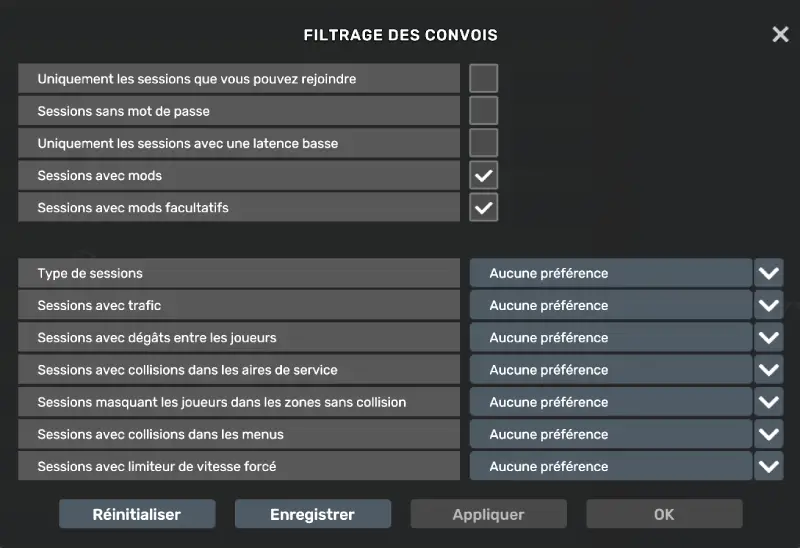
Ces filtres permettent de faire apparaître les sessions qui utilisent des mods.
L’apparence et la position des filtres peuvent varier selon la version d’ETS2.
Étape 4 — Rechercher le convoi Grand Utopia
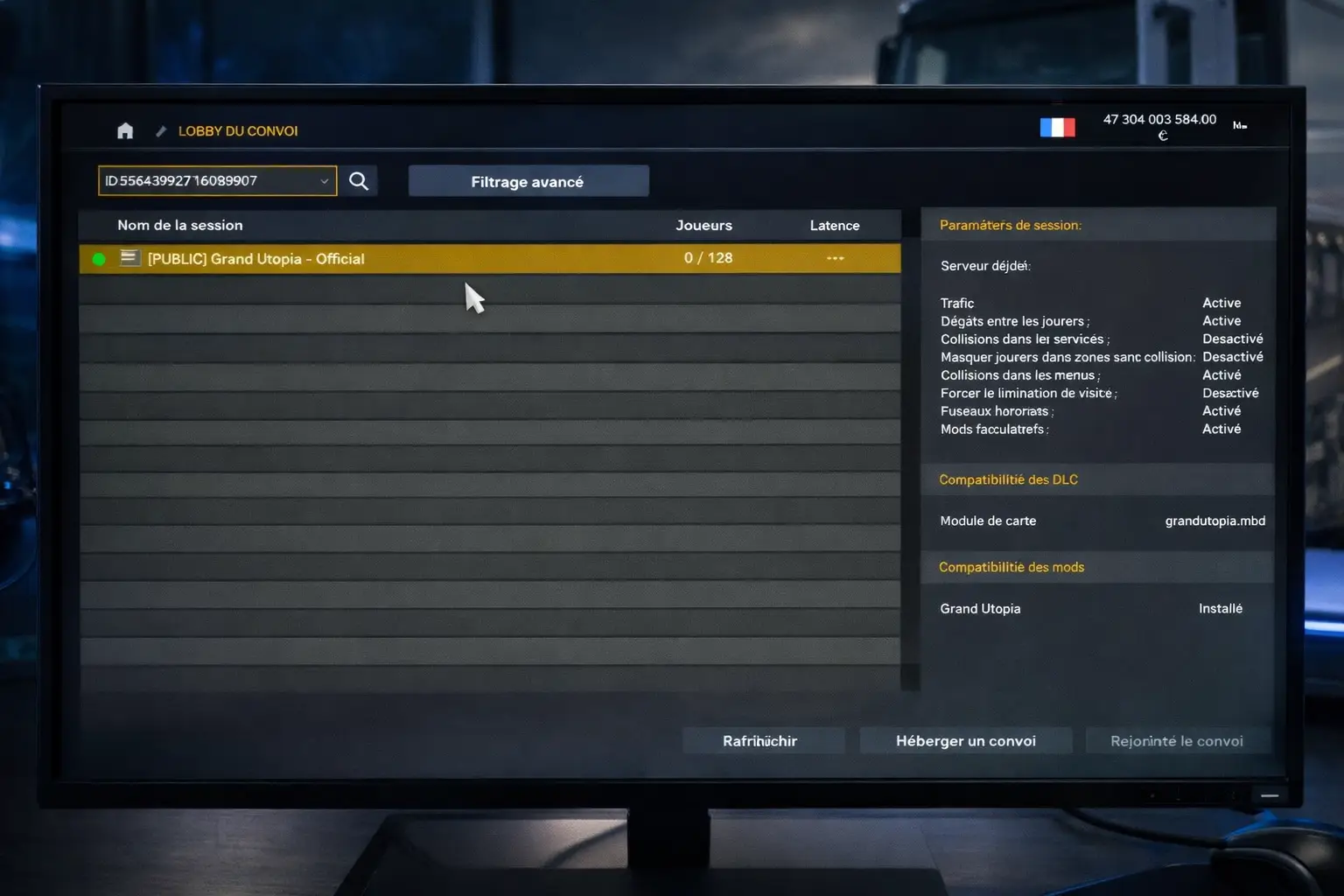
Dans le lobby, recherche Grand Utopia. L’ancien tutoriel indiquait un serveur nommé (PUBLIC) Grand Utopia - Official, mais son nom et son activité actuelle ne sont pas confirmés.
Si une session apparaît, ouvre ses détails. Vérifie le nombre de places, la version du jeu, les mods nécessaires et les éventuels DLC requis, puis utilise Rejoindre si ta configuration correspond.
Si aucune session n’apparaît, consulte les annonces de Grand Utopia ou les liens communautaires indiqués par le créateur. N’utilise pas un ancien identifiant de session sans le revérifier.
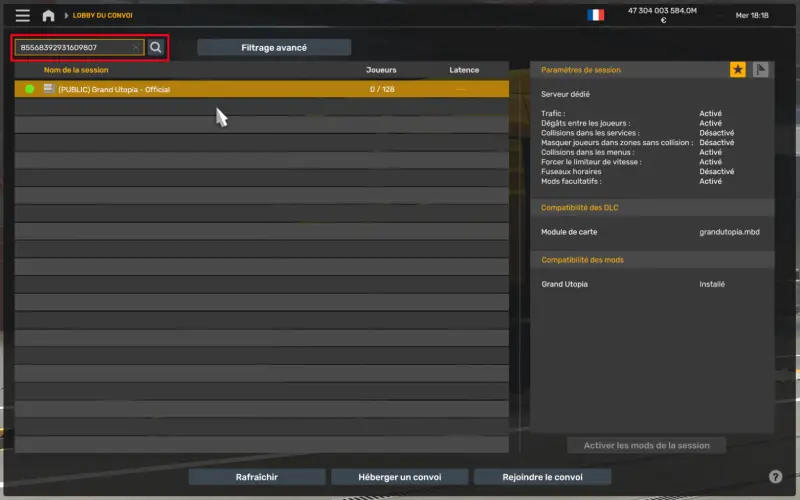
Capture de l’ancien tutoriel : le nom et la disponibilité du serveur peuvent avoir changé.
Si le serveur n’apparaît pas
La liste est vide ? Vérifie la ligne g_max_convoy_size, redémarre ETS2, active les filtres de sessions avec mods et rafraîchis la recherche.
Le serveur apparaît, mais refuse la connexion ? Compare les versions du jeu, de Grand Utopia et des autres mods obligatoires avec celles affichées par le serveur.
Le jeu plante pendant le chargement ? Vérifie les incompatibilités de mods et les fichiers ETS2 dans Steam. Conserve tes sauvegardes avant de modifier ton profil.
Tout est correctement réglé, mais la session reste absente ? Il est possible que le serveur soit arrêté, indisponible ou renommé. Les réglages de ton PC ne permettent pas de le remettre en ligne.
LE REGARD DE LA RÉDACTION
L’avis Swiss Jim
Pour rejoindre un grand convoi, le réglage de 128 joueurs est utile, mais ce n’est qu’une étape. Une installation de Grand Utopia compatible, les bons filtres et la disponibilité réelle du serveur sont tout aussi importants. Mieux vaut les vérifier dans cet ordre que modifier plusieurs fichiers à l’aveugle.
QUESTIONS COURANTES
FAQ
Le réglage garantit-il un convoi de 128 joueurs ?
Non. Il permet d’afficher les sessions acceptant jusqu’à 128 joueurs. Le serveur peut avoir moins de places ou ne pas être disponible.
Faut-il posséder des DLC pour Grand Utopia ?
La carte a ses propres prérequis. Vérifie la liste actuelle des DLC sur la page officielle de téléchargement, même si le mode Convoi peut fonctionner différemment pour d’autres sessions.
Peut-on utiliser ce tutoriel sur ATS ?
Le paramètre g_max_convoy_size existe également dans ATS, mais Grand Utopia Map est une carte destinée à ETS2. Ce tutoriel concerne le convoi Grand Utopia sur ETS2.
POUR CONTINUER
À voir aussi sur Swiss Jim
Installer Grand Utopia sur ETS2
SOURCES ET VÉRIFICATION
Sources officielles et utiles
SCS Modding Wiki — g_max_convoy_size : variable de configuration et valeur par défaut.
Forum SCS Software — rejoindre les serveurs à 128 joueurs : explication du réglage depuis ETS2 1.50.
Grand Utopia Map sur TruckyMods : téléchargements, versions compatibles et prérequis du mod.
Site Grand Utopia : actualités et liens vers la communauté.
État du serveur dédié et identifiant de session au 5 novembre 2026 : non confirmés. Les captures d’écran réutilisées proviennent de l’article Swiss Jim précédent et peuvent représenter une interface ou un serveur plus anciens.