
ETS2 ou ATS reste fluide la plupart du temps, mais se met soudainement à saccader en entrant dans une ville, pendant une sauvegarde automatique ou avec une grosse combinaison de mods ? Avant de modifier au hasard le fichier config.cfg, mieux vaut identifier ce qui provoque réellement le problème.
Certains tweaks longtemps recommandés, comme l’augmentation de r_buffer_page_size, ne sont d’ailleurs plus pertinents avec les versions récentes du moteur.
Ce guide fait le point sur les méthodes encore utiles en 2026 pour améliorer la fluidité d’Euro Truck Simulator 2 et American Truck Simulator, sans appliquer une longue liste de réglages devenus obsolètes.

Problèmes fréPourquoi ETS2 et ATS peuvent avoir des micro-freezesquents et solutions
Un problème de fluidité sur Euro Truck Simulator 2 ou American Truck Simulator ne signifie pas forcément que ton PC manque de puissance.
Il faut d’abord distinguer une baisse générale des FPS d’un véritable micro-freeze.
Si le jeu reste relativement fluide mais se bloque très brièvement à certains endroits, le problème peut venir du chargement des ressources, d’un mod, d’une sauvegarde automatique, d’un conflit entre plusieurs modifications ou d’un frametime irrégulier.
À l’inverse, si les FPS restent faibles pendant plusieurs secondes ou en permanence dans certaines zones, il faut davantage regarder du côté des réglages graphiques, des rétroviseurs, du scaling, de la résolution ou de la charge CPU/GPU.
Cette distinction est importante : modifier un paramètre dans config.cfg ne corrigera pas tous les problèmes de performances.
Avant de modifier config.cfg : identifier la cause
Le meilleur moyen d’optimiser ETS2 ou ATS est de commencer par éliminer les causes une par une plutôt que d’appliquer une longue liste de tweaks trouvés sur Internet.
FPS faibles ou micro-freezes : observe le problème
Commence par déterminer ce que tu rencontres réellement.
Si les FPS sont constamment faibles, regarde d’abord les paramètres graphiques et la charge CPU/GPU.
Si les saccades apparaissent surtout en ville, teste notamment les rétroviseurs, le trafic et les mods.
Si un freeze revient régulièrement à intervalles précis, vérifie si une sauvegarde automatique se produit au même moment.
Si les problèmes sont apparus après l’installation d’un mod, commence par ce mod plutôt que par config.cfg.
Enfin, si les saccades apparaissent uniquement avec une grosse combinaison de cartes, vérifie en priorité le load order et les éventuels conflits.
Tester temporairement sans mods
Les mods sont l’une des premières variables à éliminer lors d’un diagnostic.
Un mod peut fonctionner sans provoquer de crash tout en augmentant fortement la charge ou en générant des erreurs répétées.
Si possible, reproduis le problème sur un profil propre ou avec une configuration de mods minimale.
Évite en revanche de supprimer brutalement les mods d’un profil important. Certains ajoutent des véhicules, cartes, garages ou éléments indispensables à la sauvegarde.
Regarder game.log.txt
ETS2 et ATS génèrent un fichier game.log.txt dans leur dossier Documents.
Sous Windows :
C:\Users\[TonNom]\Documents\Euro Truck Simulator 2\game.log.txtou :
C:\Users\[TonNom]\Documents\American Truck Simulator\game.log.txtCe fichier peut révéler des erreurs de ressources, des conflits ou d’autres problèmes liés aux mods.
Quelques avertissements ne signifient pas automatiquement qu’un mod est responsable des saccades. En revanche, une erreur répétée des centaines ou milliers de fois mérite clairement d’être examinée.
Si ton problème concerne également ton profil ou tes sauvegardes, tu peux consulter mon guide consacré à Truck Tools pour ETS2 et ATS, qui présente les outils disponibles pour travailler sur les profils et certaines données de sauvegarde.
r_buffer_page_size : faut-il encore le modifier ?
r_buffer_page_size est probablement l’un des paramètres config.cfg les plus connus de la communauté ETS2 et ATS.
Pendant plusieurs années, augmenter sa valeur a été une recommandation courante pour tenter de réduire certaines saccades liées au chargement des ressources.
Tu trouveras encore de nombreux anciens guides conseillant des valeurs comme 20, 30, 50, voire davantage.
Ce conseil est devenu obsolète
Avec les changements apportés au système d’allocation mémoire dans les versions récentes, SCS a indiqué en 2026 que le moteur pouvait désormais gérer automatiquement des allocations de buffers beaucoup plus importantes.
Il n’est donc plus nécessaire d’augmenter manuellement r_buffer_page_size dans le cadre d’une optimisation normale.
Pour une installation actuelle d’ETS2 ou ATS, le meilleur point de départ consiste à laisser ce paramètre à sa valeur par défaut :
uset r_buffer_page_size "10"
Si tu avais appliqué auparavant une valeur de 30, 50 ou davantage à partir d’un ancien guide d’optimisation, revenir à la valeur par défaut permet de repartir sur une base propre.
Ce changement montre aussi pourquoi il faut être prudent avec les « config.cfg miracles » disponibles sur Internet : un réglage pertinent sur une ancienne version peut devenir inutile après une évolution du moteur.
Les réglages config.cfg encore intéressants
Le fichier config.cfg reste utile pour effectuer certains tests avancés, mais il ne faut pas modifier des dizaines de paramètres sans comprendre leur fonction.
Avant toute modification, ferme complètement le jeu et conserve une copie du fichier original.
Sous Windows, il se trouve généralement ici :
C:\Users\[TonNom]\Documents\Euro Truck Simulator 2\config.cfgou :
C:\Users\[TonNom]\Documents\American Truck Simulator\config.cfgt_averaging_window_duration et t_averaging_window_length
Ces paramètres interviennent dans le comportement du frame timing.
Ils sont régulièrement utilisés par la communauté pour rechercher une meilleure régularité de l’affichage.
Pour une configuration visant 60 FPS, tu peux notamment rencontrer des valeurs de test comme :
uset t_averaging_window_duration "120"uset t_averaging_window_length "100"Il ne s’agit toutefois pas d’un réglage universel garantissant davantage de fluidité.
Le résultat dépend notamment du framerate visé, du taux de rafraîchissement de l’écran et de la configuration utilisée.
Considère donc ces valeurs comme une base de test, pas comme un réglage obligatoire.
r_fake_shadows
Le paramètre r_fake_shadows contrôle les ombres simplifiées utilisées par le moteur.
La valeur suivante les désactive :
uset r_fake_shadows "0"Cela peut légèrement réduire la charge graphique selon la situation, mais il ne faut pas attendre un gain spectaculaire ou identique sur toutes les configurations.
g_traffic
Le paramètre g_traffic agit sur l’intensité du trafic IA.
Si les performances chutent fortement dans les zones très chargées ou si tu utilises des mods augmentant le trafic, réduire temporairement cette valeur peut être un test intéressant.
Par exemple :
uset g_traffic "0.7"La valeur 0.7 doit être considérée comme une valeur de test, pas comme une recommandation officielle de SCS.
Si les saccades diminuent nettement après la réduction du trafic, tu as identifié une piste plutôt que simplement masqué le problème avec un tweak mémoire.
Attention à g_save_format « 2 »
Certains anciens guides recommandent encore :
uset g_save_format "2"Ne l’utilise pas comme optimisation des performances.
Selon la documentation technique de SCS, cette valeur force un format de sauvegarde texte.
Ce format peut être utile lorsque l’on souhaite travailler sur les fichiers de sauvegarde avec certains outils, mais il prend davantage de temps à enregistrer et peut accentuer les pauses associées aux sauvegardes automatiques.
Pour une utilisation normale, conserve le comportement par défaut du jeu.
Les réglages graphiques à tester en priorité
Avant d’éditer manuellement config.cfg, plusieurs options directement accessibles dans le jeu méritent d’être testées.
Les rétroviseurs
Les rétroviseurs demandent au moteur d’afficher une partie supplémentaire de la scène.
Leur qualité et surtout leur distance d’affichage peuvent donc avoir un impact sensible sur les performances.
Si tes FPS chutent principalement en ville ou dans les zones complexes, réduis temporairement la distance des rétroviseurs et compare le résultat sur exactement le même trajet.
Scaling et résolution
Un scaling élevé augmente fortement le nombre de pixels que le GPU doit calculer.
Si tu utilises 200 %, 300 % ou 400 %, vérifie que ta carte graphique n’est pas simplement arrivée à sa limite.
Pour aller plus loin et disposer d’une base cohérente avant de modifier config.cfg, consulte également mon guide des meilleurs réglages graphiques pour ETS2 et ATS.
Pour tester correctement, modifie un seul paramètre à la fois.
Si tu réduis simultanément le scaling, les ombres, les miroirs et le trafic, tu ne sauras jamais lequel était réellement responsable.
Limiter les FPS peut améliorer la régularité
Un framerate très élevé mais instable n’offre pas forcément une meilleure sensation qu’un framerate légèrement inférieur mais régulier.
Selon ton écran et ta configuration, tester une limite de FPS stable peut donc être plus intéressant que de rechercher systématiquement le nombre maximal d’images par seconde.
Options de lancement Steam : lesquelles garder en 2026 ?
Steam permet d’ajouter des paramètres de lancement via :
Bibliothèque Steam → clic droit sur ETS2 ou ATS → Propriétés → Options de lancement.
Une option simple reste :
-nointroElle sert essentiellement à accélérer le démarrage en évitant l’introduction.
Ce n’est pas une optimisation des FPS.
Faut-il encore utiliser -mm_pool_size ?
Tu trouveras encore des guides proposant des commandes comme :
-mm_pool_size 8000Je ne recommande plus d’appliquer automatiquement cette valeur, ni de calculer un pool mémoire à partir d’un pourcentage fixe de la RAM.
Le fonctionnement de la gestion mémoire a évolué au fil des versions et SCS a encore amélioré son système d’allocation en 2026.
Ajouter arbitrairement plusieurs paramètres mémoire n’est donc pas une bonne base d’optimisation pour une installation actuelle.
Sur une configuration fortement modifiée, certaines options avancées peuvent toujours servir au diagnostic.
Mais elles doivent être utilisées pour résoudre un problème identifié, pas ajoutées systématiquement parce qu’elles apparaissent dans une ancienne liste de tweaks.
Mods : priorité, conflits et performances
Avec plusieurs dizaines de mods, la configuration de ton gestionnaire de mods peut avoir davantage d’importance qu’un tweak de config.cfg.
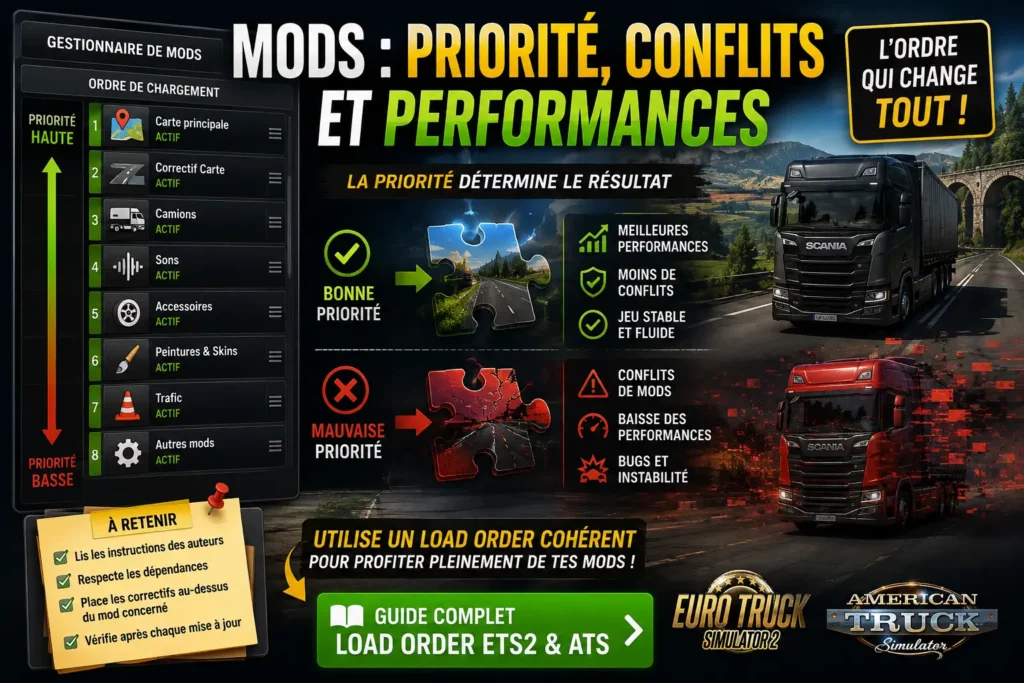
Le principe essentiel à comprendre est la priorité.
Lorsqu’un mod placé plus haut dans le gestionnaire remplace une ressource également présente dans un mod situé plus bas, la version disposant de la priorité supérieure est utilisée.
Si tu utilises beaucoup de mods ou plusieurs cartes simultanément, consulte mon guide complet sur le load order des mods ETS2 et ATS pour comprendre comment organiser les priorités et limiter les conflits..
Il n’existe pas un ordre universel valable pour tous les mods
Méfie-toi des tableaux qui promettent un ordre parfait du type « sons en haut, camions au milieu, cartes en bas ».
Cette logique peut servir de repère général, mais elle ne remplace jamais les instructions des auteurs.
Certains correctifs doivent être placés au-dessus du mod qu’ils corrigent.
Certaines combinaisons de cartes imposent également un ordre précis entre leurs fichiers de définition, modèles, cartes et connecteurs.
La règle la plus fiable consiste donc à :
- lire les instructions du créateur du mod ;
- respecter les dépendances indiquées ;
- placer un correctif avec la priorité demandée par son auteur ;
- utiliser le load order correspondant exactement à ta version pour les combinaisons de cartes ;
- vérifier la compatibilité des mods après une grosse mise à jour du jeu.
Tester avec un profil propre
Si tu soupçonnes un conflit, un profil de test sans mods reste l’une des méthodes les plus efficaces.
Si le problème disparaît complètement, réactive progressivement les mods.
Pour une grosse liste, tu peux procéder par groupes afin d’identifier plus rapidement la catégorie responsable, puis affiner jusqu’au mod fautif.
Un jeu qui démarre n’est pas forcément un jeu sans conflit
Ne considère jamais « le jeu démarre » comme une preuve que tous tes mods sont compatibles.
Un mod peut charger correctement tout en générant des erreurs, des conflits ou une charge supplémentaire pendant la partie.

SSD, CPU, GPU et mémoire : où chercher le goulot d’étranglement
Si les réglages du jeu et les mods ne suffisent pas à expliquer le problème, il faut regarder comment ton matériel se comporte pendant la partie.
SSD
Si ETS2 ou ATS est encore installé sur un disque dur mécanique, passer le jeu sur SSD constitue une amélioration pertinente, notamment pour les temps d’accès aux données.
En revanche, un SSD ne garantit pas la disparition de tous les micro-freezes.
Un conflit de mods, un problème de sauvegarde ou un frametime irrégulier ne disparaîtront pas nécessairement parce que le jeu est installé sur un NVMe.
CPU
ETS2 et ATS peuvent être fortement dépendants des performances processeur dans certaines situations, notamment lorsque la scène devient complexe ou que de nombreux éléments doivent être gérés simultanément.
Regarde donc l’utilisation des différents cœurs plutôt que le seul pourcentage CPU global.
Une utilisation globale relativement basse ne signifie pas nécessairement que le processeur n’est pas le facteur limitant.
GPU
À haute résolution, avec un scaling important ou des réglages graphiques élevés, le GPU peut devenir la limite principale.
Si son utilisation reste proche de son maximum pendant les baisses de FPS, réduis d’abord les paramètres graphiques les plus lourds avant de modifier la mémoire du moteur.
RAM et applications en arrière-plan
Avec beaucoup de mods, surveille également l’utilisation de la mémoire.
Fermer un navigateur contenant des dizaines d’onglets ou d’autres applications gourmandes peut être utile si ton système approche réellement de sa limite.
Mais inutile de fermer systématiquement Discord, ton navigateur et tous les services Windows si plusieurs gigaoctets de mémoire restent disponibles.
Là encore : mesure avant de modifier.
Ma méthode pour diagnostiquer les micro-freezes sur ETS2 et ATS
Avec ETS2 et ATS, j’évite désormais les longues listes de tweaks appliquées d’un seul coup.
Le problème est simple : si le jeu devient plus fluide, tu ne sais pas ce qui a réellement fonctionné. Et s’il devient moins stable, tu ne sais pas non plus ce qui a cassé.
Je préfère procéder dans cet ordre.
1. Identifier le symptôme
Détermine s’il s’agit de FPS faibles, de micro-freezes, d’une pause liée à l’autosave ou d’un problème uniquement présent dans certaines zones.
2. Tester les réglages graphiques
Commence par les miroirs, le scaling et les paramètres susceptibles de charger fortement le GPU.
3. Contrôler les mods
Vérifie leur compatibilité, leur priorité et les éventuelles erreurs dans game.log.txt.
4. Tester sans mods
Si possible, utilise un profil propre pour déterminer si le problème vient réellement du jeu ou de ta configuration modée.
5. Revenir à un config.cfg propre
C’est particulièrement important si tu as accumulé des tweaks provenant de plusieurs anciens guides.
6. Modifier un seul paramètre à la fois
Refais ensuite le même trajet ou la même scène de test pour comparer correctement.
7. Observer le matériel
Contrôle le CPU, le GPU, la RAM et le stockage pendant que le problème se produit.
Cette méthode est moins spectaculaire qu’un « config.cfg magique », mais elle est beaucoup plus efficace pour comprendre réellement pourquoi le jeu saccade.
Questions fréquentes
Pour une installation actuelle, non.
Après les évolutions du système d’allocation mémoire introduites par SCS, augmenter manuellement r_buffer_page_size n’est plus nécessaire dans le cadre d’une optimisation normale.
Si tu avais appliqué une ancienne valeur comme 30 ou 50, revenir à la valeur par défaut constitue une bonne base de diagnostic.
Certains paramètres peuvent modifier le comportement du jeu, mais config.cfg ne remplace pas un diagnostic.
Les versions récentes gèrent automatiquement plusieurs éléments qui nécessitaient davantage d’ajustements manuels auparavant.
Commence par les réglages du jeu et les mods avant d’appliquer des tweaks avancés.
Oui.
Deux mods peuvent modifier les mêmes ressources et leur priorité détermine alors lequel prend le dessus.
Il n’existe toutefois pas un ordre universel valable pour toutes les configurations.
Respecte en priorité les instructions fournies par les auteurs des mods et des combinaisons de cartes.
Jim Transport Des FPS faibles correspondent à un framerate durablement insuffisant.
Un micro-freeze est une interruption très brève qui peut se produire même lorsque les FPS moyens sont bons.
Les causes ne sont donc pas nécessairement les mêmes.
Oui.
Leur affichage ajoute une charge de rendu supplémentaire.
Si tes performances chutent dans les villes ou les scènes complexes, réduire leur distance ou leur qualité est un test pertinent.
Pas systématiquement.
Un SSD offre des temps d’accès bien meilleurs qu’un disque dur mécanique et peut améliorer certains chargements.
Mais il ne corrigera pas un conflit de mods, un problème de sauvegarde ou un autre goulot d’étranglement.
À voir aussi
Pour aller plus loin dans l’optimisation et la configuration d’ETS2 et ATS :
- Meilleurs réglages graphiques pour ETS2 et ATS — pour ajuster les principaux paramètres graphiques et trouver un meilleur équilibre entre qualité et performances.
- Load order des mods ETS2 et ATS — pour comprendre les priorités dans le gestionnaire de mods et réduire les risques de conflits.
- Truck Tools pour ETS2 et ATS — pour découvrir les outils permettant de travailler sur les profils et certaines données de sauvegarde.
Sources et ressources
- Forum officiel SCS — Petr : nouvelle gestion de r_buffer_page_size
En avril 2026, Petr, administrateur du forum SCS, explique que le système d’allocation des buffers a été amélioré afin de gérer automatiquement des allocations beaucoup plus importantes. Il précise qu’il n’est désormais plus nécessaire de modifier manuellementr_buffer_page_sizeet que ce paramètre pourrait même être supprimé à l’avenir. - SCS Modding Wiki — g_save_format :
source spécifique pour expliquer pourquoig_save_format "2"ne doit pas être présenté comme une optimisation des performances. - SCS Modding Wiki — r_fake_shadows :
documentation du paramètre et de ses valeurs. - SCS Modding Wiki — variables de configuration du moteur :
documentation générale sur les variables deconfig.cfg. La page précise elle-même que certaines informations peuvent être anciennes, donc elle doit servir de référence technique avec prudence. - Forum officiel SCS — Hi-End Configuration Optimization :
utile pour les échanges techniques autour der_buffer_page_size, du frametime et des réglages avancés. Attention : tout ce qui est publié dans ce sujet n’est pas automatiquement une déclaration officielle de SCS ; il faut regarder l’auteur de chaque message.