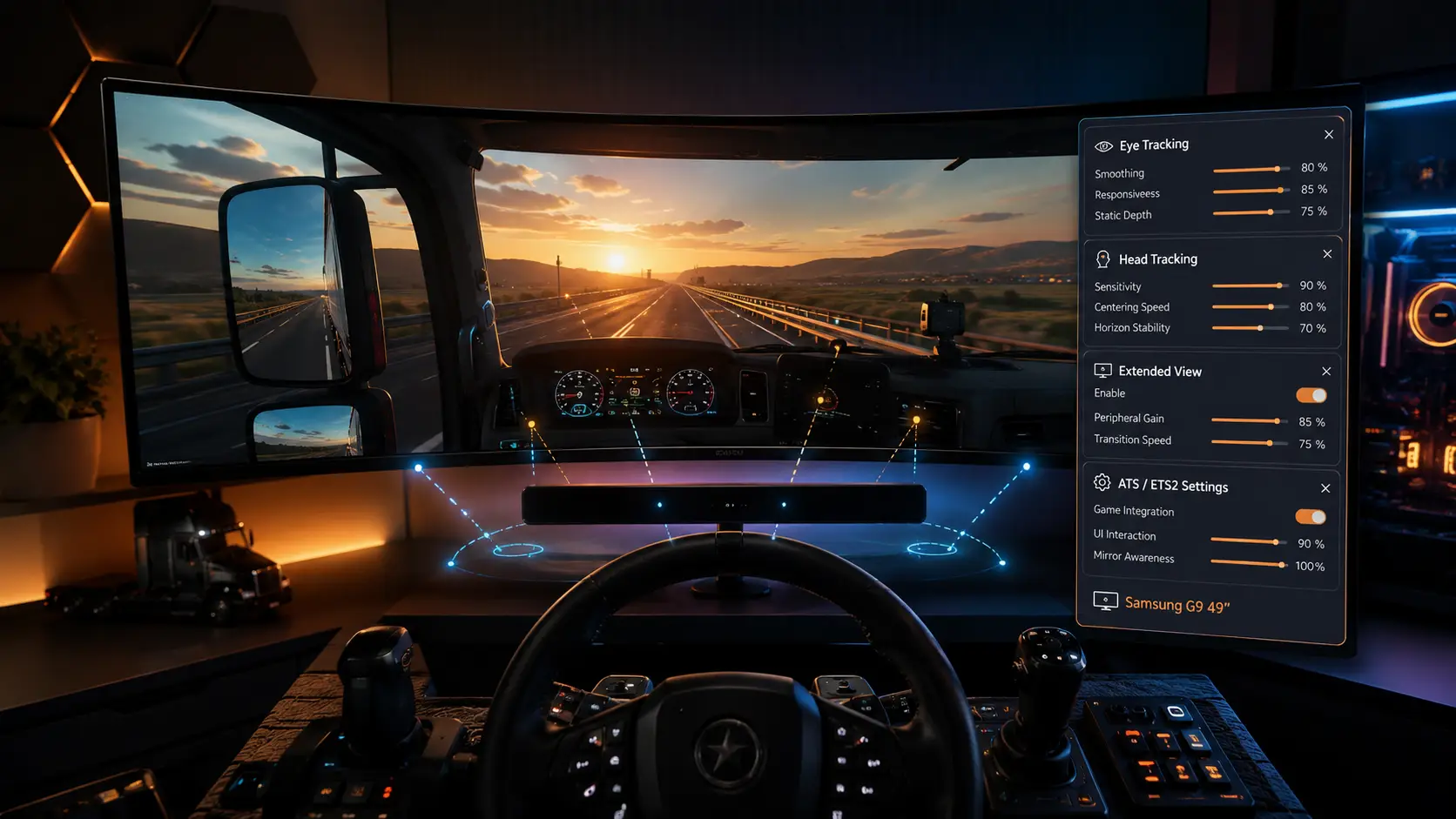
Réglages Tobii Eye Tracker 5 pour ATS – ETS2 sur Samsung G9 49 pouces
Introduction
Les réglages Tobii Eye Tracker 5 pour ATS / ETS2 présentés ici sont les réglages personnels que j’utilise actuellement avec mon écran Samsung G9 49 pouces.
Je les ai configurés dans American Truck Simulator, mais ils peuvent aussi servir de très bonne base de départ pour Euro Truck Simulator 2, avec les ajustements nécessaires selon chaque joueur.
Important : ces réglages ne sont pas des réglages officiels Tobii. Ils ne sont pas universels. Ils correspondent à mon setup, à ma position de conduite, à mon écran, à mon volant, à ma distance avec le capteur et à mon ressenti.
Ces réglages sont une excellente base, mais chacun doit les ajuster selon son propre ressenti.
Chaque setup est différent. Un réglage agréable pour une personne peut sembler trop rapide, trop lent ou trop sensible pour une autre. L’objectif de cet article est donc de proposer une base stable, propre et réaliste pour commencer, puis d’aider chacun à l’affiner progressivement.
Image à placer ici : menu des paramètres contrôleur dans ATS / ETS2
Légende conseillée : Menu des paramètres contrôleur dans American Truck Simulator et Euro Truck Simulator 2.

Où trouver les réglages Tobii dans ATS / ETS2 ?
Dans American Truck Simulator et Euro Truck Simulator 2, les réglages Tobii se trouvent ici :
Options > Contrôleur > tout en bas du menu
Il faut descendre dans la partie basse des réglages du contrôleur. C’est là que se trouvent les options liées au Tobii Eye Tracker 5 : la vue étendue, le suivi du regard, le suivi de la tête, la pause automatique et les commandes clavier.
Selon la langue du jeu ou la traduction utilisée, certains intitulés peuvent légèrement varier. Le plus important reste le même : aller dans les options du contrôleur, puis descendre tout en bas du menu.

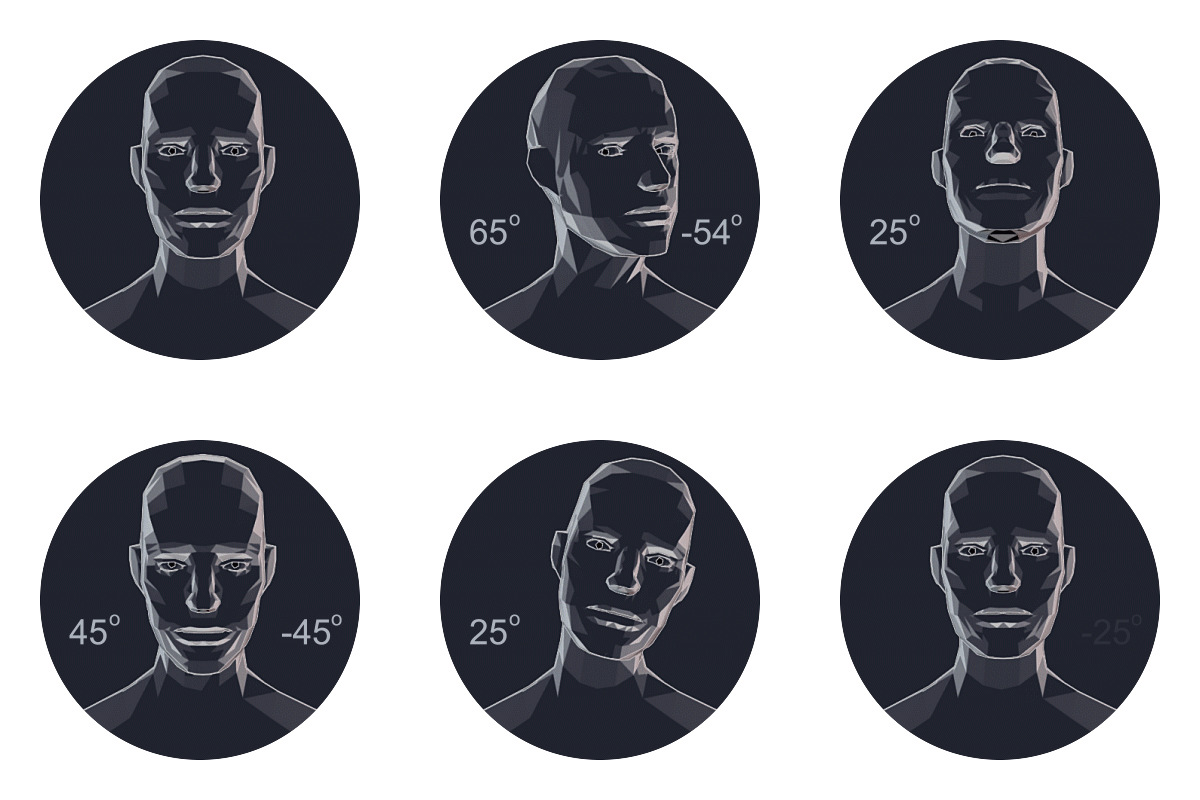
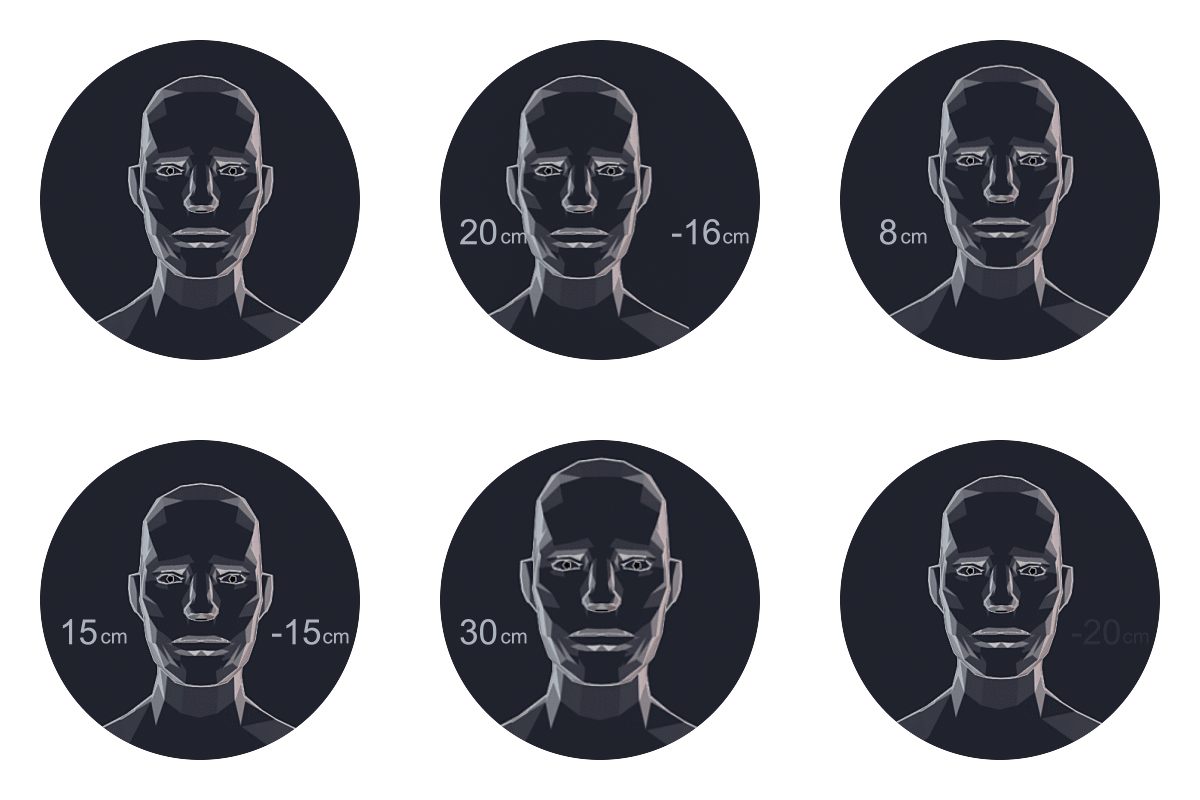
Pourquoi utiliser le Tobii Eye Tracker 5 dans ATS et ETS2 ?
Le Tobii Eye Tracker 5 peut améliorer l’immersion dans American Truck Simulator et Euro Truck Simulator 2.
Il permet d’utiliser les mouvements de la tête et du regard pour rendre la caméra plus naturelle. En conduite camion, cela aide à mieux regarder les rétroviseurs, anticiper une intersection, vérifier les côtés de la cabine ou simplement ressentir davantage la position du conducteur.
Pour moi, l’intérêt principal est le confort de conduite. Le Tobii ne remplace pas un bon réglage de caméra, mais il peut rendre l’expérience beaucoup plus vivante quand il est bien configuré.
Les avantages recherchés sont :
- une meilleure immersion en cabine ;
- un accès plus naturel aux rétroviseurs ;
- une sensation de conduite plus fluide ;
- moins de dépendance aux touches de caméra ;
- une meilleure perception de l’environnement immédiat ;
- un confort plus agréable sur les longs trajets.
Il faut toutefois rester prudent. Le résultat dépend du setup, de la calibration, de la distance avec l’écran, de la position du volant et de la façon dont chaque joueur bouge naturellement la tête.
Point important avec un Samsung G9 49 pouces
J’utilise un Samsung G9 49 pouces.
C’est un écran très large, excellent pour l’immersion, mais qui demande une configuration personnelle et stable. Avec un tel écran, il ne faut pas chercher à rendre la caméra trop nerveuse. Une vue trop sensible peut vite devenir fatigante.
Il faut aussi garder en tête que les spécifications officielles Tobii indiquent une zone d’écran supportée pour le suivi oculaire. Un Samsung G9 49 pouces dépasse cette zone pour le suivi oculaire pur. L’utilisation doit donc rester prudente, testée et ajustée selon le ressenti.
Cela ne veut pas dire que cette base est mauvaise. Cela veut simplement dire qu’il ne faut pas la présenter comme une garantie universelle. C’est une configuration personnelle que j’apprécie, à tester et à adapter.
Avant de copier mes réglages
Avant de reprendre les valeurs ci-dessous, il est conseillé de préparer correctement son setup.
Installez-vous dans votre position normale de conduite. Placez le volant comme vous l’utilisez réellement. Vérifiez que le Tobii voit bien vos yeux et que le volant ne gêne pas le capteur.
Ensuite, copiez les réglages, lancez un trajet simple et testez quelques minutes sans rien changer.
La meilleure méthode consiste à ajuster progressivement. Il ne faut pas modifier dix valeurs à la fois. Changez une seule valeur, testez, puis décidez si le changement améliore réellement le confort.
Vérifier que le suivi oculaire est activé
Avant de modifier les réglages avancés, vérifiez que le suivi oculaire est activé.
Mon réglage :
- Suivi oculaire : activé
Ce réglage permet au Tobii Eye Tracker 5 d’utiliser le regard dans la configuration. Sur un écran large, il est conseillé de rester attentif au comportement réel en jeu et de ne pas forcer les valeurs si la caméra devient trop sensible.
Astuce Swiss Jim
Le Tobii Eye Tracker 5 est normalement prévu pour être placé sous l’écran. Avec mon setup de simulation camion, le volant et mes mains gênaient parfois la détection des yeux.
Ma solution : je fais d’abord la configuration du Tobii sous l’écran, puis une fois la calibration terminée, je le place au-dessus de l’écran.
Dans mon cas, le suivi est plus stable, mes mains gênent moins le capteur et l’immersion dans ATS / ETS2 est bien meilleure. Une petite astuce simple, mais qui m’a vraiment sauvé la vie.
Vue étendue
La vue étendue est l’une des parties les plus importantes de la configuration.
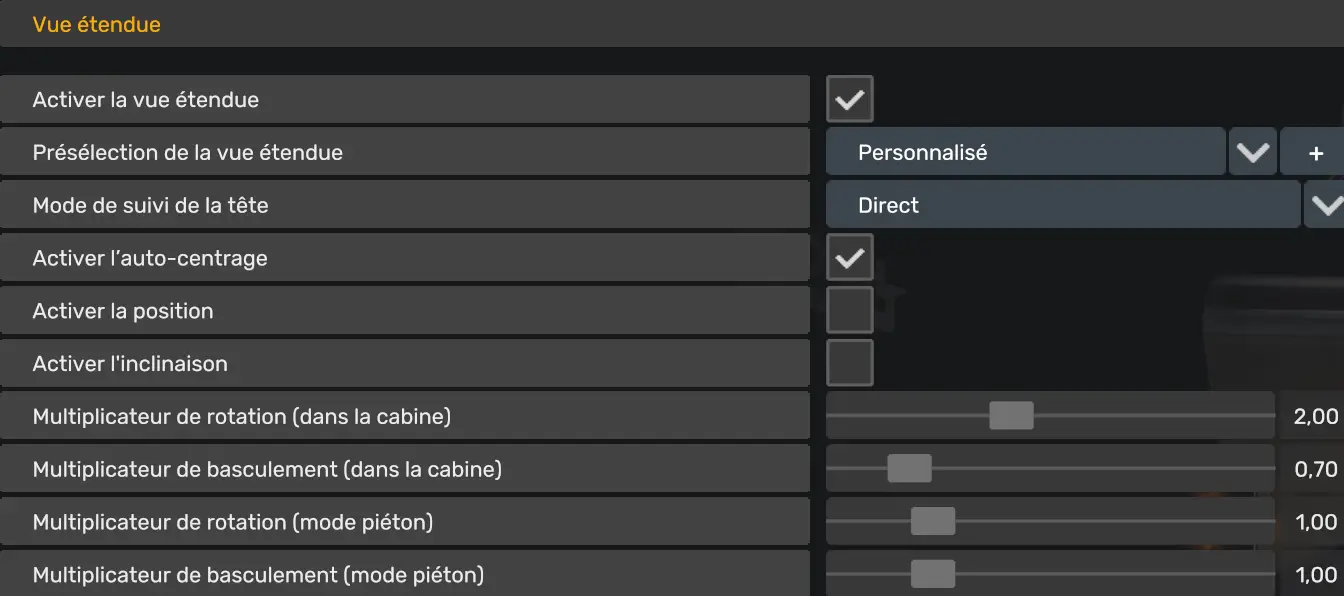
Elle permet d’élargir le comportement de la caméra avec les mouvements de tête et/ou le regard. Dans ma configuration, la vue étendue est activée avec une présélection personnalisée.
Le mode de suivi de la tête est réglé sur Direct. L’auto-centrage est activé. La position et l’inclinaison sont désactivées.
Cette approche vise une conduite stable, simple et confortable.
Mon réglage — Vue étendue :
- Activer la vue étendue : activé
- Présélection de la vue étendue : Personnalisé
- Mode de suivi de la tête : Direct
- Activer l’auto-centrage : activé
- Activer la position : désactivé
- Activer l’inclinaison : désactivé
- Multiplicateur de rotation dans la cabine : 2,00
- Multiplicateur de basculement dans la cabine : 0,70
- Multiplicateur de rotation en mode piéton : 1,00
- Multiplicateur de basculement en mode piéton : 1,00
Ces valeurs donnent une base immersive, mais elles doivent rester ajustables. Si la rotation paraît trop rapide, il faut réduire doucement le multiplicateur de rotation dans la cabine. Si la vue semble trop lente pour regarder les rétroviseurs, il est possible d’augmenter très progressivement.
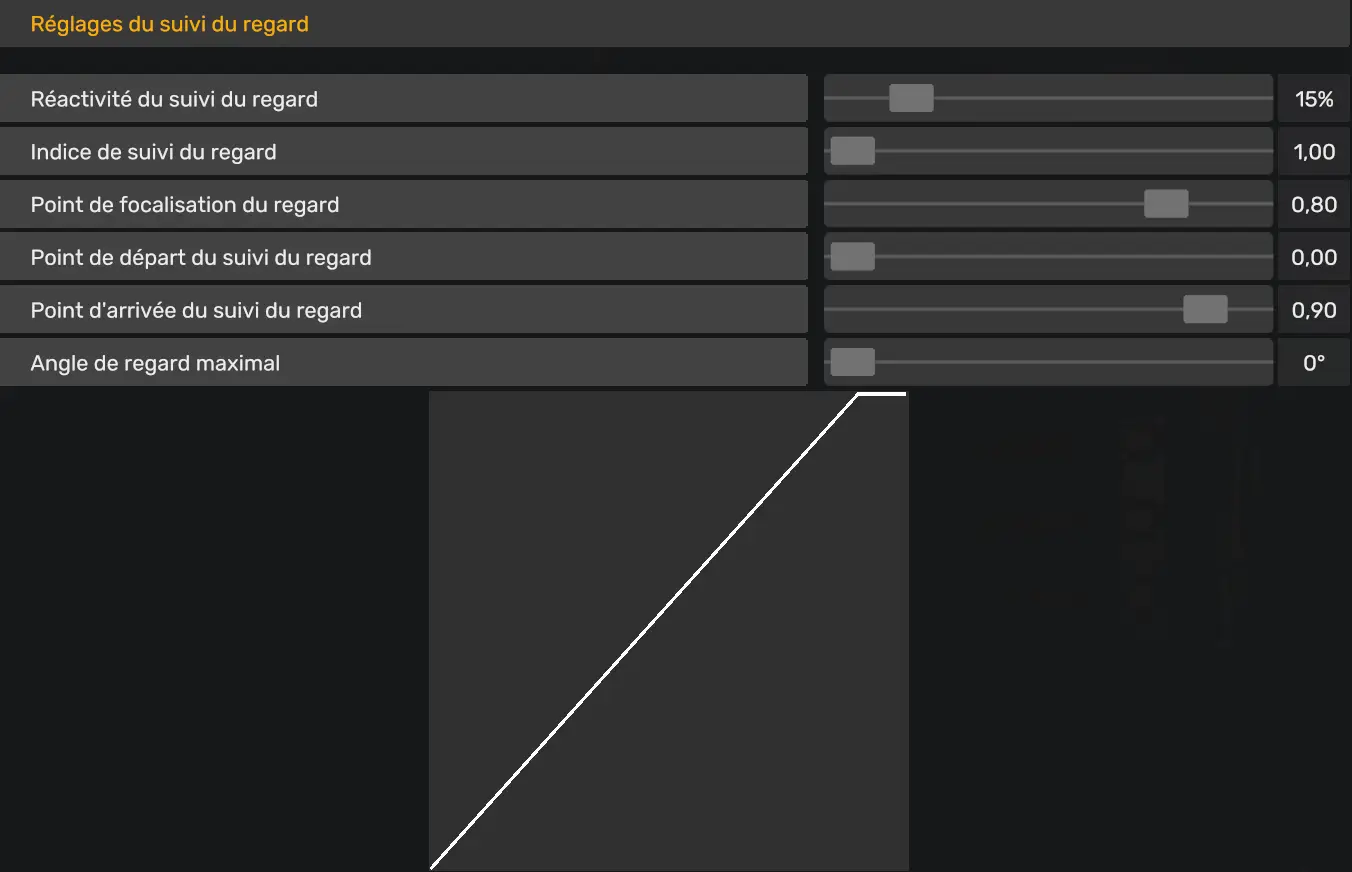
Réglages du suivi du regard
Le suivi du regard doit rester subtil.
Dans une simulation camion, le regard doit aider la caméra sans la rendre instable. Si le suivi du regard est trop fort, la vue peut devenir fatigante, surtout sur un écran très large.
J’utilise une configuration prudente, avec une réactivité basse et un léger angle de regard maximal.
Mon réglage — Suivi du regard :
- Réactivité du suivi du regard : 15 %
- Indice de suivi du regard : 1,00
- Point de focalisation du regard : 0,50
- Point de départ du suivi du regard : 0,10
- Point d’arrivée du suivi du regard : 0,90
- Angle de regard maximal : 5°
Ces valeurs ne doivent pas être considérées comme universelles. Elles sont adaptées à mon ressenti.
Si la caméra réagit trop facilement aux mouvements des yeux, baissez légèrement la réactivité du suivi du regard.
Si l’effet semble trop discret, augmentez par petites étapes, puis testez sur route.
Réglages du suivi de la tête
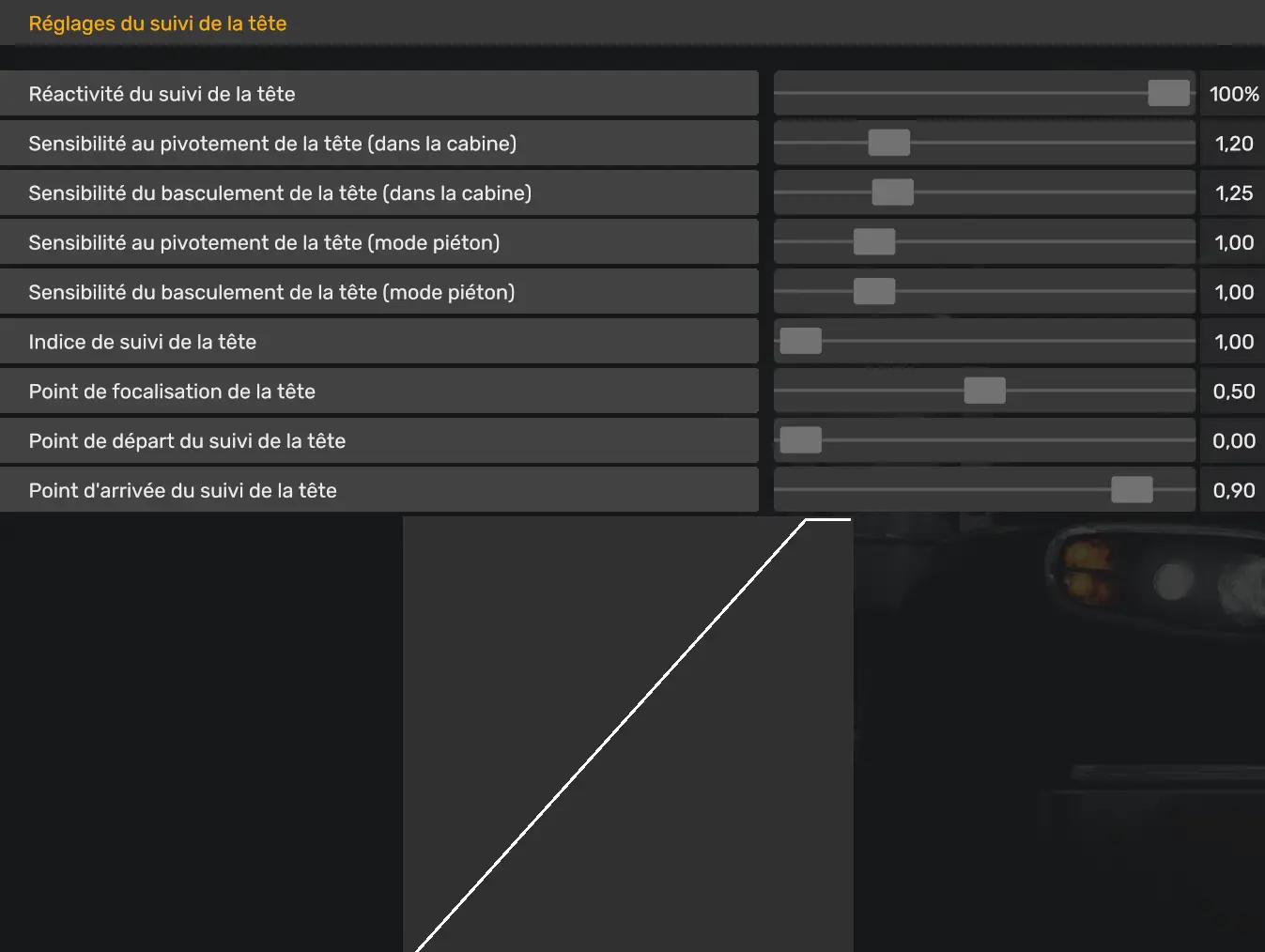
Le suivi de la tête est la partie la plus importante pour obtenir une sensation naturelle en cabine.
Avec mon Samsung G9 49 pouces, j’utilise une réponse directe et contrôlée. Le but est de pouvoir regarder vers les rétroviseurs et les côtés de la cabine sans que la caméra devienne trop nerveuse.
Mon réglage — Suivi de la tête :
- Réactivité du suivi de la tête : 100 %
- Sensibilité au pivotement de la tête dans la cabine : 1,20
- Sensibilité du basculement de la tête dans la cabine : 1,25
- Sensibilité au pivotement de la tête en mode piéton : 1,00
- Sensibilité du basculement de la tête en mode piéton : 1,00
- Indice de suivi de la tête : 1,00
- Point de focalisation de la tête : 0,50
- Point de départ du suivi de la tête : 0,00
- Point d’arrivée du suivi de la tête : 0,90
La réactivité de la tête à 100 % donne une réponse immédiate. C’est le réglage le plus direct pour obtenir une sensation proche d’un vrai mouvement de tête.
Si la vue tourne trop vite, baissez légèrement la réactivité du suivi de la tête ou le multiplicateur de rotation dans la cabine.
Si la vue ne va pas assez loin vers les rétroviseurs, augmentez très progressivement le multiplicateur de rotation dans la cabine.
L’objectif est de trouver un équilibre : une vue assez rapide pour rester naturelle, mais pas trop nerveuse pour garder une conduite confortable.
Conseil important
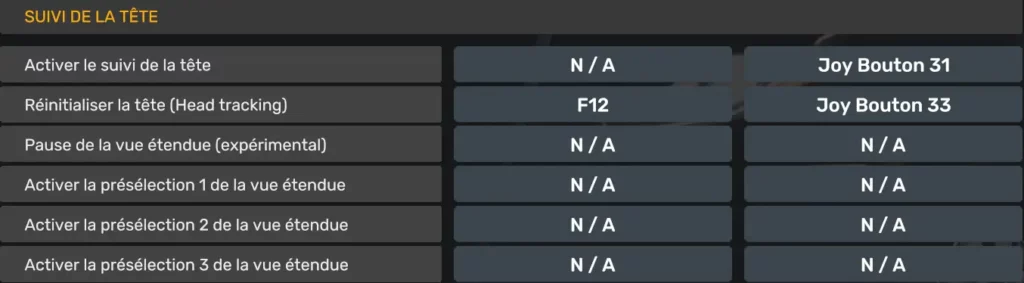
Commandes du suivi de la tête
Je recommande de mapper deux commandes importantes directement sur le volant. Cela permet de gérer le Tobii sans toucher à la souris ni chercher une touche sur le clavier pendant la conduite.
Ces commandes se règlent ici :
Options > Clavier et boutons > Suivi de la tête
Les deux commandes utiles sont :
Activer le suivi de la tête
Ce bouton sert à mettre le suivi de la tête en pause ou à le réactiver rapidement. C’est pratique si vous devez regarder ailleurs, utiliser un second écran, une tablette ou faire une correction sans que la caméra suive vos mouvements.
Réinitialiser la tête / Head tracking
Ce bouton sert à recentrer immédiatement la vue. Si votre position a légèrement bougé ou si la caméra n’est plus bien alignée, une pression sur ce bouton remet la vue correctement en face de vous.
Dans ma configuration :
- Activer le suivi de la tête : à choisir selon votre volant
- Réinitialiser la tête : F12 + un bouton de votre choix sur le volant
Je conseille vraiment de mettre au minimum la réinitialisation de la tête sur un bouton du volant. En conduite, c’est beaucoup plus pratique et plus naturel que d’utiliser la souris ou le clavier.
Conseil important pour le mouvement gauche / droite
Le mouvement gauche / droite se règle principalement à deux endroits :
Options > Contrôleur > tout en bas > Vue étendue
Options > Contrôleur > tout en bas > Réglages du suivi de la tête
Les deux réglages importants sont :
- Réactivité du suivi de la tête
- Multiplicateur de rotation dans la cabine
La réactivité du suivi de la tête règle la vitesse de réponse de la caméra. Plus elle est élevée, plus la caméra suit rapidement le mouvement de la tête.
Le multiplicateur de rotation dans la cabine règle l’amplitude du mouvement gauche / droite. Plus il est élevé, plus la vue tourne loin avec un mouvement de tête plus court.
Pour une sensation très directe, proche de la vraie conduite, la réactivité peut être placée à 100 %. Dans ce cas, la caméra suit immédiatement le mouvement de la tête.
Mais attention : ce réglage n’est pas forcément idéal pour tout le monde.
Si vous streamez, utilisez une tablette, un second écran, un compteur externe ou si vous jetez souvent un œil sur le côté, une réactivité à 100 % peut devenir gênante. La caméra risque de suivre chaque petit mouvement, même quand vous ne voulez pas vraiment regarder dans cette direction.
Dans ce cas, il est préférable de garder la réactivité entre 80 % et 99 %. Le mouvement reste naturel, mais la caméra devient plus stable et plus confortable, surtout sur de longues sessions ou avec un grand écran.
Pause automatique
Dans ma configuration, la pause automatique est désactivée.
Ce choix évite une réaction inattendue si le regard sort temporairement de la zone détectée. C’est une préférence personnelle, pas une règle obligatoire.
Mon réglage — Pause automatique :
- Mode de pause automatique : Désactivé
- Seuil d’absence du regard : 0
Si vous détournez souvent les yeux de l’écran, si vous utilisez un second écran ou si votre éclairage change régulièrement, testez ce réglage avant de le garder définitivement.

Commandes clavier
Les commandes clavier permettent de reprendre rapidement le contrôle du suivi.
La commande la plus importante dans cette configuration est la réinitialisation de la tête. Elle permet de recentrer la caméra lorsque la vue ne correspond plus exactement à votre position réelle de conduite.
Mon réglage — Commandes clavier :
- Réinitialiser la tête / Head tracking : F12
- Pause de la vue étendue expérimental : N / A
- Ouvrir les réglages du suivi oculaire : MAJ / MAJ DROITE + Ver.Num
- Activer le suivi de la tête : N / A
- Activer la présélection 1 de la vue étendue : N / A
- Activer la présélection 2 de la vue étendue : N / A
- Activer la présélection 3 de la vue étendue : N / A
La touche F12 est à retenir. Si la vue semble décalée, replacez-vous dans votre position normale de conduite, puis utilisez F12 pour recentrer.
Je recommande aussi de mapper cette commande sur un bouton du volant. En conduite, c’est beaucoup plus pratique que d’aller chercher la touche au clavier.
Comment ajuster les réglages selon votre setup
Comment ajuster les réglages selon votre setup
Ces réglages sont une base de départ.
Le meilleur réglage final dépend de votre installation, de votre posture, de votre écran, de votre distance avec le capteur, de votre volant et de votre façon naturelle de bouger la tête.
Il est donc normal de devoir ajuster certaines valeurs progressivement. L’objectif est de trouver un équilibre entre réalisme, confort et stabilité.
Si la caméra bouge trop vite, baissez légèrement la réactivité ou l’amplitude du mouvement.
Si la caméra ne va pas assez loin vers les rétroviseurs, augmentez progressivement le multiplicateur de rotation ou la sensibilité au pivotement.
Si le mouvement haut / bas est trop faible, augmentez légèrement le multiplicateur de basculement ou la sensibilité du basculement de la tête.
Faites toujours les changements petit à petit, puis testez en conduite réelle : ligne droite, virage, changement de voie, marche arrière et stationnement.
Ajuster selon l’écran
Sur un écran très large, la vue peut sembler plus sensible.
Si la caméra bouge trop vite, réduisez légèrement les sensibilités.
Si la caméra semble trop lente, augmentez progressivement.
Ajuster selon la distance
La distance entre vos yeux, le Tobii et l’écran influence directement le ressenti.
Si vous êtes très proche de l’écran, les mouvements peuvent paraître plus marqués et la caméra peut sembler plus sensible.
Si vous êtes plus loin, le suivi peut sembler moins direct ou demander un mouvement de tête plus important.
L’idéal est de garder une position stable, avec le Tobii bien centré sous l’écran et dégagé devant vous.
Si le suivi semble trop nerveux, baissez légèrement la réactivité ou l’amplitude.
Si le suivi semble trop lent, augmentez progressivement la réactivité ou le multiplicateur correspondant.
Le plus important est de tester les réglages dans votre vraie position de conduite, avec le volant, le siège et l’écran placés comme pendant une session normale.
Ajuster selon le volant
Un volant monté devant l’écran peut modifier votre posture ou gêner la détection du Tobii.
Avant de régler le Tobii, placez votre volant, votre siège et votre écran comme pendant une vraie session de conduite. Le réglage doit être fait dans votre position normale, pas en étant assis autrement que d’habitude.
Vérifiez aussi que le volant, la base du volant ou un support ne cache pas le capteur. Le Tobii doit pouvoir voir correctement votre visage et vos yeux.
Si le suivi devient instable, si la caméra décroche ou si elle ne réagit pas toujours correctement, vérifiez d’abord la position du volant par rapport au capteur.
Le bon réglage commence toujours par une bonne position de conduite.
Ajuster selon le ressenti
Le bon réglage est celui qui devient naturel.
Si vous pensez sans arrêt à corriger la caméra, si vous devez recentrer trop souvent la vue ou si le mouvement vous gêne, le profil n’est pas encore assez confortable.
À l’inverse, si vous oubliez presque le Tobii pendant la conduite, c’est souvent bon signe. Cela veut dire que le suivi accompagne naturellement vos mouvements sans attirer l’attention.
L’objectif est de ressentir une conduite fluide, stable et réaliste. La caméra doit suivre votre regard et votre tête sans devenir envahissante.
Ajustez les valeurs petit à petit, puis testez toujours en situation réelle : conduite en ligne droite, changement de voie, virage, marche arrière et stationnement.
Méthode simple pour affiner les réglages
Voici une méthode propre pour ajuster le Tobii sans se perdre dVoici une méthode propre pour ajuster le Tobii sans se perdre dans les paramètres :
- Copier la base proposée dans cet article.
- Lancer un trajet simple.
- Rouler quelques minutes sans rien modifier.
- Tester les rétroviseurs gauche et droit.
- Tester une intersection.
- Tester une manœuvre lente.
- Modifier une seule valeur à la fois.
- Refaire un test en conduite.
- Garder uniquement les changements qui améliorent vraiment le confort.
Il ne faut pas chercher le réglage parfait en cinq minutes. Un bon profil Tobii se construit progressivement.
Le plus important est de ne pas tout changer en même temps. Si vous modifiez plusieurs valeurs d’un coup, il devient difficile de savoir quel réglage améliore ou dégrade le comportement de la caméra.
Conclusion
Le Tobii Eye Tracker 5 peut apporter une vraie immersion dans American Truck Simulator et Euro Truck Simulator 2, surtout avec un écran large comme mon Samsung G9 49 pouces.
La configuration partagée ici correspond à mes réglages personnels. Elle n’est pas officielle, elle n’est pas universelle et elle doit rester adaptable selon chaque setup.
Pour bien faire, je recommande de partir de cette base, de rouler, de ressentir le comportement de la caméra, puis d’ajuster petit à petit.
Ces réglages sont une excellente base de départ, mais chacun doit les adapter selon son installation, sa position de conduite et son propre ressenti.
FAQ — Réglages Tobii Eye Tracker 5
Les réglages Tobii se trouvent dans Options > Contrôleur, tout en bas du menu. C’est là que vous trouverez la vue étendue, le suivi du regard, le suivi de la tête, la pause automatique et les commandes clavier.
Non. Ce sont mes réglages personnels. Ils ne sont pas officiels, pas universels, et doivent être ajustés selon chaque setup.
Parce qu’un Samsung G9 49 pouces est un écran très large. Il est excellent pour l’immersion, mais il peut rendre certains mouvements plus sensibles. Les réglages doivent donc être testés et ajustés progressivement.
Oui, c’est fortement conseillé. Cela permet de recentrer la vue sans toucher à la souris ni chercher une touche sur le clavier pendant la conduite.
Il faut baisser légèrement la réactivité ou l’amplitude du mouvement, notamment la réactivité du suivi de la tête ou le multiplicateur de rotation dans la cabine.
Oui, il peut améliorer l’immersion en rendant la caméra plus naturelle. Il permet de regarder les rétroviseurs, les côtés de la cabine et la route avec les mouvements de la tête et du regard.
Oui, ils peuvent servir de base pour Euro Truck Simulator 2. Il peut toutefois être nécessaire de les ajuster selon le camion utilisé, la position de conduite et le ressenti personnel.
La touche F12 sert à réinitialiser la tête. Elle permet de recentrer la vue si la caméra n’est plus parfaitement alignée avec votre position de conduite.
Non. Il vaut mieux modifier une seule valeur à la fois, puis tester en conduite. Sinon, il devient difficile de savoir quel réglage améliore ou dégrade le comportement de la caméra.
Non. Il vaut mieux modifier une seule valeur à la fois, puis tester en conduite. Sinon, il devient difficile de savoir quel réglage améliore ou dégrade le comportement de la caméra.
À lire aussi sur MOZA Racing
Pour aller plus loin, vous pouvez aussi consulter nos autres articles dédiés à MOZA Racing, FAQ, Astuce.