TUTORIEL SWISS JIM · ETS2 & ATS · GESTIONNAIRE DE MODS
Tu as plusieurs mods et tu ne sais pas dans quel ordre les placer ? Ce guide explique le load order et les gestes à effectuer pour repérer un conflit, sans mettre ta carrière en danger.
Objectif : comprendre la priorité des mods, respecter les dépendances et apprendre à diagnostiquer un problème, étape par étape.
À retenir : il n’existe pas d’ordre universel par catégories qui garantit l’absence de bugs. Les consignes du créateur de chaque mod passent avant tout classement indicatif.
Mise à jour novembre 2026 : les versions 1.62 d’ETS2 et d’ATS sont sorties. Un mod conçu pour une version précédente n’est pas automatiquement compatible.
Avant de commencer
Un mod ajoute ou modifie des éléments dans Euro Truck Simulator 2 ou American Truck Simulator : camions, cartes, sons, graphismes, interface ou trafic. Le load order correspond à l’ordre de priorité de ces ajouts.
- Ferme le jeu avant de copier des fichiers ou des sauvegardes.
- Fais une copie de ton profil avant de changer une configuration importante.
- Prends une capture de l’ordre actuel dans le Gestionnaire de mods.
- Vérifie la version du jeu et la compatibilité annoncée pour chaque mod.
- Lis les instructions de l’auteur, particulièrement pour les cartes, packs divisés en plusieurs fichiers et correctifs.
Attention : enlever un camion, une carte ou une remorque utilisée dans une sauvegarde peut empêcher cette sauvegarde de fonctionner. Utilise un profil de test dès que possible.
Étape 1 — Comprendre la priorité : haut et bas
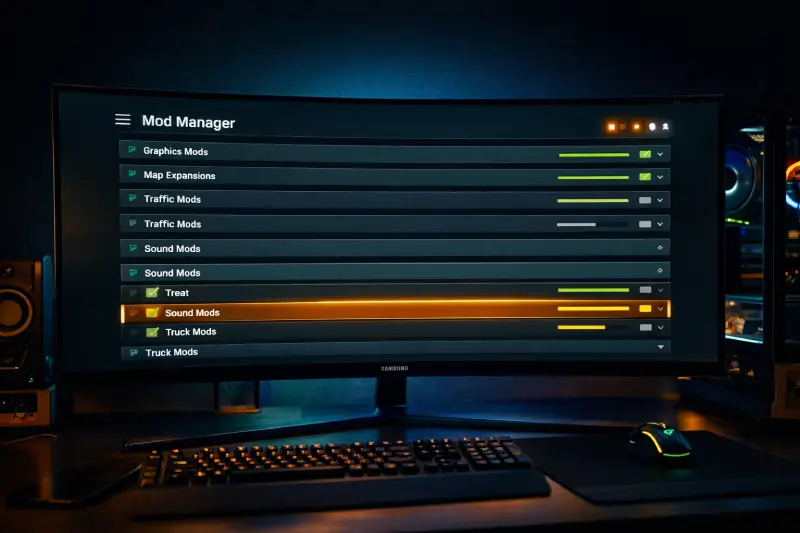
Ouvre le Gestionnaire de mods depuis l’écran des profils. La liste des mods actifs indique leur priorité. En haut = priorité élevée ; en bas = priorité inférieure.
| Position | Signification |
|---|---|
| En haut de la liste | Les fichiers d’un mod peuvent remplacer les fichiers de même chemin appartenant à des mods moins prioritaires. |
| En bas de la liste | Ces fichiers peuvent être remplacés par ceux d’un mod situé plus haut. |
| Fichiers différents | Si les mods n’interviennent pas sur les mêmes ressources, leur ordre relatif peut ne pas avoir d’effet. |
| Dépendance ou extension | L’ordre demandé par le créateur doit être respecté. |
Exemple : deux mods remplacent la même texture de camion. Le mod ayant la priorité la plus élevée peut être celui dont la texture s’affiche. Mais cela ne garantit ni la compatibilité ni l’absence de crash.
Étape 2 — Repérer les dépendances et les correctifs
Une dépendance est un fichier ou un mod nécessaire à un autre. Un correctif (patch) adapte généralement deux contenus pour qu’ils fonctionnent ensemble.
- Ouvre la page de téléchargement du mod.
- Recherche les rubriques Requirements, Dependencies ou Load order.
- Vérifie que tu possèdes tous les fichiers requis, pour la même version.
- Place-les dans l’ordre explicitement demandé par le créateur.
- Lance un premier test avec les seuls éléments nécessaires.
Exemple : un correctif qui remplace un fichier du mod principal peut devoir être placé au-dessus de celui-ci. Ce n’est pas une règle absolue pour tous les correctifs : leurs instructions priment.
Étape 3 — Organiser les mods par familles, sans ordre universel
Pour te repérer plus facilement, tu peux distinguer plusieurs familles. Mais les catégories ci-dessous ne sont pas un classement obligatoire du haut vers le bas.
| Famille | Ce qu’il faut vérifier |
|---|---|
| Interface, GPS et Route Advisor | Attention aux éléments de l’interface modifiés par plusieurs mods. |
| Camions, moteurs et accessoires | Les accessoires doivent être compatibles avec les camions concernés ; certaines dépendances ont un ordre précis. |
| Météo, graphismes et sons | Vérifie si plusieurs mods remplacent le même système ou les mêmes fichiers. |
| Trafic, cargaisons et remorques | Respecte les dépendances, versions et éventuels correctifs. |
| Physique et économie | Des définitions communes peuvent être remplacées, indépendamment de la famille apparente du mod. |
| Cartes et connexions | Un ordre spécifique peut être indispensable : reporte-toi à la liste du créateur. |
Un mod peut toucher plusieurs familles à la fois. Il est donc impossible de promettre qu’une liste de 10 ou 14 catégories convient à tous les joueurs.
Étape 4 — Comprendre les cartes et les « road connections »
Les cartes sont particulières : elles peuvent être composées de plusieurs packs et de fichiers dépendants les uns des autres.
- Une carte autonome, comme Grand Utopia, peut nécessiter un nouveau profil et un module de carte distinct.
- Une extension de carte ajoute des territoires à un ensemble existant.
- Un road connection relie des cartes et exige souvent une combinaison et un ordre précis.
- Un pack comportant des fichiers
def,map,models,mediaouassetsdoit être installé selon les consignes de sa version.
ProMods : ne reprends pas un ordre donné pour une ancienne version sans le comparer aux instructions de la version installée.
Grand Utopia : ne retiens pas la règle « toutes les cartes en bas ». Applique sa procédure de carte autonome et ne mélange pas les fichiers de plusieurs cartes sans indications explicites.
Étape 5 — Modifier l’ordre dans le Gestionnaire de mods
- Ouvre le Gestionnaire de mods du profil sur lequel tu veux travailler.
- Repère la liste des mods actifs et note leur ordre actuel.
- Vérifie la présence des dépendances et des correctifs nécessaires.
- Utilise les commandes de priorité pour monter ou descendre un mod selon ses instructions.
- N’ajoute pas plusieurs mods inconnus en une seule fois.
- Valide la configuration et teste d’abord une copie du profil ou un profil neuf.
- Quand la configuration est stable, garde une capture d’écran de l’ordre.
Ne désactive pas au hasard les mods indispensables à ta sauvegarde principale. Pour transférer les mods actifs entre profils locaux, utilise notre guide séparé.
Étape 6 — Diagnostiquer un plantage sans perdre ta carrière
Un plantage n’est pas toujours lié à la priorité. Il peut aussi venir d’un mod obsolète, d’un fichier manquant, d’une combinaison incompatible ou du jeu lui-même.
- Note exactement quand le problème survient : au démarrage, au chargement du profil ou sur la route.
- Sauvegarde le profil et conserve la liste de mods actifs.
- Sur un profil de test, démarre avec un ensemble minimal de mods. Si le profil dépend d’une carte, conserve ses fichiers indispensables.
- Réactive les autres mods par petits groupes, puis reproduis le même test.
- Quand l’erreur revient, isole les mods du dernier groupe ajouté.
- Vérifie les dépendances et les associations entre mods : la cause peut être la combinaison de deux fichiers.
- Cherche ensuite une mise à jour, un correctif ou des instructions du créateur.
Important : le dernier mod réactivé n’est pas forcément seul responsable. Il peut révéler un conflit avec un autre mod déjà actif.
Si un profil neuf sans mod plante également, vérifie les fichiers du jeu dans Steam et recherche d’autres causes, mais sans en déduire que tous les mods de ta carrière principale sont innocents.
Étape 7 — Lire le fichier game.log.txt
Le journal du jeu contient des messages techniques utiles pour comprendre le chargement. Sous Windows, ouvre le dossier Documents du jeu concerné.
| Jeu | Emplacement habituel |
|---|---|
| ETS2 | Documents\Euro Truck Simulator 2\game.log.txt |
| ATS | Documents\American Truck Simulator\game.log.txt |
- Ferme le jeu après avoir reproduit le problème.
- Ouvre l’Explorateur de fichiers avec Windows + E.
- Va dans le dossier Documents du jeu.
- Ouvre
game.log.txtdans un éditeur de texte. - Cherche
<ERROR>,<WARNING>ou le nom d’un mod. - Lis les lignes avant et après les alertes, et compare-les à tes essais.
Une erreur n’identifie pas automatiquement le mod responsable. Certaines alertes sont sans conséquence et certains problèmes exigent de comparer plusieurs messages du journal.
Les erreurs courantes à éviter
| Idée fausse | À retenir |
|---|---|
| « Une carte va toujours en bas » | Les cartes peuvent imposer des dépendances, des connexions et un ordre spécifique. |
| « Deux mods de même catégorie sont toujours incompatibles » | Pas nécessairement : cela dépend des fichiers modifiés et de leur compatibilité. |
| « Un ordre correct empêche tous les bugs » | Une version obsolète ou un fichier manquant peut rester problématique. |
| « Le journal indique toujours le coupable » | Le journal fournit des indices à confronter aux tests. |
| « Compatible ETS2 1.61 signifie compatible 1.62 » | Vérifie la compatibilité annoncée par le créateur. |
| « Je peux enlever tous les mods de ma sauvegarde principale » | Certains contenus de la sauvegarde peuvent en dépendre ; utilise une copie. |
Cas particulier : le multijoueur et les serveurs
Les règles d’utilisation des mods varient entre les sessions Convoi, les serveurs dédiés et TruckersMP. Ne suppose pas qu’un serveur corrige automatiquement tes priorités ou télécharge toutes les dépendances.
Pour rejoindre une session modifiée, vérifie la version du jeu et la liste exacte des mods requis par l’organisateur. Teste si possible la configuration en solo avant de rejoindre le serveur.
L’avis Swiss Jim
Avec une liste importante de mods, je recommande surtout de documenter les versions, sauvegarder les profils et tester une modification à la fois. Cela permet de retrouver facilement une configuration qui fonctionnait.
Le bon load order est celui qui respecte les dépendances réelles de tes mods. Ce n’est pas un tableau universel que l’on peut recopier sans regarder son installation.
Questions fréquentes
Quel mod placer tout en haut ?
Celui dont les fichiers doivent avoir la priorité la plus élevée selon les instructions du mod et ses dépendances. Aucune catégorie ne doit systématiquement occuper cette position.
Pourquoi un mod actif n’a-t-il aucun effet ?
Un autre mod peut remplacer les mêmes fichiers avec une priorité supérieure ; le mod peut aussi être incompatible ou incomplet.
Faut-il placer tous les correctifs au-dessus ?
Pas automatiquement. Suis la documentation du correctif et des mods concernés.
Dois-je modifier l’ordre après chaque mise à jour ?
Pas toujours. Vérifie surtout les versions et les nouvelles instructions de chaque créateur.
Peut-on utiliser 100 mods sans planter ?
Le nombre ne suffit pas pour prédire la stabilité. Les conflits, dépendances, versions et ressources nécessaires comptent beaucoup.
Où se trouve le fichier d’erreur ?
Ouvre game.log.txt dans le dossier Documents d’ETS2 ou ATS. Il permet d’identifier des pistes de diagnostic, pas nécessairement la cause exacte.
À voir aussi sur Swiss Jim
Copier l’ordre des mods ETS2 ou ATS
Dupliquer un profil ETS2 ou ATS
Installer Grand Utopia sur ETS2
Sources techniques et officielles
- SCS Modding Wiki — Mod Manager
- Forum SCS Software
- ProMods — informations des cartes et versions
- SCS Software — mises à jour ETS2 et ATS
Guide revu le 6 novembre 2026. Pour chaque mod, les instructions du créateur et de la version téléchargée prévalent.