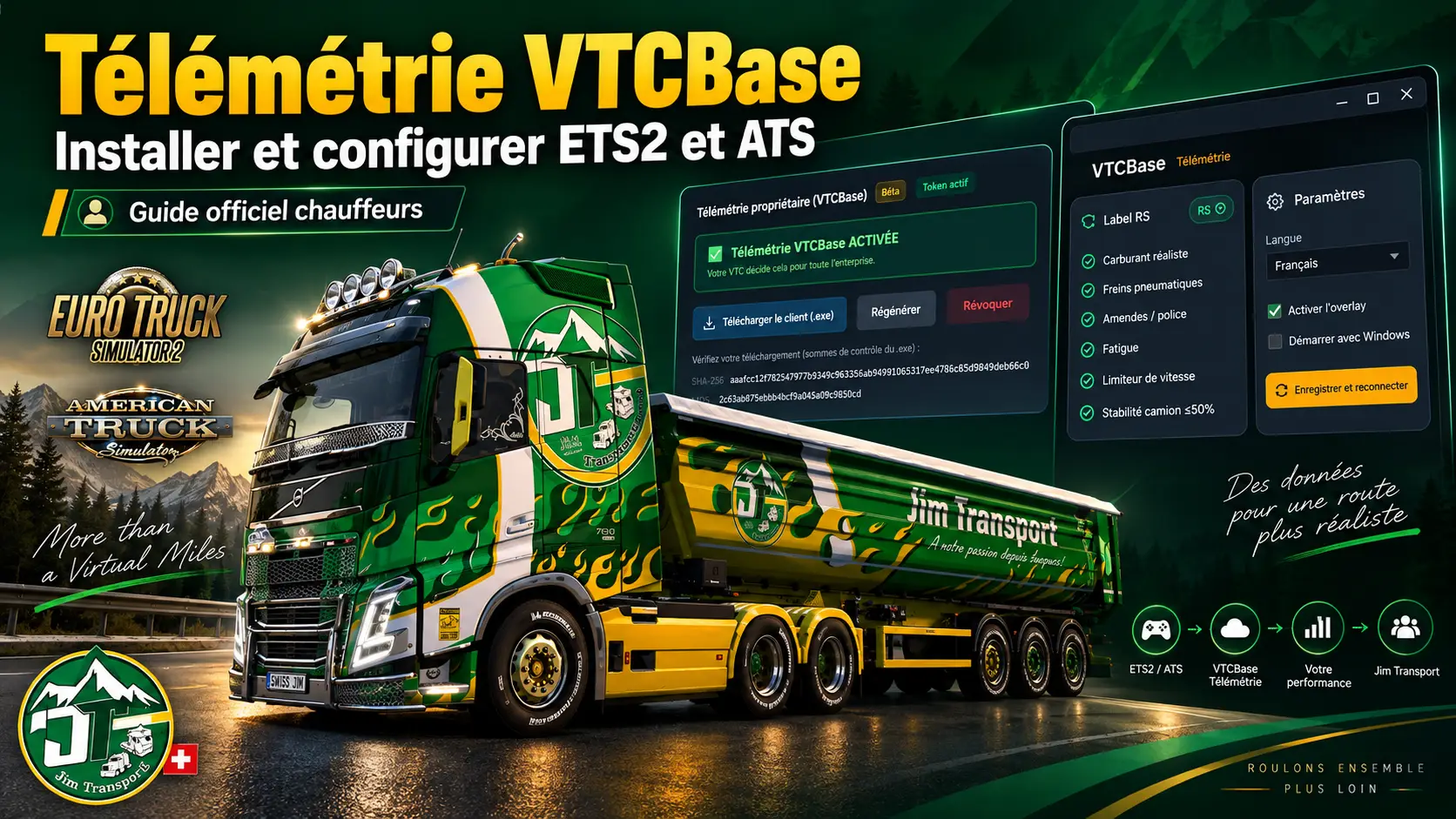
GUIDE SWISS JIM · VTCBASE TELEMETRY · ETS2 & ATS · WINDOWS
Tu veux enregistrer tes livraisons ETS2 ou ATS dans VTCBase ? Ce tutoriel explique comment télécharger le client officiel, installer le plugin, connecter ton compte et vérifier ton premier trajet. Il est adapté aux débutants.
À la fin : ton jeu doit être détecté et une livraison terminée doit apparaître dans ton historique VTCBase.
Actualisé le 6 novembre 2026. Les versions, les menus et les options peuvent évoluer. Installe toujours la dernière version officielle disponible.
Avant de commencer
La télémétrie est un échange de données entre ETS2/ATS et VTCBase. Un plugin reçoit les informations du jeu ; le client Windows les transmet à VTCBase ; le token permet de relier ce client à ton compte.
- ETS2 et/ou ATS installé et fonctionnel sur Windows.
- Ton compte chauffeur VTCBase connecté à Steam.
- Si tu fais partie de Jim Transport, ton compte déjà rattaché à l’entreprise.
- Une connexion Internet pour télécharger le logiciel et transmettre les trajets.
- La possibilité de fermer les jeux lors de l’installation et de la mise à jour du plugin.
Attention : le code d’invitation Jim Transport et le token de télémétrie sont deux clés différentes. Le premier sert à rejoindre l’entreprise ; le second à connecter le logiciel.
Si ton compte n’est pas encore prêt, commence par créer ton compte chauffeur et rejoindre Jim Transport.
Étape 1 — Télécharger VTCBase Telemetry
- Ouvre le site officiel VTCBase et connecte-toi avec Steam.
- Dans ton profil, trouve la rubrique consacrée à la Télémétrie.
- Choisis la commande Télécharger le client ou son équivalent.
- Enregistre le fichier d’installation dans le dossier Téléchargements.
- Vérifie la provenance du fichier, puis démarre son installation.
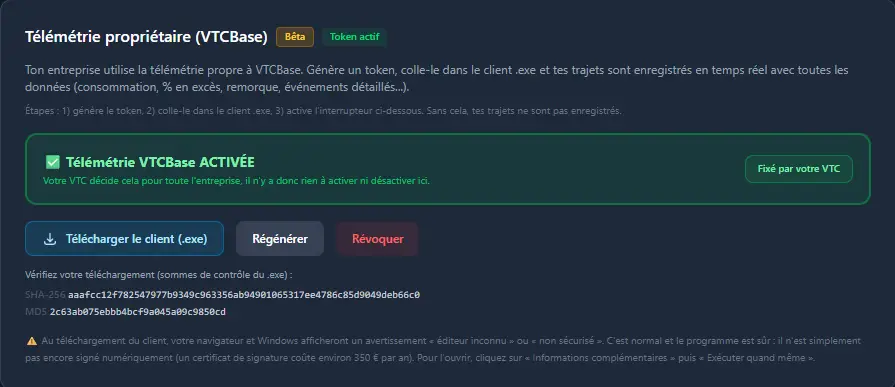
Sécurité : n’installe pas une version transmise par un site tiers ou une personne inconnue. Si Windows signale un risque, vérifie la provenance au lieu de contourner automatiquement l’alerte.
Étape 2 — Installer et mettre à jour le client
- Ferme complètement ETS2 et ATS.
- Lance le fichier téléchargé, puis termine l’installation Windows.
- Ouvre VTCBase Telemetry.
- Laisse le client rechercher et installer ses mises à jour éventuelles.
- Si une mise à jour du plugin est annoncée, laisse le jeu fermé pendant l’opération.
Version minimale historique : VTCBase impose au moins le client 0.9.71 pour comptabiliser les trajets depuis le 24 août 2026. Ce numéro n’est pas la version à rechercher : installe la plus récente proposée officiellement.
Depuis la version 0.9.85 : le client peut mettre à jour le plugin automatiquement quand ETS2 et ATS sont fermés. N’utilise la réparation manuelle que si nécessaire.
Étape 3 — Vérifier ou réparer le plugin ETS2/ATS
Le plugin permet au client de lire les informations du camion et de la livraison. Un client connecté ne garantit donc pas à lui seul que le jeu est détecté.
- Vérifie que les jeux sont bien fermés et ne tournent pas en arrière-plan.
- Dans le client, consulte le statut du plugin.
- Laisse les mises à jour automatiques se terminer.
- Si le plugin manque ou présente une erreur, choisis Installer / réparer le plugin.
- Relance le jeu après la confirmation de l’installation.
Repère : certaines versions affichent « Plugin OK 2/2 » lorsque les composants recherchés sont présents. Ce texte peut changer.
Si tu utilises SimHub ou TrucksBook : VTCBase peut reconnaître un plugin provenant d’un autre logiciel. Ne supprime pas des fichiers sans vérifier leur origine et la compatibilité des fonctions utilisées, notamment pour certaines missions ATS en voiture.
Étape 4 — Générer ton token personnel
- Reviens dans la rubrique Télémétrie de ton compte sur le site VTCBase.
- Trouve l’option permettant de générer le token si tu n’en possèdes pas encore.
- Copie immédiatement la clé affichée : elle peut n’être visible qu’une seule fois.
- Conserve-la dans un endroit privé, puis retourne au client Windows.
Ne partage jamais ton token. Il ne doit pas apparaître dans une capture, sur Discord ou dans un message public. Générer un nouveau token révoque immédiatement l’ancien : ne le fais pas si celui déjà configuré fonctionne.
Étape 5 — Connecter le client au compte
- Ouvre VTCBase Telemetry sur Windows.
- Accède à ses Paramètres et repère le champ Jeton / Token.
- Colle ton token personnel sans espace supplémentaire.
- Clique sur Enregistrer et reconnecter si cette commande est présente.
- Vérifie que le client se connecte et ne signale plus d’erreur d’authentification.
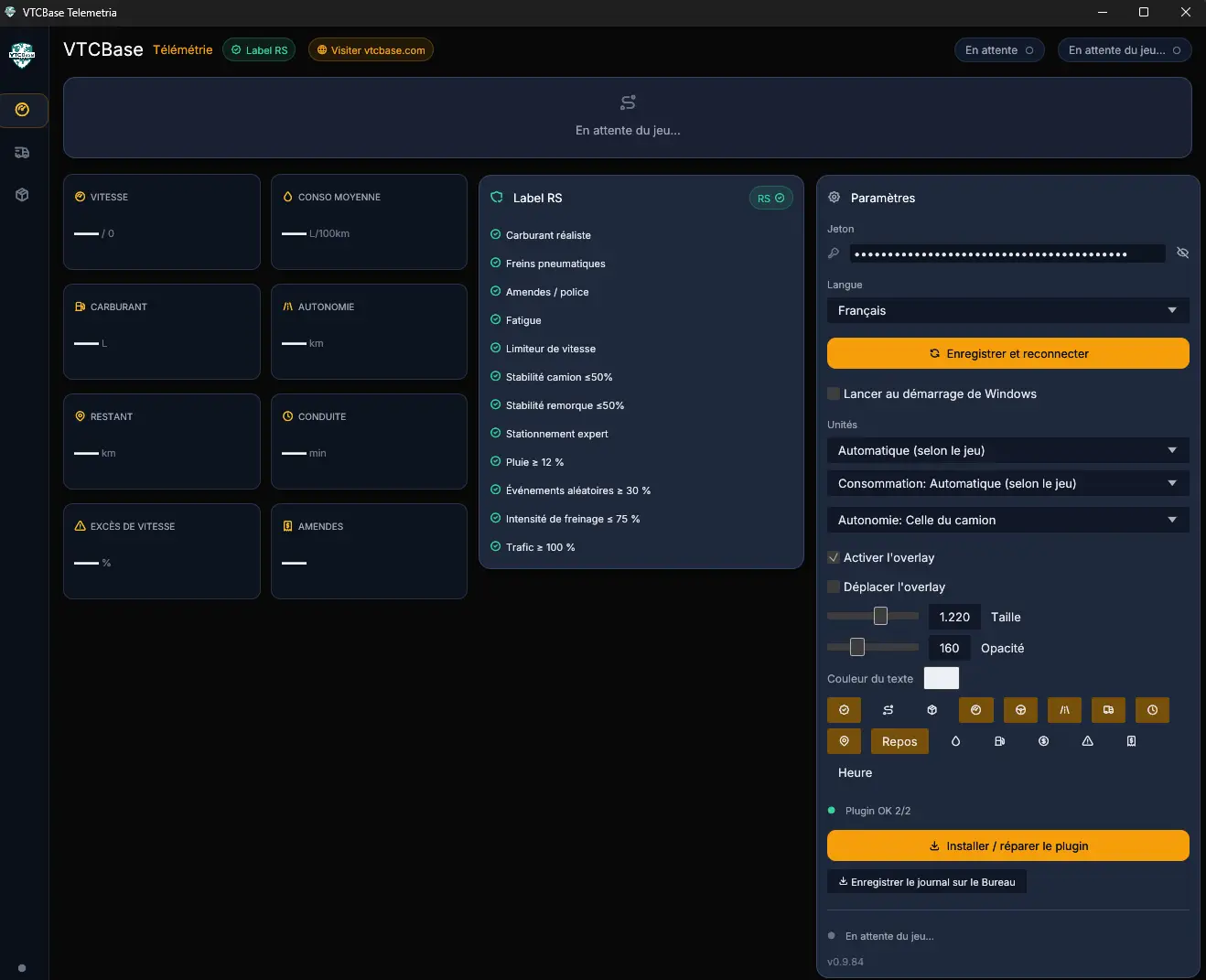
Si la connexion échoue : vérifie le compte Steam utilisé sur le site et la validité du token. Un problème de token ne se résout pas en modifiant le plugin.
Étape 6 — Démarrer une mission et vérifier la détection
- Laisse VTCBase Telemetry ouvert.
- Lance ETS2 ou ATS puis charge ton profil.
- Vérifie que le jeu ouvert est reconnu par le client.
- Accepte une mission courte de transport dans le jeu.
- Commence à conduire et laisse quelques instants au client pour transmettre les données.
- Regarde si VTCBase affiche le trajet en cours avec sa destination ou sa progression.
Ne confonds pas deux résultats : une mission visible pendant la conduite prouve que la télémétrie fonctionne à cet instant, mais pas encore que la livraison finale a été enregistrée.
Étape 7 — Confirmer l’envoi de la première livraison
- Conduis jusqu’à la destination prévue.
- Valide la livraison jusqu’à l’écran de résultat dans ETS2 ou ATS.
- Garde VTCBase Telemetry ouvert pendant la transmission.
- Sur VTCBase, ouvre l’historique de tes trajets.
- Vérifie que la livraison terminée correspond aux villes, au jeu et à la mission effectuée.
- Si elle est absente, regarde l’historique d’envoi ou les livraisons en attente dans le client.
Connexion Internet coupée ? Les versions récentes peuvent conserver localement des livraisons et les envoyer quand Internet revient. Ce mécanisme a été introduit avec le client 0.9.72. Vérifie la file d’attente avant d’effacer des fichiers ou de conclure à une perte.
Pour les contrôles détaillés, consulte Premier trajet VTCBase : vérifier la remontée.
Étape 8 — Configurer l’overlay (facultatif)
L’overlay est une fenêtre d’informations par-dessus le jeu. Il est facultatif et n’est pas nécessaire pour l’enregistrement des livraisons.
- Dans les paramètres du client, cherche l’option Overlay.
- Active-la uniquement si tu souhaites afficher des données pendant la conduite.
- Choisis quelques informations utiles : distance restante, ETA, carburant ou temps de repos.
- Place l’affichage dans une zone qui ne masque pas la route ni les rétroviseurs.
- Si l’overlay ne fonctionne pas, vérifie d’abord que les trajets continuent à remonter avant de réinstaller le plugin.
Pour un overlay noir ou figé, consulte le tutoriel de dépannage VTCBase.
Étape 9 — Comprendre le Label RS et la reconnaissance des véhicules
Le Label RS évalue des réglages de conduite réaliste. Il est distinct du transfert des trajets et ne doit pas être confondu avec le paiement d’une livraison.
Si le Label RS reste « en attente », vérifie ses critères et la synchronisation Steam Cloud dans le profil ETS2 ou ATS. Avant tout changement de synchronisation, sauvegarde ton profil.
Guide associé : Label RS VTCBase : réalisme et Steam Cloud.
Le client peut aussi identifier le camion et la remorque utilisés. Si le camion ne correspond pas à un véhicule enregistré dans ta flotte, la plateforme peut appliquer des frais de location selon ses règles économiques.
Guide associé : enregistrer son camion et sa remorque sur VTCBase.
Étape 10 — Corriger les problèmes fréquents
| Problème | Vérification |
|---|---|
| Le client ne se connecte pas | Vérifie le compte VTCBase, le token et la connexion Internet. |
| Le jeu n’est pas détecté | Ferme ETS2 et ATS puis vérifie le statut et la mise à jour du plugin. |
| Le jeu est détecté mais aucune mission ne remonte | Accepte un vrai contrat, commence à conduire et contrôle la télémétrie en direct. |
| La livraison terminée n’apparaît pas | Consulte l’historique d’envoi et la file des trajets en attente. |
| L’overlay est noir ou absent | Vérifie uniquement les paramètres d’affichage si les trajets remontent déjà. |
| Le Label RS reste en attente | Consulte ses critères et le réglage Steam Cloud du profil après avoir sauvegardé. |
| Le trajet est payé 0 € | Vérifie l’économie et la politique de ta VTC séparément de la télémétrie. |
| Un autre plugin est signalé | Vérifie SimHub, TrucksBook ou le logiciel concerné sans supprimer des fichiers au hasard. |
Une seule modification à la fois. Note le message exact du client, l’heure, les versions du jeu et la mission testée si tu dois demander de l’aide.
Voir aussi : guide complet de dépannage télémétrie VTCBase.
Checklist — Installation terminée ?
- Le client VTCBase est ouvert et à jour.
- Le compte et le token sont reconnus.
- Le plugin ETS2/ATS est installé ou reconnu.
- Le jeu lancé apparaît dans le client.
- Une vraie mission a été suivie pendant la conduite.
- La livraison terminée apparaît dans l’historique VTCBase.
- Les éventuelles livraisons en attente ont été contrôlées.
Si tous ces points sont validés, la télémétrie fonctionne pour ton test. Tu peux ensuite personnaliser l’overlay et le Label RS sans modifier l’installation de base.
FAQ — Télémétrie VTCBase
Dois-je laisser VTCBase Telemetry ouvert pour conduire ?
Oui. Le client doit rester ouvert pendant la conduite pour recevoir et transmettre les données du jeu.
VTCBase Telemetry fonctionne-t-il sur ETS2 et ATS ?
Oui, le logiciel officiel est conçu pour les deux jeux. Vérifie néanmoins les versions actuellement prises en charge.
Faut-il installer Trucky ?
Non. VTCBase dispose de son propre client de télémétrie. L’intégration Trucky est une source distincte.
Faut-il toujours réparer le plugin manuellement ?
Non. Les versions récentes peuvent l’actualiser automatiquement lorsque le jeu est fermé. Utilise la réparation manuelle en cas de problème.
Le token est-il le code d’invitation Jim Transport ?
Non. Le token relie le client à ton compte VTCBase ; le code d’invitation permet de rejoindre une entreprise.
Que faire si je perds mon token ?
Génère un nouveau token depuis ton profil VTCBase, puis remplace l’ancien dans le client. Le précédent devient invalide.
Une coupure Internet fait-elle perdre mes trajets ?
Pas nécessairement. Les versions récentes possèdent une file de livraisons en attente. Vérifie son statut au retour de la connexion.
L’overlay est-il indispensable ?
Non. Il sert uniquement à afficher des informations et peut être désactivé pendant que la télémétrie fonctionne.
Pourquoi mon Label RS reste-t-il en attente ?
Contrôle les paramètres de réalisme indiqués par VTCBase et la synchronisation Steam Cloud au niveau du profil du jeu.
Pourquoi VTCBase considère-t-il mon camion comme loué ?
Le modèle détecté peut ne pas correspondre à un véhicule enregistré dans ta flotte. Vérifie l’association du camion.
À lire aussi sur Swiss Jim
Créer son compte chauffeur VTCBase
Premier trajet VTCBase : vérifier la remontée
Dépannage VTCBase : trajet, plugin et overlay
Label RS VTCBase et Steam Cloud
Sources officielles
Informations revues le 6 novembre 2026. Les versions et les libellés évoluent : vérifie les indications affichées sur le site et dans le client VTCBase.