Meilleurs réglages graphiques pour ATS et ETS2 1.59

Configuration utilisée
Avec l’arrivée du nouveau système d’anticrénelage dans ATS et ETS2 1.59, il est désormais possible d’obtenir une image beaucoup plus propre tout en conservant de bonnes performances.
L’objectif de ce guide est simple : obtenir une image nette, réduire le scintillement et conserver des FPS stables sans faire travailler inutilement le processeur ou la carte graphique.
Même si votre configuration est différente, ces réglages constituent une excellente base pour la majorité des PC gaming modernes.
Configuration PC Swiss Jim
- Processeur : Intel Core i7-13700
- Carte graphique : NVIDIA GeForce RTX 4080
- Mémoire : 64 Go RAM
- Écran : Samsung Odyssey G9
- Résolution : 5120×1440 (32:9)
- Fréquence : 240 Hz
- Jeu : American Truck et Euro Truck Simulator
L’objectif n’est pas d’obtenir le plus grand nombre de FPS possible.
L’objectif est d’obtenir :
- une image propre ;
- un minimum de scintillement ;
- des FPS stables ;
- une faible chauffe CPU et GPU ;
- une excellente qualité visuelle en toutes circonstances.
Pourquoi optimiser ATS – ETS2 ?
Avec la mise à jour 1.59, ATS introduit un nouveau système d’anticrénelage comprenant :
- SMAA ;
- TAA ;
- SMAA + TAA ;
- plusieurs profils de netteté ;
- le SSAO amélioré.
Ces nouveautés permettent d’obtenir une image beaucoup plus propre qu’auparavant sans devoir utiliser une mise à l’échelle excessive.
Le but est donc d’exploiter ces nouvelles technologies plutôt que de compenser avec des réglages très gourmands.
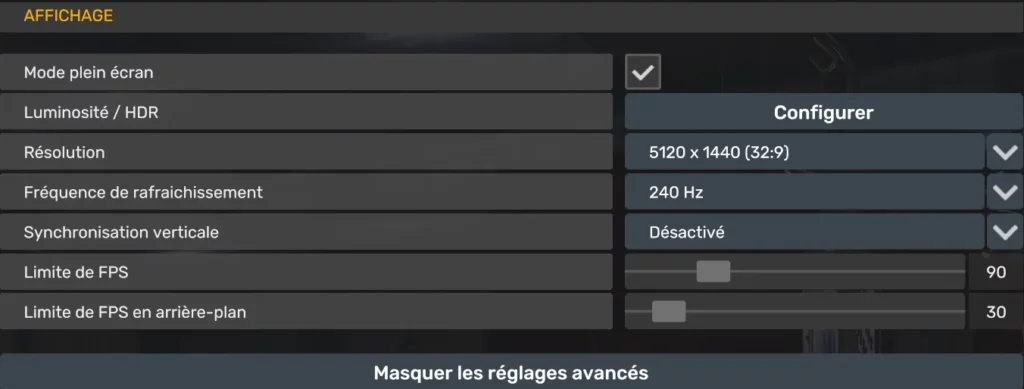
Affichage
| Réglage | Valeur recommandée |
|---|---|
| Mode plein écran | Activé |
| Résolution | 5120×1440 |
| Fréquence de rafraîchissement | 240 Hz |
| Synchronisation verticale | Désactivée |
| Limite FPS | 90 |
| Limite FPS en arrière-plan | 30 |
Pourquoi ces réglages ?
Le mode plein écran offre généralement une meilleure stabilité.
Limiter les FPS permet de réduire la charge GPU, la consommation électrique et la température du système sans dégrader l’expérience de conduite.
Qualité d’image
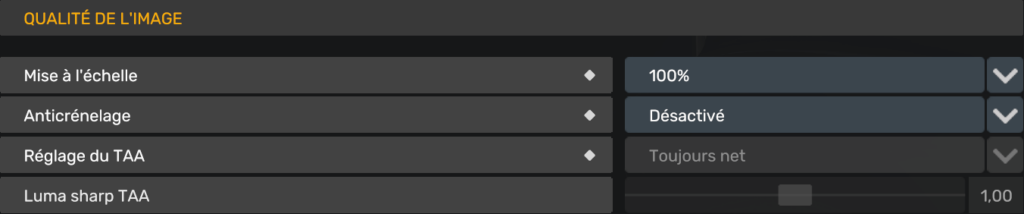
| Réglage | Valeur recommandée |
| Mise à l’échelle | 100 % |
| Anticrénelage | SMAA + TAA |
| Réglage du TAA | Toujours net |
| Luma Sharp TAA | 1.00 |
Pourquoi ces réglages ?
La mise à l’échelle à 100 % suffit désormais dans la majorité des situations.
Le couple SMAA + TAA réduit efficacement :
- le scintillement des clôtures ;
- les lignes électriques ;
- les panneaux éloignés ;
- la végétation ;
- les objets visibles à longue distance.
Le mode « Toujours net » conserve une meilleure lisibilité du cockpit et des panneaux routiers.
Texture
| Réglage | Valeur recommandée |
| Qualité des textures | Élevé |
| Filtrage anisotrope | 16x |
| Carte de normales | Activée |
Pourquoi ces réglages ?
Le filtrage anisotrope améliore fortement la netteté des routes et marquages au sol avec un impact très faible sur les performances.
Les cartes de normales apportent davantage de relief aux surfaces du jeu.

Reflets et rétroviseurs
| Réglage | Valeur recommandée |
| Échelle des reflets | 100 % |
| Détails du reflet | Élevé |
| Qualité des rétroviseurs | Élevé |
| Résolution des rétroviseurs | Élevé |
| Distance des rétroviseurs | Élevé |
Pourquoi ces réglages ?
Les rétroviseurs représentent l’un des postes les plus coûteux dans ATS et ETS2.
Le niveau Élevé permet d’obtenir un excellent compromis entre lisibilité et performances.
Ombre
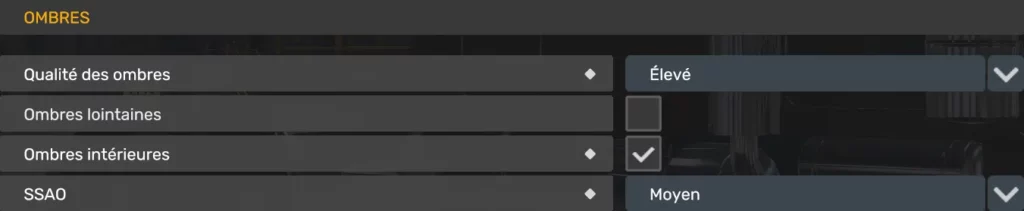
| Réglage | Valeur recommandée |
| Qualité des ombres | Élevé |
| Ombres lointaines | Désactivées |
| Ombres intérieures | Activées |
| SSAO | Moyen |
Pourquoi ces réglages ?
Les ombres lointaines peuvent coûter plusieurs FPS pour un bénéfice visuel limité pendant la conduite.
Le SSAO en mode Moyen apporte davantage de profondeur sans impact excessif.
Éclairage
| Réglage | Valeur recommandée |
| Niveau de visibilité des lumières | Élevé |
| Phares du trafic | Activés |
| Lumières secondaires du véhicule | Activées |
Pourquoi ces réglages ?
Ces paramètres améliorent considérablement le rendu nocturne et les conditions météo difficiles.

Éclairage
| Réglage | Valeur recommandée |
| Niveau de visibilité des lumières | Élevé |
| Phares du trafic | Activés |
| Lumières secondaires du véhicule | Activées |
Pourquoi ces réglages ?
Ces effets ont un intérêt limité pendant la conduite et peuvent réduire les performances selon la configuration.
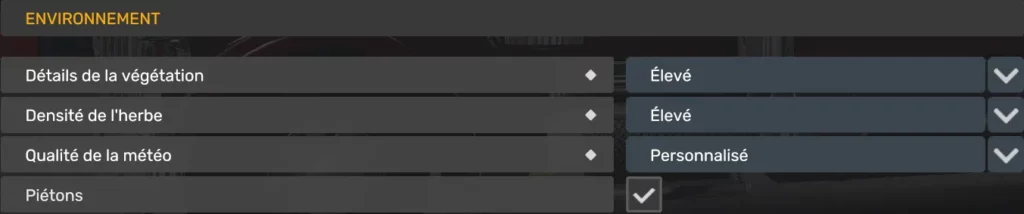
Environnement
| Réglage | Valeur recommandée |
| Détails de la végétation | Élevé |
| Densité de l’herbe | Élevé |
| Qualité de la météo | Personnalisé |
| Piétons | Activés |
Pourquoi ces réglages ?
Le niveau Élevé permet de conserver des paysages détaillés tout en gardant une bonne stabilité générale.
Conclusion
- Pour ATS et ETS2 1.59, le changement le plus important reste l’utilisation du SMAA combiné au TAA.
- Dans la majorité des cas, il n’est plus nécessaire d’utiliser une mise à l’échelle très élevée pour obtenir une image propre. Une échelle de 100 % associée au SMAA + TAA permet déjà d’obtenir un excellent résultat tout en conservant des performances stables.
- Ce profil constitue aujourd’hui l’un des meilleurs compromis entre qualité visuelle, fluidité et consommation de ressources.
- À retenir
- Utiliser SMAA + TAA.
- Conserver une mise à l’échelle à 100 %.
- Régler le TAA sur « Toujours net ».
- Limiter les FPS pour réduire la chauffe.
- Désactiver les effets visuels peu utiles en conduite.
À lire aussi :
Pour aller plus loin, vous pouvez aussi consulter nos autres articles dédiés à MOZA Racing, FAQ, Astuce.