
Guide Grand Utopia — vérifié le 28 septembre 2026
Grand Utopia est une carte fictive à l’échelle 1:1 pour Euro Truck Simulator 2. Pour l’utiliser en version standalone, la méthode la plus propre consiste à créer un profil Grand Utopia ETS2 dédié, séparé de votre partie Europe habituelle.
Ce guide explique comment préparer votre installation, télécharger la bonne version, activer la map, sélectionner le module grandutopia.mbd, limiter les conflits avec d’autres mods et vérifier la compatibilité avec la version actuelle d’ETS2.
En bref
- Grand Utopia : 1.20c
- Version prévue : ETS2 1.60
- ETS2 actuel : 1.61 depuis le 17 septembre 2026
- Module standalone :
grandutopia.mbd
État actuel : Grand Utopia 1.20c et ETS2 1.61
La dernière version publique complète de Grand Utopia que j’ai pu vérifier est Grand Utopia 1.20c, publiée le 1er juillet 2026 pour ETS2 1.60. Depuis, SCS Software a publié ETS2 1.61 le 17 septembre 2026.
MyGodness a ensuite publié le 18 septembre 2026 un correctif temporaire pour utiliser Grand Utopia 1.20c avec ETS2 1.61. Si votre jeu est déjà en 1.61, consultez donc la dernière communication du créateur avant de lancer la map. Ne partez pas du principe qu’une version prévue pour 1.60 est automatiquement compatible avec 1.61 sans adaptation.
Sommaire
Afficher le sommaire du guide
1 — Pourquoi créer un profil Grand Utopia dédié ?
Grand Utopia fonctionne historiquement comme une map standalone. Dans cette configuration, elle utilise son propre module de carte à la place de la carte Europe classique d’ETS2.
Un profil séparé évite de mélanger votre progression principale, vos garages, votre économie et votre pile de cartes avec une installation qui possède ses propres contraintes. C’est aussi la méthode la plus simple pour diagnostiquer un problème : vous savez exactement quels fichiers sont actifs sur ce profil.
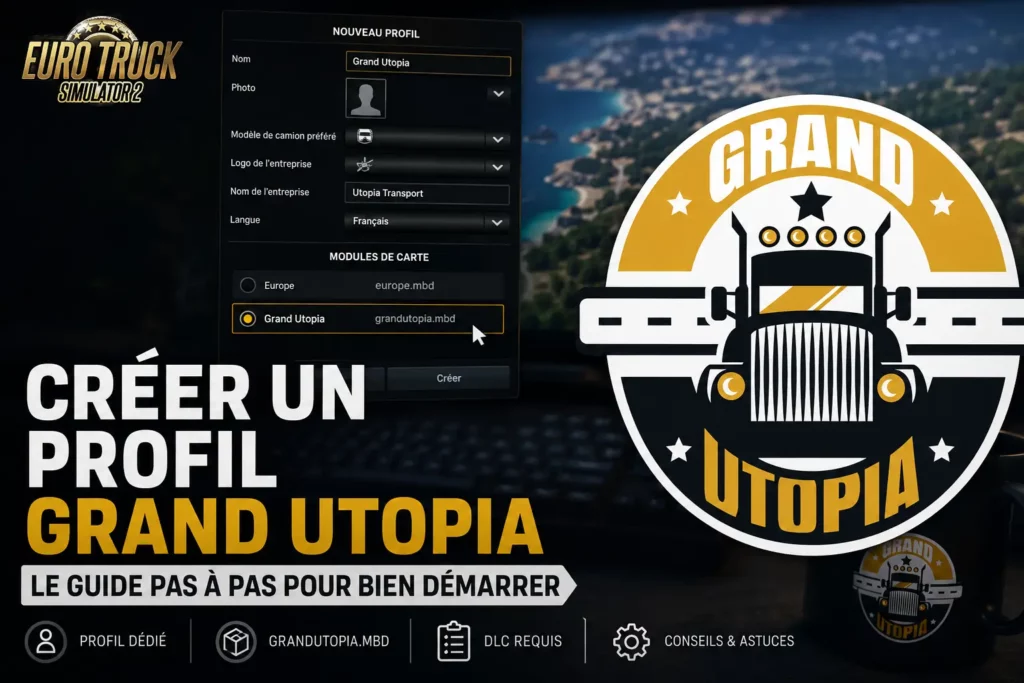
Le point à ne pas rater : pour un profil Grand Utopia standalone, le module de carte à sélectionner est grandutopia.mbd.
2 — Vérifier les prérequis avant l’installation
Avant de créer le profil :
- vérifiez la version d’ETS2 installée ;
- vérifiez la version de Grand Utopia et son changelog ;
- assurez-vous que les DLC cartographiques demandés par la version utilisée sont installés ;
- désactivez temporairement les autres maps pour le premier démarrage ;
- gardez une sauvegarde de vos profils avant une modification importante.
Si vous êtes déjà sur ETS2 1.61
Grand Utopia 1.20c a été publié pour 1.60. Consultez le correctif temporaire publié par MyGodness le 18 septembre 2026 ou attendez une version explicitement annoncée compatible 1.61 avant de modifier votre installation.
3 — Télécharger Grand Utopia depuis la source du créateur
Pour éviter une ancienne version ou un réhébergement modifié, utilisez la page Grand Utopia publiée par MyGodness sur TruckyMods. Avant de télécharger, contrôlez toujours le numéro de version, la version d’ETS2 prise en charge et les notes du changelog.
4 — Installer les fichiers de Grand Utopia
Suivez les instructions fournies avec la version téléchargée. Les fichiers de mod doivent être placés dans le dossier de mods d’Euro Truck Simulator 2, généralement dans votre dossier Documents. N’écrasez pas arbitrairement d’anciens fichiers si le changelog demande une installation propre.
Au premier test, activez uniquement les éléments nécessaires à Grand Utopia. Vous pourrez remettre vos autres mods progressivement une fois le profil lancé correctement.
5 — Créer le profil Grand Utopia et choisir le bon module
- Lancez Euro Truck Simulator 2 et créez un nouveau profil.
- Ouvrez le gestionnaire de mods depuis l’écran de création du profil.
- Activez les fichiers nécessaires à Grand Utopia.
- Revenez à la création du profil.
- Dans le choix du module de carte, sélectionnez
grandutopia.mbd. - Terminez la création du profil puis lancez la partie.
Erreur fréquente : créer le nouveau profil sans changer le module de carte. Pour Grand Utopia standalone, vérifiez bien que grandutopia.mbd est sélectionné avant de démarrer.
6 — Premier démarrage : tester Grand Utopia seul
Pour le premier lancement, gardez une configuration minimale. Vérifiez que la carte se charge, que vous pouvez accéder à la sélection d’une ville et commencer une partie sans erreur.
Si tout fonctionne, faites une première sauvegarde. Vous disposez alors d’un point de retour propre avant d’ajouter des mods supplémentaires.
7 — Quels autres mods utiliser avec Grand Utopia ?
La compatibilité dépend de chaque mod et de chaque version d’ETS2. Évitez donc de recopier d’un seul coup toute la pile de mods de votre profil principal.
À tester progressivement
- camions et remorques ;
- sons et skins ;
- météo et graphismes ;
- trafic et IA ;
- mods d’économie.
À éviter sans documentation
- empiler plusieurs maps standalone ;
- réutiliser un ancien load order après une grosse mise à jour ;
- installer un patch prévu pour une autre version d’ETS2 ;
- supposer qu’un mod compatible 1.60 l’est automatiquement en 1.61.
8 — Grand Utopia avec la carte Europe ou ProMods
Il faut distinguer Grand Utopia standalone de European Grand Utopia. Ce dernier, créé par Adyox en collaboration avec MyGodness, intègre l’archipel dans la carte Europe et nécessite Grand Utopia comme dépendance.
La page actuelle d’European Grand Utopia indique une compatibilité partielle avec ProMods : le mod fonctionne, mais l’archipel n’apparaît pas correctement sur le fond de carte personnalisé de ProMods. Un fichier spécifique European Grand Utopia pour ProMods est fourni avec le téléchargement.
Si votre objectif est simplement de découvrir Grand Utopia, commencez par le profil standalone de ce guide. European Grand Utopia est une configuration différente, à traiter avec son propre ordre de mods et ses propres prérequis.
9 — Mettre Grand Utopia à jour sans perdre sa progression
Une mise à jour corrective n’impose pas forcément de recréer votre profil. En revanche, une grosse version peut modifier des routes, des villes, l’économie ou les dépendances.
- lisez le changelog avant d’installer ;
- vérifiez la version d’ETS2 demandée ;
- sauvegardez le profil avant une grosse mise à jour ;
- contrôlez les add-ons et autres mods actifs ;
- si Steam Cloud est activé, gardez aussi une copie locale indépendante.
10 — Dépannage : Grand Utopia ne démarre pas
- Vérifiez la version d’ETS2. Au 28 septembre 2026, ETS2 est en 1.61.
- Vérifiez la version de Grand Utopia et les éventuels correctifs du créateur.
- Contrôlez les DLC et dépendances indiqués sur la page de la version utilisée.
- Confirmez que
grandutopia.mbdest sélectionné sur le profil standalone. - Désactivez temporairement les autres mods et relancez Grand Utopia seul.
- Si le problème est apparu après une mise à jour, revenez à votre sauvegarde propre et relisez le changelog.
11 — Tutoriel vidéo : créer son profil Grand Utopia
Le tutoriel vidéo Swiss Jim reste utile pour visualiser la création du profil et la sélection du module de carte. Gardez simplement à l’esprit que les numéros de version montrés dans une ancienne vidéo peuvent différer de l’état actuel du jeu.
Questions fréquentes sur Grand Utopia
Dois-je créer un nouveau profil pour Grand Utopia ?
Pour la configuration standalone présentée dans ce guide, oui. Cela sépare Grand Utopia de votre partie Europe habituelle et vous permet de sélectionner le module grandutopia.mbd.
Quelle est la version actuelle de Grand Utopia ?
La dernière version publique complète vérifiée est Grand Utopia 1.20c, publiée pour ETS2 1.60. ETS2 1.61 est sorti le 17 septembre 2026 et MyGodness a publié le lendemain un correctif temporaire pour 1.20c sur 1.61.
Quel module de carte faut-il choisir ?
Pour Grand Utopia en standalone : grandutopia.mbd.
Grand Utopia fonctionne-t-il avec ProMods ?
Ne mélangez pas directement Grand Utopia standalone et ProMods. Utilisez European Grand Utopia, dont la documentation actuelle indique une compatibilité partielle avec ProMods et fournit un fichier spécifique pour cette configuration.
Faut-il recréer le profil à chaque mise à jour ?
Non, pas systématiquement. Lisez le changelog : certaines versions corrigent seulement des bugs, tandis que d’autres peuvent modifier la structure de la carte ou ses dépendances. Faites toujours une sauvegarde avant une grosse mise à jour.
À voir aussi sur Swiss Jim
- Dupliquer et renommer un profil ETS2 / ATS — utile avant une modification importante ou un test de configuration.
- Load order ETS2 et ATS — pour organiser les mods et limiter les conflits.
- European Grand Utopia : installation, DLC et ProMods — pour intégrer l’archipel à la carte Europe.
- Grand Utopia en convoi 128 joueurs — une fois votre profil fonctionnel.
Sources et ressources
- Grand Utopia — MyGodness / TruckyMods : téléchargement, versions et changelog.
- MyGodness / Patreon : annonces du créateur, dont le correctif temporaire pour ETS2 1.61 publié le 18 septembre 2026.
- SCS Software — ETS2 1.61 Update Release : sortie officielle d’ETS2 1.61 le 17 septembre 2026.
- European Grand Utopia — TruckyMods : intégration à la carte Europe, prérequis et compatibilité ProMods.
- Swiss Jim / YouTube : tutoriel vidéo de création du profil.