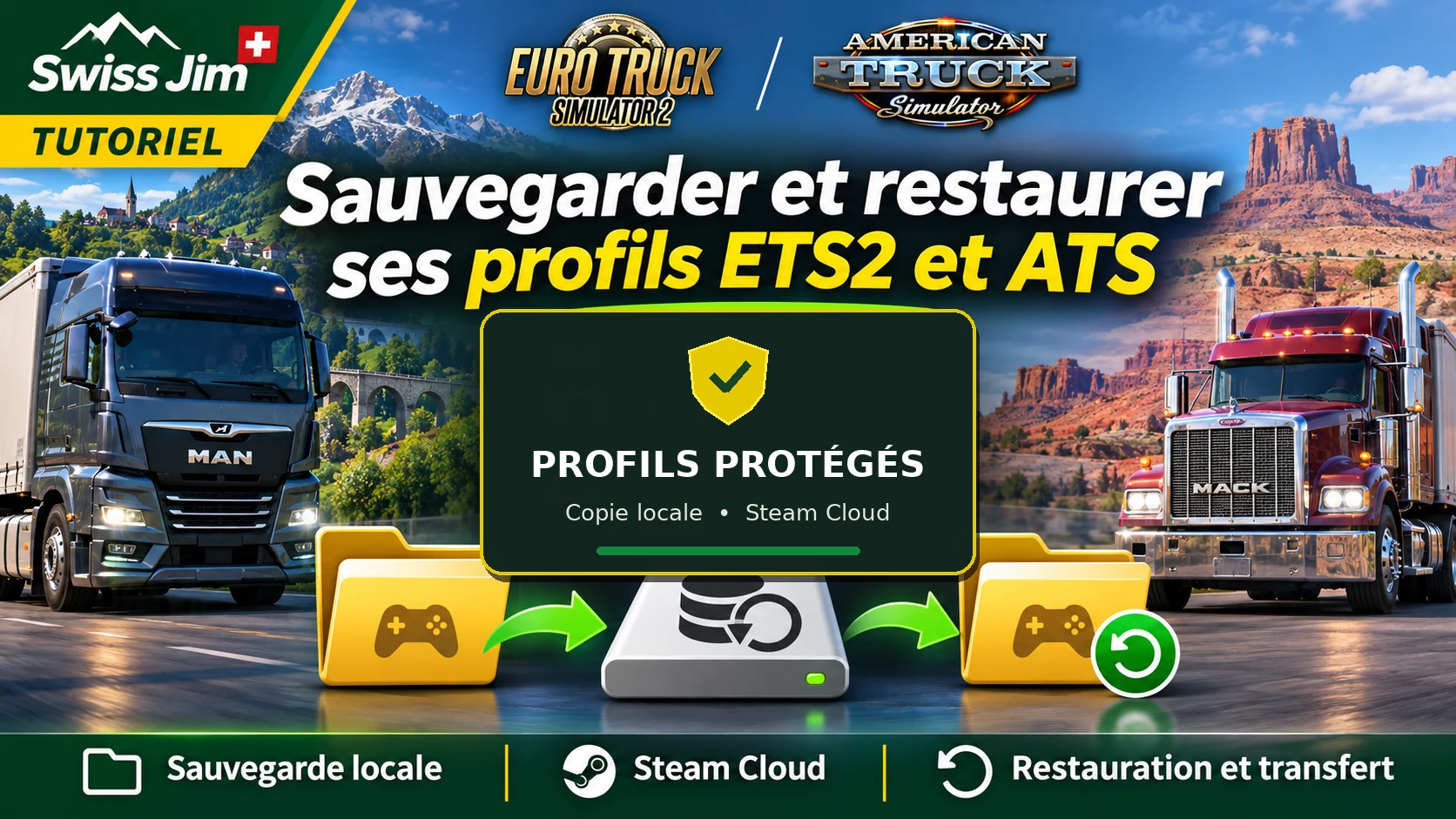
TUTORIEL SWISS JIM · EURO TRUCK SIMULATOR 2 & AMERICAN TRUCK SIMULATOR · WINDOWS
Tu changes de PC, tu réinstalles Windows ou tu veux protéger une carrière de plusieurs centaines d’heures ? Ce guide t’explique comment sauvegarder et restaurer tes profils ETS2 et ATS, avec ou sans Steam Cloud, sans écraser ta progression par erreur.
À retenir : Steam Cloud synchronise certaines données, mais ce n’est pas une sauvegarde indépendante. Avant toute restauration, conserve une copie de ce qui existe déjà sur le PC.
Sommaire
1. Avant de commencer : prépare une copie sans risque
Ce guide explique comment sauvegarder et restaurer les profils ETS2 et ATS sur PC sous Windows avec Steam. Les fichiers de carrière n’ont pas le même emplacement selon que l’option Steam Cloud est active ou non pour le profil.
1. Lance ETS2 ou ATS, ouvre la carrière concernée et effectue une sauvegarde manuelle depuis le menu du jeu, si elle est accessible. Cela te donne un point de reprise identifiable.
2. Quitte complètement le jeu. Si Steam indique une synchronisation en cours, attends qu’elle soit terminée avant de copier les dossiers.
3. Prépare un emplacement indépendant : disque externe, clé USB fiable ou espace de stockage séparé. Crée par exemple un dossier Sauvegardes_ETS2_ATS et, à l’intérieur, un sous-dossier daté pour chaque jeu.
4. Utilise toujours Copier, jamais Couper. N’efface aucun fichier avant d’avoir vérifié la sauvegarde.
Précaution : un profil utilisant des cartes ou des camions moddés peut dépendre de fichiers qui ne se trouvent pas dans la sauvegarde de carrière. Note également les mods actifs et leurs versions.
2. Où se trouvent les profils ETS2 et ATS ?
Les profils enregistrés en local
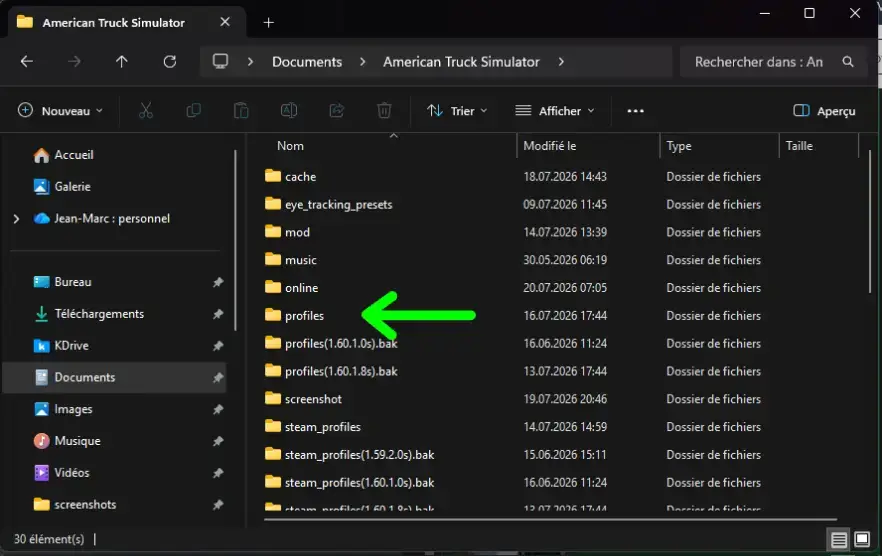
Dans l’Explorateur de fichiers Windows (Windows + E), ouvre ton dossier Documents, puis le dossier du jeu :
Euro Truck Simulator 2 : Documents\Euro Truck Simulator 2\profiles
American Truck Simulator : Documents\American Truck Simulator\profiles
Chaque sous-dossier au nom composé de lettres et de chiffres correspond à une carrière. Tu y trouveras notamment un fichier profile.sii et, selon le profil, un dossier save. Ne change pas le nom de ces sous-dossiers.
Les profils avec Steam Cloud
Steam Cloud est activable par jeu dans Steam et le fonctionnement des profils Cloud est également géré par profil dans ETS2/ATS. Avec un profil Cloud, le dossier profiles de Documents peut être vide : ce n’est pas forcément une anomalie.
La partie synchronisée de la carrière se trouve normalement dans le répertoire de Steam, sous l’identifiant du compte :
ETS2 : Steam\userdata\[identifiant Steam]\227300\remote\profiles
ATS : Steam\userdata\[identifiant Steam]\270880\remote\profiles
Le dossier Steam est celui où ton client Steam est installé (souvent sous C:\Program Files (x86)\Steam, mais pas toujours). S’il existe plusieurs identifiants dans userdata, vérifie celui du compte utilisé.
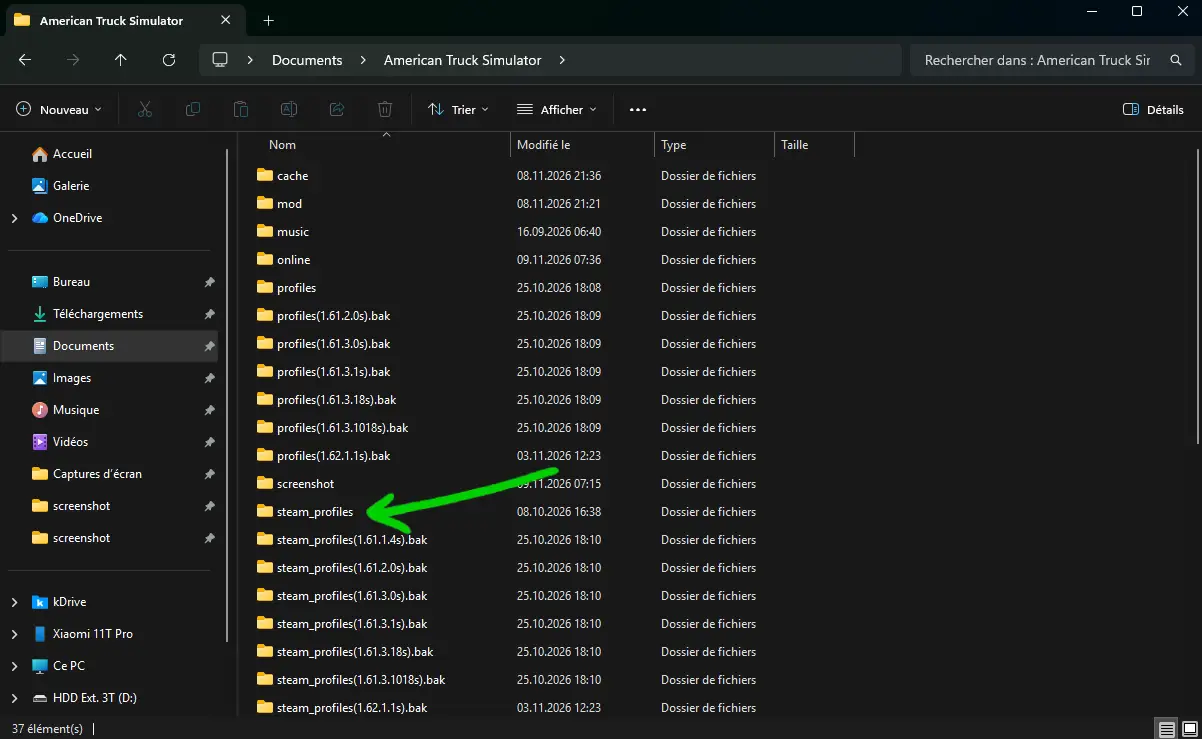
De plus, les dossiers Documents\Euro Truck Simulator 2\steam_profiles et Documents\American Truck Simulator\steam_profiles peuvent contenir des réglages locaux du profil, notamment liés au matériel. Ne considère pas steam_profiles comme une copie complète de la progression Cloud.
OneDrive : si Windows redirige Documents vers OneDrive, cherche dans OneDrive\Documents\Euro Truck Simulator 2 ou OneDrive\Documents\American Truck Simulator. Utilise le dossier réellement employé par le jeu.
3. Sauvegarder les profils ETS2 et ATS en local
Étape 1 — Ouvre le dossier du jeu
Une fois le jeu fermé, accède à Documents\Euro Truck Simulator 2 ou Documents\American Truck Simulator. Vérifie que profiles contient bien le ou les profils recherchés.
Étape 2 — Copie le dossier complet
Fais un clic droit sur le dossier du jeu, choisis Copier, puis Coller dans ton dossier de sauvegarde, sur un autre support si possible. Tu conserves ainsi les carrières locales et d’autres éléments tels que réglages et mods installés dans le dossier utilisateur.
Étape 3 — Donne un nom clair à la copie
Par exemple ETS2_2026-11-08 ou ATS_2026-11-08 : le nom doit simplement t’aider à reconnaître le jeu et la date. Ne renomme pas les sous-dossiers de profils à l’intérieur de profiles.
Résultat attendu : la sauvegarde des profils ETS2 et ATS en local contient un dossier profiles avec les sous-dossiers de tes carrières. L’original, dans Documents, reste intact.
4. Sauvegarder un profil synchronisé avec Steam Cloud
Pour protéger les profils ETS2 et ATS synchronisés avec Steam Cloud, réalise une copie de sécurité : tu n’as pas besoin de désactiver Steam Cloud pour créer une sauvegarde. En revanche, il faut bien récupérer les deux parties des données.
Étape 1 — Vérifie que la synchronisation est terminée
Dans Steam, ouvre Bibliothèque → clic droit sur ETS2 ou ATS → Propriétés → Général. Tu peux vérifier l’option de sauvegarde Steam Cloud du jeu. Attends la fin de la synchronisation puis laisse le jeu fermé.
Étape 2 — Copie les données Cloud présentes sur le PC
Dans le répertoire d’installation de Steam, ouvre userdata, ton dossier de compte, puis 227300 pour ETS2 ou 270880 pour ATS. Copie le dossier numérique du jeu entier dans ta sauvegarde. Cela évite de ne conserver que certains fichiers de remote\profiles.
Étape 3 — Copie également le dossier Documents
Sauvegarde aussi Documents\Euro Truck Simulator 2 ou Documents\American Truck Simulator en entier, même si profiles est vide. Tu conserves notamment les réglages propres à la machine, les mods locaux et, lorsqu’il existe, steam_profiles.
Résultat attendu : tu disposes d’une copie du dossier utilisateur du jeu et d’une copie du répertoire Steam correspondant à son identifiant. Les dossiers Steam Cloud n’ont pas besoin d’être édités ou déplacés pendant cette sauvegarde.
5. Vérifier que ta sauvegarde est exploitable
Pour les profils ETS2 et ATS enregistrés en local : vérifie que la copie contient profiles\[identifiant du profil]\profile.sii et les dossiers de sauvegardes attendus.
Pour un profil Steam Cloud : vérifie la présence de 227300\remote\profiles (ETS2) ou 270880\remote\profiles (ATS) dans ta copie de userdata, en plus du dossier Documents. L’arborescence exacte dépend des données réellement présentes.
Compare la taille et les dates de modification avec les fichiers d’origine. Ouvre quelques dossiers copiés pour vérifier qu’ils contiennent bien des fichiers, sans les modifier. Une copie de dossier n’est pas un test de restauration complet : garde de préférence deux sauvegardes sur des supports distincts.
Les dossiers profiles(...).bak ou steam_profiles(...).bak que tu peux rencontrer proviennent de sauvegardes liées à certaines mises à jour. Ils peuvent aider en dépannage, mais ne remplacent pas une sauvegarde manuelle régulière.
6. Restaurer les profils ETS2 et ATS après une réinstallation ou sur un autre PC
Étape 1 — Réinstalle le bon jeu
Installe ETS2 ou ATS, lance-le une première fois si nécessaire pour qu’il crée son dossier utilisateur, puis ferme-le. Vérifie la version du jeu et réinstalle les DLC et les mods indispensables à la carrière.
Étape 2 — Mets les données actuelles à l’abri
Avant de restaurer, copie le dossier utilisateur déjà présent sur le nouveau PC vers un emplacement nommé, par exemple ATS_avant_restauration, en dehors du dossier utilisé par le jeu. Fais aussi une copie de l’éventuel dossier profiles actuel.
Étape 3 — Remets le profil au bon endroit
Dans ta sauvegarde, ouvre profiles puis copie le sous-dossier complet de la carrière choisie vers le dossier profiles du même jeu sur le nouveau PC. Tu peux copier tous les sous-dossiers si tu veux restaurer toutes tes carrières locales.
S’il existe déjà un dossier portant exactement le même nom : n’écrase rien directement. Déplace d’abord le dossier existant dans ta sauvegarde de précaution, puis copie la version à restaurer. Garde son nom d’identifiant inchangé.
Étape 4 — Remets les éléments nécessaires
Si besoin, restaure séparément les mods manuels présents dans mod et tes réglages conservés dans la copie du dossier utilisateur. Sur un matériel différent, vérifie ensuite les commandes, le volant et les options graphiques : tous les réglages ne se transfèrent pas idéalement d’une machine à l’autre.
Étape 5 — Contrôle la carrière dans le jeu
Lance le jeu, sélectionne la carrière restaurée et vérifie au minimum niveau, argent, garages, camions et liste des sauvegardes. Charge une sauvegarde puis quitte le jeu normalement. Si le résultat n’est pas correct, ferme le jeu et rétablis les dossiers préservés à l’étape 2.
Important : cette procédure vise les profils locaux. Si le profil était synchronisé avec Steam Cloud, ne copie pas arbitrairement ses fichiers dans profiles : utilise la section suivante.
7. Restaurer un profil qui utilisait Steam Cloud
Cas A — Tu passes sur un nouveau PC
Commence par la méthode automatique : connecte-toi au même compte Steam, vérifie que Steam Cloud est activé pour ETS2/ATS dans Bibliothèque → Propriétés → Général, laisse Steam se synchroniser, puis ouvre le gestionnaire de profils du jeu.
Si la carrière et sa progression s’affichent, charge-la et vérifie les données. Réinstalle au besoin les mods et reconfigure les commandes propres au PC. La documentation SCS précise qu’une partie des réglages matériels n’est pas synchronisée avec la carrière.
Cas B — Le Cloud contient une ancienne progression ou le profil manque
Arrête toute manipulation susceptible d’écraser les données. Si l’ancien PC existe encore, conserve sa copie locale et vérifie que Steam avait terminé de synchroniser à la dernière fermeture. Un conflit de synchronisation doit être traité à partir des dates et de la progression réelle, pas uniquement en choisissant automatiquement « Cloud ».
Restauration manuelle d’une copie Steam Cloud — procédure de secours
La restauration des profils ETS2 et ATS depuis une copie Steam Cloud est plus délicate qu’une restauration locale et n’est pas garantie sur toutes les configurations. Ne la tente que si tu possèdes une copie du dossier Steam du bon compte et du bon jeu.
1. Ferme le jeu. Fais une copie de sécurité des dossiers actuels userdata\[identifiant Steam]\227300 ou 270880, ainsi que du dossier utilisateur dans Documents.
2. Dans Steam, ouvre les propriétés du jeu, onglet Général, et désactive temporairement la synchronisation Steam Cloud pour ce jeu. Quitte ensuite complètement Steam.
3. Dans le dossier userdata du même compte Steam, mets à l’abri le dossier numérique actuel du jeu, puis copie à sa place la version correspondante de ta sauvegarde. Restaure également, si nécessaire, le dossier utilisateur du jeu dans Documents après l’avoir préservé.
4. Relance Steam avec la synchronisation toujours désactivée, puis le jeu. Vérifie que la carrière attendue apparaît et charge la bonne sauvegarde. Si ce n’est pas le cas, ferme le jeu et remets les dossiers précédents ; ne force pas la synchronisation.
5. Si tout fonctionne, quitte le jeu et réalise une nouvelle copie indépendante avant de réactiver Steam Cloud. En cas de conflit proposé par Steam, examine les dates et sélectionne uniquement la version dont tu as confirmé la progression.
Ce scénario de secours reste une recommandation prudente, fondée sur l’emplacement documenté des données Steam et le mécanisme officiel de conflit Steam Cloud ; ce n’est pas une procédure de restauration universelle garantie par SCS.
8. Dépannage : que faire si le profil a disparu ?
Le dossier profiles est vide
Vérifie d’abord si la carrière utilise Steam Cloud. Dans ce cas, cherche la progression sous Steam\userdata et non seulement dans Documents\...\steam_profiles. Contrôle aussi un éventuel dossier Documents redirigé vers OneDrive.
Le profil restauré n’apparaît pas
Confirme que tu es dans le dossier du bon jeu, que tu as copié le dossier complet du profil (pas seulement profile.sii) et que tu n’as pas changé son nom. Si tu as restauré des fichiers Cloud, vérifie également le compte Steam utilisé.
Le jeu refuse la sauvegarde ou plante
Une carrière peut dépendre d’un DLC, d’une carte ou d’un mod absent, obsolète ou incompatible. N’ouvre pas ta seule sauvegarde avec des mods manquants. Vérifie d’abord les dépendances et, si possible, la version du jeu d’origine : une sauvegarde créée avec une version plus récente n’est pas forcément lisible dans une version plus ancienne.
Steam affiche un conflit de synchronisation
N’ignore pas l’avertissement et ne sélectionne pas une version au hasard. Sauvegarde d’abord les fichiers locaux disponibles, puis compare les dates indiquées par Steam avec ta dernière session de jeu. Le support officiel Steam explique ce choix et avertit qu’une mauvaise synchronisation peut provoquer une perte de progression.
La sauvegarde copiée ne contient que steam_profiles
Ce dossier peut contenir les réglages locaux d’un profil Cloud, mais pas nécessairement la carrière synchronisée elle-même. Recherche aussi l’ancien dossier userdata\[identifiant Steam]\[identifiant du jeu] ou vérifie si Steam peut encore récupérer les données. Une restauration complète ne peut pas être promise avec ce seul dossier.
Le conseil Swiss Jim
Fais une copie indépendante avant chaque grosse mise à jour, installation de carte, changement de mods ou réinstallation de Windows. Conserve au moins une copie hors du PC et n’utilise jamais le dossier de sauvegarde comme dossier de travail.
Pour tester un nouveau pack de mods sans compromettre la carrière principale, consulte aussi le guide Dupliquer et renommer un profil ETS2 ou ATS. La duplication d’un profil de test ne remplace toutefois pas une sauvegarde indépendante des profils ETS2 et ATS.
9. Questions fréquentes
Steam Cloud suffit-il pour sauvegarder ma carrière ?
Non. Steam Cloud synchronise des données, mais une version ancienne, un conflit ou une erreur de synchronisation peut remplacer des fichiers utiles. Conserve une copie datée à part.
Puis-je sauvegarder uniquement le fichier profile.sii ?
Ce n’est pas recommandé. Un profil comprend d’autres fichiers et des sauvegardes de partie. Copie tout le sous-dossier du profil, ou mieux le dossier utilisateur du jeu.
Pourquoi profiles est-il vide alors que je peux jouer ?
C’est possible lorsque la carrière utilise Steam Cloud. Les fichiers de progression peuvent alors se trouver dans le dossier Steam\userdata, tandis que steam_profiles contient des réglages locaux.
Ma sauvegarde contient-elle les mods et les DLC ?
La copie complète du dossier utilisateur peut contenir tes mods installés manuellement dans le dossier mod. Elle ne remplace pas l’installation du jeu, de ses DLC ni, le cas échéant, des abonnements Steam Workshop. Vérifie les dépendances avant de charger la carrière.
Puis-je restaurer mon profil ETS2 dans ATS, ou inversement ?
Non. ETS2 et ATS utilisent leurs propres dossiers et données de carrière. Restaure toujours une sauvegarde dans le jeu auquel elle appartient.
Puis-je transférer les profils ETS2 et ATS sur un autre ordinateur ?
Oui, en utilisant la synchronisation Steam Cloud ou en copiant les fichiers de la carrière locale au bon emplacement. Vérifie ensuite la version du jeu, les mods et les réglages du nouveau PC.
À voir aussi sur Swiss Jim
Dupliquer et renommer un profil ETS2 ou ATS — pour créer une carrière de test sans repartir de zéro.
Load order ETS2 et ATS : éviter les conflits de mods — pour reconstituer une configuration stable après restauration.
Copier l’ordre des mods ETS2 ou ATS — pour retrouver plus facilement une sélection de mods.
Sources et transparence
SCS Software : emplacement du dossier utilisateur et documentation des profils Steam Cloud (documentation technique historique de la fonction introduite en version 1.33).
Steam : fonctionnement de Steam Cloud, chemins et résolution des conflits.
Forum SCS Software : explications du modérateur Madkine sur les dossiers de profils (mai 2026).
Guide rédigé pour Windows et Steam à partir de ces documents. Les étapes de copie constituent une méthode de précaution ; la récupération d’une synchronisation Cloud endommagée dépend des fichiers encore disponibles.