Télémétrie MOZA ETS2 ATS : installer, configurer et vérifier Pit House proprement
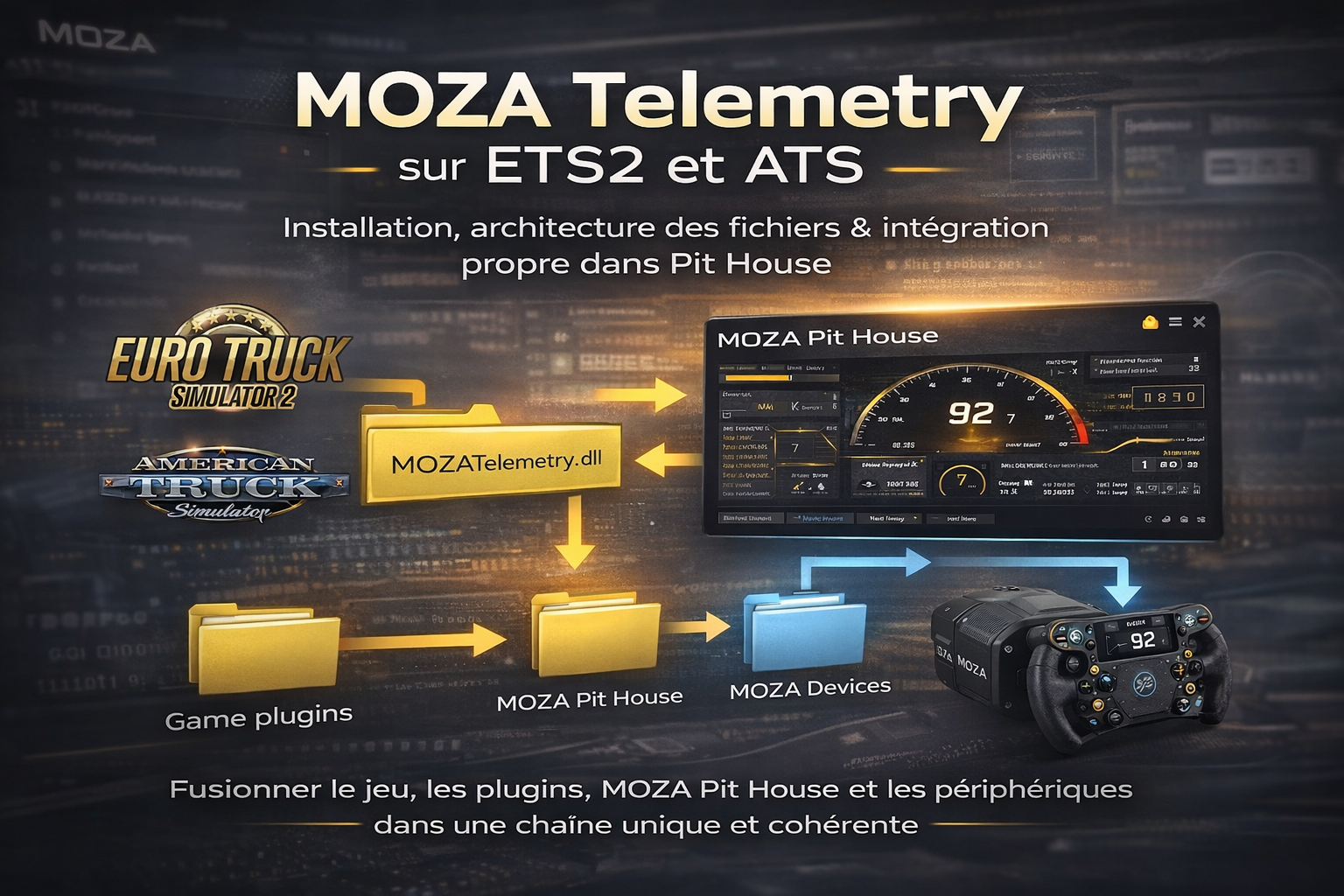
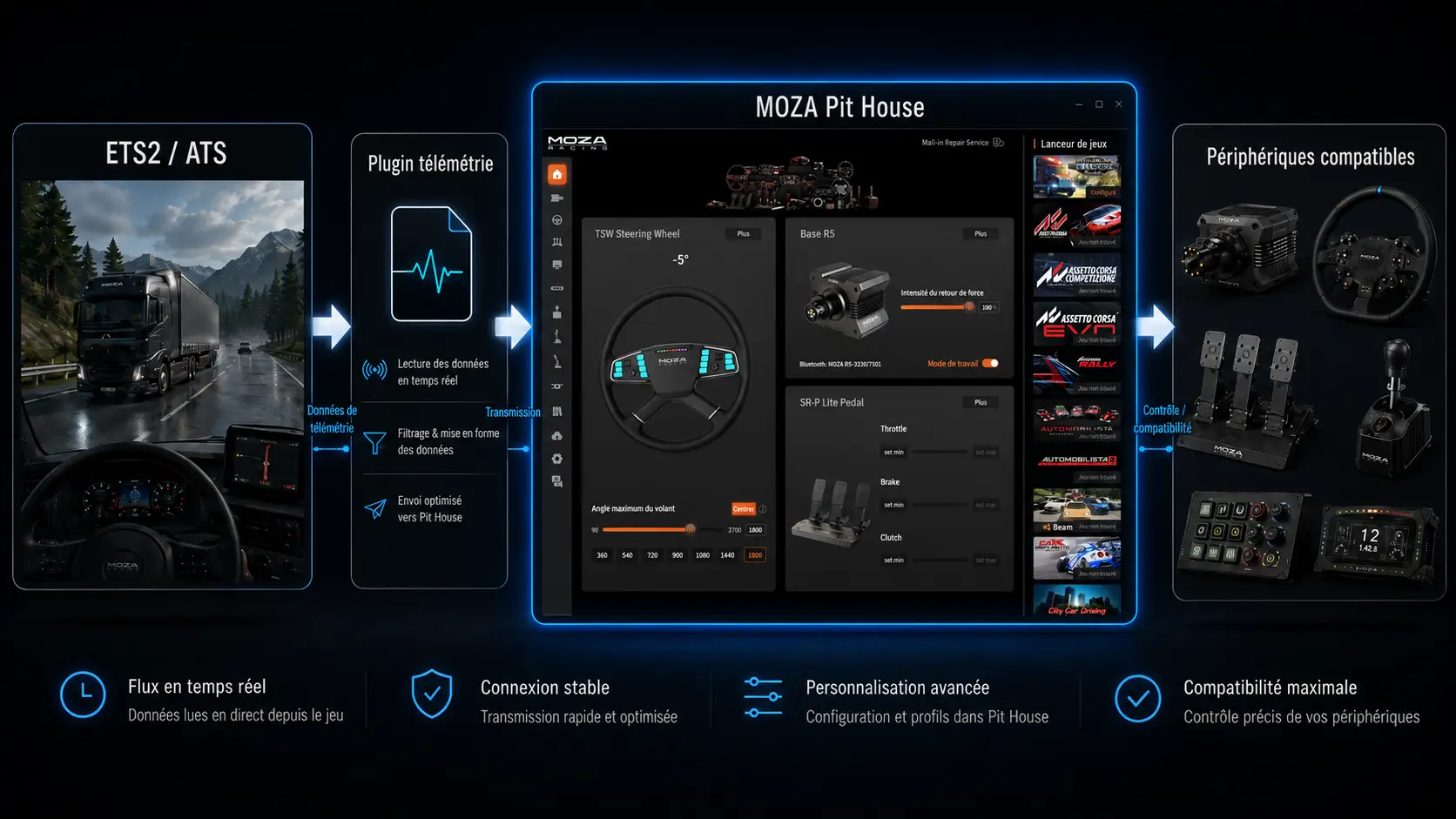
La télémétrie MOZA pour Euro Truck Simulator 2 et American Truck Simulator sert à faire circuler certaines données du jeu vers l’écosystème MOZA. Elle permet à MOZA Pit House et aux périphériques compatibles d’exploiter des informations comme la vitesse, le régime moteur, le rapport engagé ou certains états du véhicule.
Un volant MOZA peut fonctionner dans ETS2 ou ATS sans télémétrie avancée. Le jeu peut reconnaître la base, le volant ou les pédales comme périphériques de contrôle. En revanche, dès que l’on utilise un dashboard, des voyants, un affichage avancé ou certains accessoires MOZA, la télémétrie devient une étape importante.
Le point essentiel est simple : copier les fichiers ne suffit pas toujours. Il faut aussi configurer ETS2 et ATS dans MOZA Pit House, puis vérifier que chaque jeu apparaît bien comme Configured / Configuré.
MOZA liste officiellement Euro Truck Simulator 2 et American Truck Simulator comme compatibles avec le Force Feedback et la télémétrie sur Steam.
À retenir
MOZA liste ETS2 et ATS comme compatibles Force Feedback et télémétrie. Sur ETS2, MOZA documente deux DLL :
ETS2SharedMemoryMapPlugin32.dllETS2SharedMemoryMapPlugin64.dll
Ces fichiers doivent être placés dans :
Euro Truck Simulator 2/bin/win_x86/pluginsEuro Truck Simulator 2/bin/win_x64/plugins
Pour l’usage actuel, il est préférable de privilégier la version x64 du jeu quand un plugin l’exige. Pour ATS, MOZA confirme la compatibilité télémétrie, mais la procédure publique consultée est moins détaillée que celle d’ETS2 pour l’installation manuelle des DLL. ETS2 et ATS doivent être vérifiés séparément dans MOZA Pit House. Si une fenêtre SDK apparaît après l’installation volontaire d’un plugin fiable, il faut l’accepter. Pour le MOZA Multi-function Stalk, MOZA recommande de configurer ETS2/ATS dans Pit House puis de vérifier certains mappings, notamment Wipers Back / Wiper Back sur la touche -.
Pourquoi la télémétrie est importante sur ETS2 et ATS
Euro Truck Simulator 2 et American Truck Simulator Euro Truck Simulator 2 et American Truck Simulator peuvent transmettre des données de conduite à des applications externes via le système de télémétrie de SCS Software.
SCS explique que son SDK permet d’accéder à plusieurs informations du jeu, comme le modèle du camion, la vitesse, le rapport engagé, les coordonnées sur la carte, les informations de mission, le régime moteur ou encore certaines forces d’accélération. Ces données peuvent ensuite être utilisées par des outils externes pour créer des dashboards, des affichages ou des fonctions d’immersion supplémentaires.
Pour un utilisateur MOZA, l’intérêt est clair :
- sans télémétrie, le matériel fonctionne surtout comme périphérique de contrôle ;
- avec télémétrie, certains périphériques peuvent recevoir des données issues du jeu ;
- Pit House peut exploiter ces données pour certains affichages, voyants ou accessoires compatibles.
Cela ne veut pas dire que la télémétrie est obligatoire pour conduire. Un volant MOZA peut parfaitement être utilisé dans ETS2 ou ATS sans dashboard avancé. En revanche, si l’objectif est d’obtenir une installation propre avec affichage, voyants ou accessoires compatibles, la télémétrie devient une partie importante de la chaîne.
Ce que MOZA confirme pour ETS2 et ATS
MOZA classe officiellement Euro Truck Simulator 2 et American Truck Simulator parmi les jeux compatibles avec le Force Feedback et la télémétrie. Les deux titres sont donc bien présents dans l’écosystème MOZA.
La documentation la plus détaillée concerne toutefois Euro Truck Simulator 2. Sur sa page support dédiée à ETS2, MOZA indique deux fichiers à installer :
- ETS2SharedMemoryMapPlugin32.dll
- ETS2SharedMemoryMapPlugin64.dll
MOZA précise que le fichier 32 bits doit être copié dans :
- ETS2SharedMemoryMapPlugin32.dll
- ETS2SharedMemoryMapPlugin64.dll
MOZA précise que le fichier 32 bits doit être copié dans :
- Euro Truck Simulator 2/bin/win_x86/plugins
et que le fichier 64 bits doit être copié dans :
- Euro Truck Simulator 2/bin/win_x64/plugins
Si le dossier plugins n’existe pas, MOZA indique qu’il faut le créer manuellement.
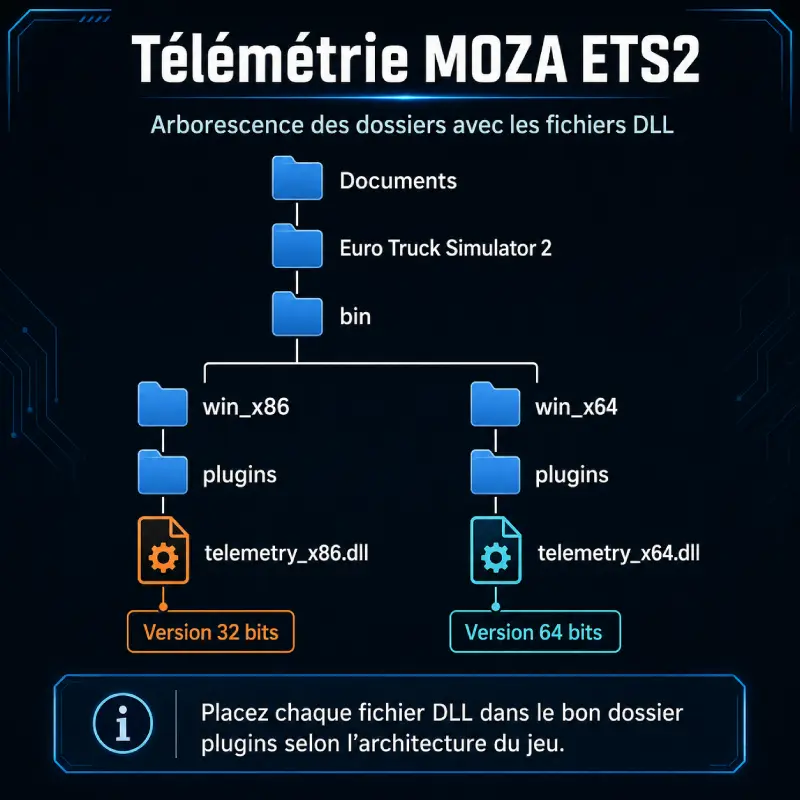
Pour American Truck Simulator, il faut rester précis. MOZA confirme la compatibilité télémétrie dans sa liste officielle, mais la documentation publique consultée ne fournit pas une procédure manuelle aussi détaillée que celle d’ETS2 avec les deux DLL à copier. Pour ATS, la bonne approche consiste donc à passer par MOZA Pit House, à configurer le jeu depuis la liste des jeux, puis à vérifier que l’état Configured / Configuré apparaît.
Installer la télémétrie MOZA sur ETS2
Sur ETS2, l’installation repose sur une règle simple : chaque DLL doit être placée dans le bon dossier.
Version 32 bits
Fichier à utiliser :
ETS2SharedMemoryMapPlugin32.dllDossier cible :
Euro Truck Simulator 2/bin/win_x86/pluginsVersion 64 bits
Fichier à utiliser :
ETS2SharedMemoryMapPlugin64.dllDossier cible :
Euro Truck Simulator 2/bin/win_x64/pluginsCes chemins sont ceux indiqués par MOZA dans sa documentation ETS2.
Même si MOZA fournit encore une DLL 32 bits et une DLL 64 bits pour ETS2, l’usage moderne se fait généralement en x64, surtout avec les plugins récents ou les outils tiers qui l’exigent. SimHub précise par exemple que son plugin télémétrie ETS2/ATS fonctionne exclusivement avec la version x64 du jeu.
Procédure propre pour ETS2
- Fermer Euro Truck Simulator 2.
- Télécharger les deux DLL indiquées par MOZA.
- Ouvrir le dossier d’installation du jeu.
- Aller dans :
Euro Truck Simulator 2/bin/win_x86 - Créer le dossier
pluginss’il n’existe pas. - Copier :
ETS2SharedMemoryMapPlugin32.dll - Aller dans :
Euro Truck Simulator 2/bin/win_x64 - Créer le dossier
pluginss’il n’existe pas. - Copier :
ETS2SharedMemoryMapPlugin64.dll - Lancer ensuite MOZA Pit House pour configurer le jeu.
Il est important de vérifier que les fichiers ne sont pas restés dans le dossier Téléchargements. Ils doivent être dans les dossiers plugins du jeu.
Si ETS2 est installé sur un autre disque, le chemin peut être différent. Il faut alors retrouver le dossier exact via Steam ou via l’explorateur Windows.
Cas particulier d’American Truck Simulator
American Truck Simulator est bien listé par MOZA comme compatible avec la télémétrie.
En revanche, il ne faut pas écrire que la procédure ATS est strictement identique à celle d’ETS2 si la documentation MOZA consultée ne le montre pas avec le même niveau de détail.
La formulation correcte est donc :
ATS est compatible avec la télémétrie MOZA, mais la procédure exacte doit être vérifiée dans MOZA Pit House et dans la documentation MOZA disponible au moment de l’installation.
Pour ATS, il faut surtout :
- ouvrir MOZA Pit House ;
- vérifier qu’American Truck Simulator apparaît dans la liste des jeux ;
- lancer la configuration si Pit House le propose ;
- vérifier que le jeu passe en état Configured / Configuré ;
- relancer ATS après configuration.
American Truck Simulator a été officiellement lancé avec une version 64 bits comme version principale, tandis que la version 32 bits était une branche temporaire non supportée. Pour un usage moderne avec télémétrie, il faut donc privilégier la version x64.
Configurer ETS2 et ATS dans MOZA Pit House
CC’est l’étape que beaucoup d’utilisateurs oublient.
Même si les fichiers sont au bon endroit, il faut ouvrir MOZA Pit House et configurer le jeu depuis la liste des jeux. Le manuel Pit House indique que la liste des jeux sert notamment à vérifier l’installation, configurer les données de télémétrie et lancer les jeux. Après une configuration réussie, le jeu affiche l’état configured sur sa vignette.
Procédure dans Pit House
- Ouvrir MOZA Pit House.
- Aller sur la page d’accueil avec la liste des jeux.
- Sélectionner Euro Truck Simulator 2.
- Lancer la configuration si le jeu n’est pas encore marqué Configured / Configuré.
- Vérifier que le jeu apparaît bien comme configuré.
- Refaire la même opération pour American Truck Simulator.
- Fermer puis relancer le jeu après configuration.
Même si Pit House propose un profil ou une configuration liée à ETS2/ATS, il est préférable de vérifier les deux jeux séparément. Configurer ETS2 ne garantit pas forcément qu’ATS soit prêt sur toutes les installations, et inversement.
MOZA précise aussi qu’il vaut mieux configurer lorsque le jeu est fermé. Si la configuration est faite pendant que le jeu est ouvert, elle peut réussir visuellement mais ne pas être prise en compte immédiatement. Dans ce cas, il faut redémarrer le jeu.
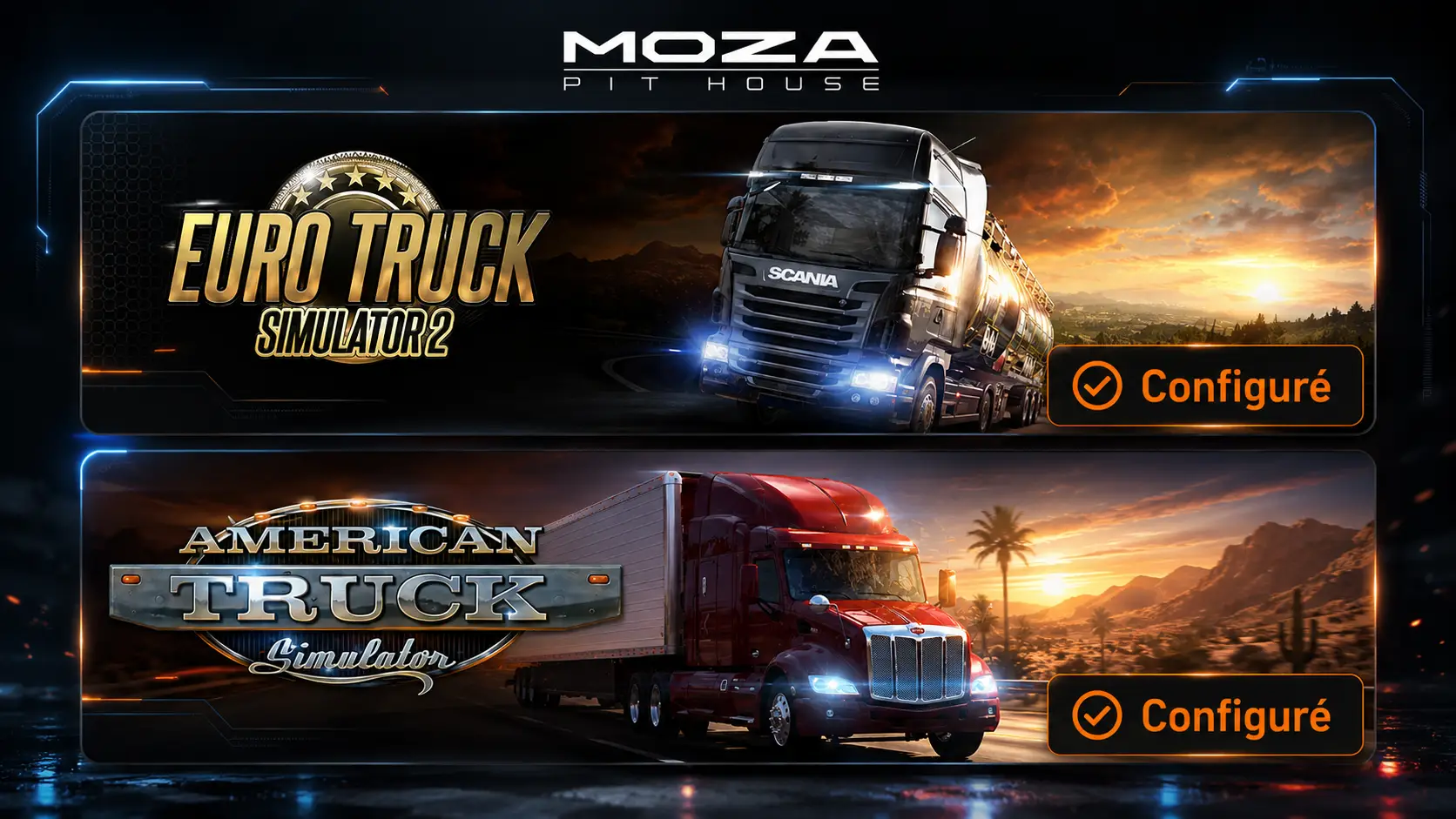
Accepter la fenêtre SDK au lancement du jeu
Quand un plugin de télémétrie est chargé par ETS2 ou ATS, le jeu peut afficher une fenêtre d’avertissement liée au SDK au démarrage.
Si cette fenêtre apparaît après l’installation volontaire d’un plugin fiable, il faut l’accepter pour autoriser la communication SDK.
Ce comportement n’est pas propre à MOZA. D’autres outils de télémétrie pour ETS2/ATS rappellent aussi que la télémétrie dépend d’un plugin chargé par le jeu et que l’avertissement SDK doit être accepté. SimHub précise notamment que son plugin fonctionne avec la version x64 du jeu et que l’avertissement SDK ne doit pas être ignoré.
Attention : cela ne veut pas dire que MOZA, SimHub, Sim Racing Studio ou d’autres outils utilisent les mêmes fichiers. Il ne faut pas mélanger les DLL au hasard. La logique générale reste toutefois la même : pour transmettre des données hors du jeu, ETS2 ou ATS doit charger un plugin compatible.
Vérifier que la télémétrie fonctionne
Une installation propre se vérifie par étapes. Il faut reprendre toute la chaîne : fichiers, Pit House, profil éventuel, lancement du jeu, puis acceptation SDK.
Côté fichiers
Vérifie que :
- le dossier
pluginsexiste ; - la DLL 32 bits est bien dans
win_x86/pluginspour ETS2 ; - la DLL 64 bits est bien dans
win_x64/pluginspour ETS2 ; - les fichiers ne sont pas restés dans le dossier Téléchargements ;
- tu as modifié le bon dossier Steam ;
- le jeu a été redémarré après l’installation.
Côté MOZA Pit House
Vérifie que :
- MOZA Pit House est ouvert ;
- ETS2 est marqué Configured / Configuré ;
- ATS est marqué Configured / Configuré si tu l’utilises ;
- les périphériques MOZA sont détectés ;
- le jeu a été lancé après la configuration.
Côté jeu
Vérifie que :
- la fenêtre SDK a été acceptée si elle apparaît ;
- la version x64 du jeu est utilisée quand le plugin l’exige ;
- le jeu n’était pas déjà ouvert pendant la configuration ;
- les commandes n’ont pas été modifiées de manière incohérente ;
- aucun autre plugin de télémétrie incompatible n’est chargé en même temps.
Si la télémétrie ne fonctionne toujours pas, il ne faut pas commencer par modifier tous les réglages du volant. Il faut d’abord vérifier les fichiers, puis Pit House, puis le lancement du jeu.
Cas particulier : Multi-function Stalk et commandes
Il faut éviter de mélanger deux sujets : la télémétrie et le mapping des commandes.
La télémétrie transmet des données du jeu vers Pit House ou vers certains périphériques compatibles. Le mapping des commandes sert, lui, à associer des boutons physiques à des fonctions du jeu.
Pour le MOZA Multi-function Stalk, MOZA recommande de configurer ETS2 et ATS, puis de vérifier les commandes dans le jeu. Le guide MOZA indique notamment de mapper la fonction Wipers Back / Wiper Back sur la touche -, selon le libellé affiché dans le jeu ou dans la documentation.
Ce point est utile pour les utilisateurs du Multi-function Stalk, mais il ne remplace pas l’installation de la télémétrie. C’est une étape complémentaire liée aux commandes.
Erreurs fréquentes à éviter
ICopier les DLL au mauvais endroit
Le dossier plugins doit être dans :
bin/win_x86et :
bin/win_x64pour ETS2, pas à la racine du jeu. Si le dossier n’existe pas, il faut le créer.
Configurer uniquement ETS2
Si tu joues aussi à ATS, vérifie ATS séparément dans Pit House. La compatibilité est confirmée par MOZA, mais l’état Configured / Configuré doit être contrôlé dans l’interface.
Lancer le jeu avant de configurer Pit House
Il vaut mieux fermer ETS2 ou ATS avant la configuration. MOZA indique que la configuration peut ne pas être prise en compte correctement si le jeu est déjà ouvert.
Ignorer la fenêtre SDK
Si une fenêtre SDK apparaît au lancement du jeu après l’installation volontaire d’un plugin fiable, il faut l’accepter. Sinon, le plugin peut ne pas fonctionner correctement.
Mélanger plusieurs plugins de télémétrie
SimHub, Sim Racing Studio, MOZA ou d’autres outils peuvent utiliser des DLL différentes. Installer plusieurs plugins sans savoir lequel est actif peut créer des conflits ou rendre le diagnostic plus difficile.
SimHub signale notamment que certains plugins ou forks de télémétrie ne sont pas compatibles entre eux.
Conclusion
La télémétrie MOZA ETS2 ATS repose sur une chaîne complète. Il ne suffit pas de brancher le matériel, ni même de copier les DLL. Pour obtenir une installation propre, il faut respecter trois étapes : installer les fichiers au bon endroit, configurer chaque jeu dans MOZA Pit House, puis vérifier que ETS2 et ATS apparaissent comme Configured / Configuré.
Sur ETS2, MOZA fournit une procédure claire avec deux DLL à placer dans win_x86/plugins et win_x64/plugins. Pour ATS, la compatibilité télémétrie est confirmée par MOZA, mais la procédure publique consultée est moins détaillée sur l’installation manuelle du plugin. Dans les deux cas, Pit House reste l’étape centrale pour valider la configuration.
Un cockpit MOZA bien configuré ne se limite pas à un volant reconnu par Windows. Il devient un ensemble cohérent entre le jeu, le logiciel, les données télémétriques et les périphériques compatibles. C’est exactement ce qu’on attend d’une installation propre pour ETS2 et ATS.
À lire aussi sur MOZA Racing
our aller plus loin, vous pouvez aussi consulter nos autres articles dédiés à MOZA Racing.
FAQ
Non. Le volant peut fonctionner sans télémétrie. En revanche, elle devient importante pour exploiter correctement certains dashboards, voyants ou accessoires compatibles avec les données du jeu.
Parce que les DLL ne sont qu’une partie de la chaîne. Il faut aussi vérifier MOZA Pit House, l’état Configured / Configuré, le lancement du jeu et l’acceptation de la fenêtre SDK si elle apparaît.
Oui. Chaque jeu doit être vérifié dans la liste des jeux Pit House. L’état Configured / Configuré doit apparaître sur la vignette ETS2 et sur la vignette ATS si tu utilises les deux.
MOZA recommande de configurer ETS2/ATS dans Pit House pour le Multi-function Stalk, puis de vérifier les commandes dans le jeu, notamment Wipers Back / Wiper Back sur la touche -.
Oui. MOZA documente l’installation de deux DLL pour ETS2 : ETS2SharedMemoryMapPlugin32.dll et ETS2SharedMemoryMapPlugin64.dll. Elles doivent être placées dans les dossiers win_x86/plugins et win_x64/plugins.
Oui. MOZA liste Euro Truck Simulator 2 et American Truck Simulator comme compatibles Force Feedback et télémétrie dans sa liste officielle.
Oui, si une fenêtre SDK apparaît après l’installation volontaire d’un plugin fiable. Cette fenêtre indique que le jeu a détecté un plugin utilisant les fonctions avancées du SDK.
MOZA — Game Compatibility List : confirme ETS2 et ATS avec Force Feedback et télémétrie.
MOZA — Euro Truck Simulator 2 : procédure officielle avec les DLL 32 bits et 64 bits.
MOZA — Pit House User Manual : configuration télémétrie depuis la liste des jeux et état Configured.
MOZA — Multi-function Stalk Configuration Guide : configuration ETS2/ATS et mapping Wipers Back / Wiper Back.
SCS Software — Telemetry SDK : explication du SDK et des données accessibles.