SWISS JIM / HORS-SÉRIE / DOSSIER TECHNIQUE
Windows 11 : nettoyer, alléger et sécuriser son PC de simulation
Nettoyage, applications au démarrage, confidentialité et protections : un Windows 11 maîtrisé pour un poste de simulation fiable, sans promesse de FPS.
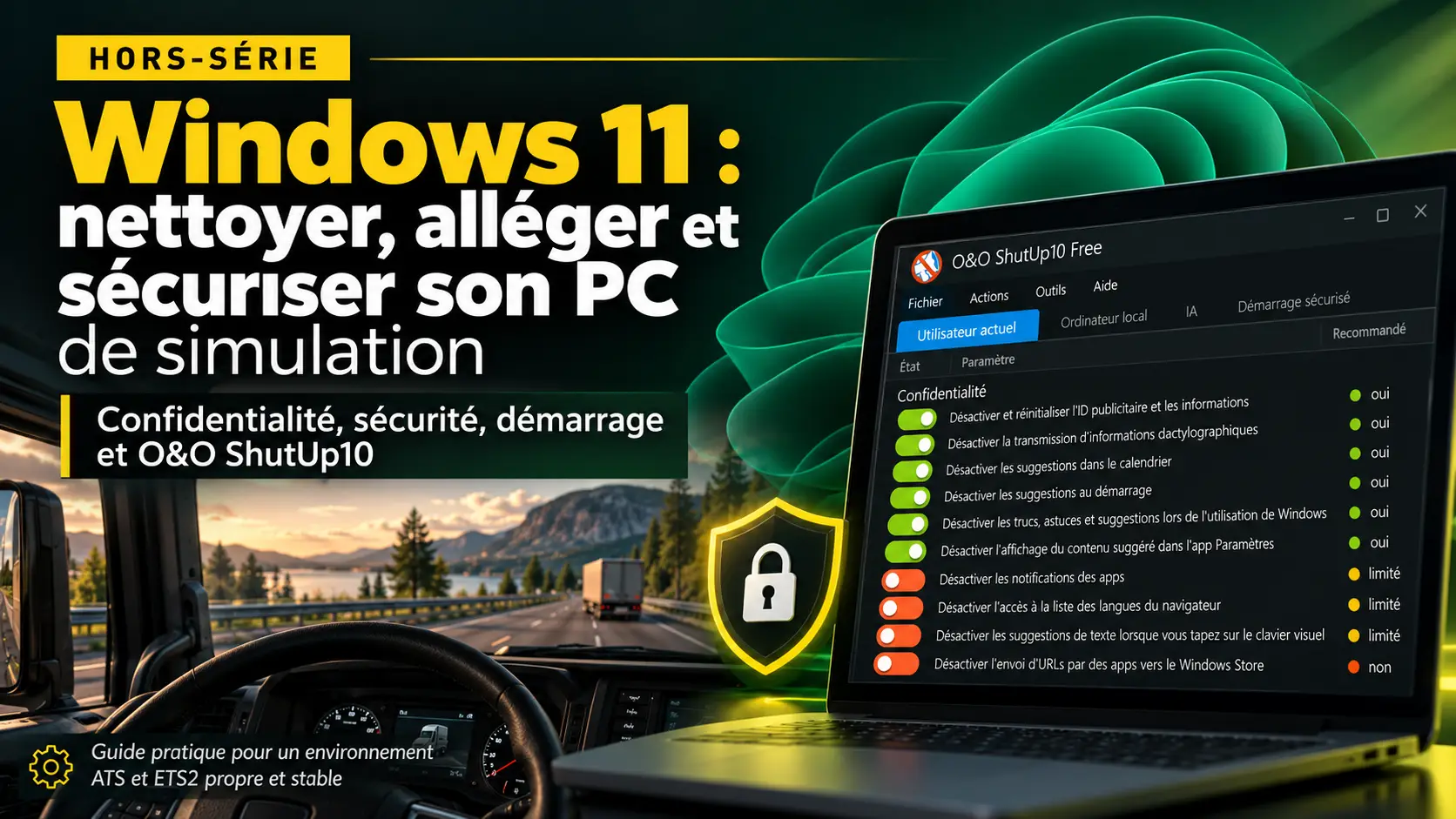
Un Windows 11 bien entretenu constitue une base saine pour travailler, jouer et utiliser de nombreux périphériques. Sur un PC de simulation, volant, pédalier, suivi du regard, Stream Deck, logiciels audio et outils de télémétrie s’ajoutent parfois aux applications habituelles. L’objectif de ce dossier est de reprendre le contrôle du système : retirer les logiciels superflus, maîtriser le démarrage et préserver la sécurité. Ces opérations ne garantissent pas de meilleures performances dans ETS2 ou ATS.
Voici une méthode progressive pour nettoyer Windows 11, alléger les activités superflues, réduire certaines collectes de données facultatives et maîtriser le démarrage sans sacrifier Microsoft Defender, le pare-feu ou Windows Update. Elle repose sur la documentation des éditeurs et sur un retour d’expérience de configuration Windows 11 Professionnel réalisé chez Swiss Jim en octobre 2026. Ce retour d’expérience n’est ni un benchmark ni une garantie de performances.
L’essentiel en une minute
Sauvegardez d’abord, identifiez les logiciels réellement utilisés, modifiez les réglages de confidentialité avec discernement, puis vérifiez chaque périphérique de simulation après redémarrage. Ne recherchez pas le « zéro service » ou le « zéro télémétrie » : privilégiez une installation documentée et réversible.
Sommaire du guide
- Pourquoi entretenir Windows 11 ?
- Sauvegarder avant toute modification
- Installer Windows et choisir un compte
- Nettoyer sans casser le système
- Confidentialité et télémétrie
- Configurer O&O ShutUp10
- Copilot et Recall
- Applications au démarrage
- Logiciels et périphériques
- Sécurité et mises à jour
- Tableau des réglages
- Erreurs à éviter
- Checklist
- FAQ
Pourquoi nettoyer Windows 11 et alléger son fonctionnement ?
Un ordinateur équipé pour la simulation peut faire fonctionner davantage d’applications qu’un PC dédié à un seul jeu : logiciel du volant, contrôleur de boutons, suivi des yeux ou de la tête, audio, overlay, navigateur, Discord et éventuellement outils de transport virtuel. Certains processus sont nécessaires en permanence pendant une session ; d’autres peuvent attendre leur lancement manuel.
La démarche consiste à supprimer l’inutile, conserver l’indispensable et observer le comportement du PC. Les bénéfices possibles concernent surtout la lisibilité de l’installation, le temps de mise en route et la prévention des conflits logiciels. Aucun gain chiffré en FPS ne peut être déduit de ces seules modifications.
1. Sauvegarder avant toute intervention
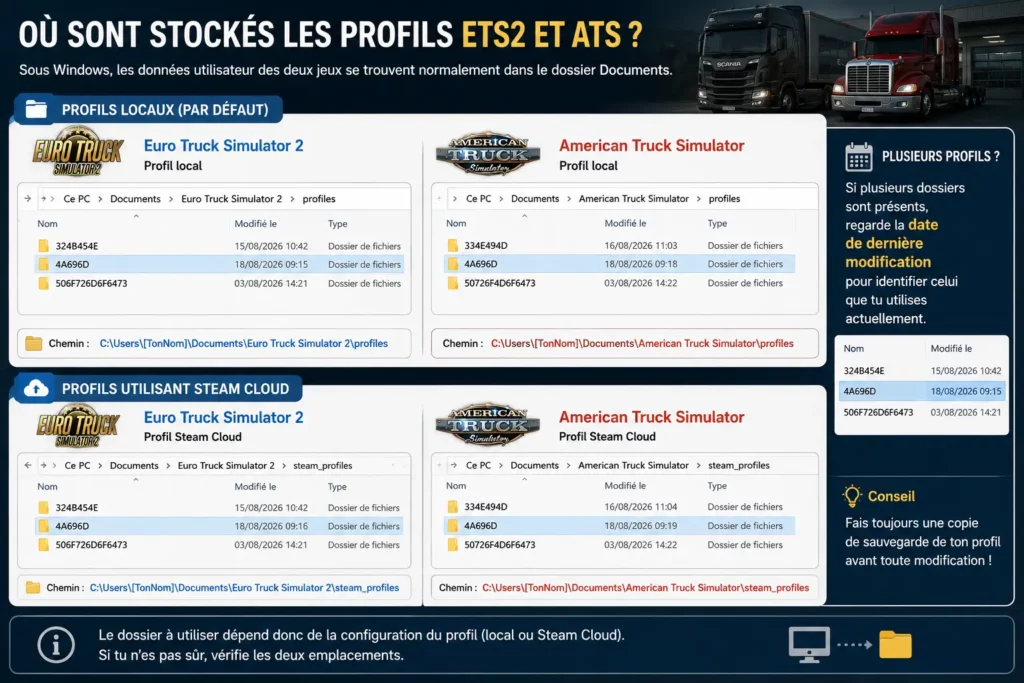
Avant une réinstallation ou un nettoyage important, sauvegardez les documents personnels, les licences et les profils des outils de simulation. Les dossiers des jeux, les sauvegardes locales, les profils, les mods et les raccourcis personnalisés méritent une vérification distincte. Steam Cloud peut synchroniser certaines données, mais ne doit pas être considéré comme une sauvegarde exhaustive de votre configuration.
- Jeux : copiez vos profils et dossiers de personnalisation ETS2/ATS après avoir vérifié leur emplacement réel ; incluez les mods non récupérables automatiquement.
- Matériel : exportez si possible les profils du volant, des pédales, du Stream Deck, de l’audio et du suivi du regard.
- Vie privée : conservez la configuration O&O ShutUp10 exportée si vous prévoyez de la réappliquer ultérieurement.
- Récupération : activez la protection du système si nécessaire et créez un point de restauration avant les modifications sensibles.
Microsoft décrit la création des points de restauration. Consultez également les limites et précautions de Steam Cloud.
Attention : sauvegarde et point de restauration ne sont pas équivalents
Un point de restauration vise principalement l’état du système ; il ne remplace pas une copie externe de vos fichiers, profils et sauvegardes. Vérifiez que vos copies sont accessibles avant toute opération qui pourrait effacer le disque.
2. Installer proprement Windows 11 et choisir son compte
Une réinstallation propre peut être pertinente sur un PC difficile à dépanner, chargé d’anciens logiciels ou destiné à repartir de zéro. Elle n’est pas nécessaire lorsque Windows fonctionne correctement. En cas de réinstallation, utilisez uniquement un support officiel Microsoft et contrôlez l’édition, l’activation et les pilotes après installation.
La documentation Microsoft sur la réinstallation distingue la réparation sur place et l’installation propre ; cette dernière peut supprimer les données, applications et réglages existants. Au 25 octobre 2026, Microsoft répertorie Windows 11 26H2 parmi ses versions en disponibilité générale. Les menus et fonctionnalités disponibles peuvent donc différer d’une version à l’autre.
Compte Microsoft ou compte local : lequel choisir ?
Un compte local est rattaché au PC et permet d’ouvrir une session sans dépendre d’un identifiant cloud. Un compte Microsoft facilite l’intégration de certains services, la synchronisation et certaines fonctions de récupération. Aucun de ces choix ne garantit à lui seul davantage de FPS ni une confidentialité absolue.
Pour créer un utilisateur local sur un Windows déjà configuré, ouvrez Paramètres → Comptes → Autres utilisateurs → Ajouter un compte, puis sélectionnez les options permettant d’ajouter un utilisateur sans compte Microsoft. Pour convertir votre session existante, utilisez Paramètres → Comptes → Vos informations → Se connecter plutôt avec un compte local, lorsque cette option est proposée. Les deux méthodes sont documentées par Microsoft et dans son guide de conversion de compte.
La procédure de première configuration (OOBE) dépend de l’édition et de la version de Windows ; les contournements reposant sur des commandes non documentées ou changeantes ne constituent pas la méthode de référence de ce guide. Vérifiez aussi l’activation, le chiffrement éventuel du disque et l’accès à vos sauvegardes avant toute conversion.
3. Supprimer les applications inutiles sans désinstaller des composants essentiels
Commencez par Paramètres → Applications → Applications installées. Triez les programmes, identifiez ceux dont vous connaissez l’usage et désinstallez uniquement ceux que vous n’utilisez plus. Si un nom est ambigu, recherchez d’abord son éditeur : une application au nom obscur peut gérer un pilote, un écran, une fonction audio ou une partie de la simulation.
Microsoft détaille la désinstallation d’applications et les possibilités de l’Assistant Stockage. Pour libérer de l’espace, ouvrez Paramètres → Système → Stockage, puis examinez les fichiers temporaires et recommandations de nettoyage. Relisez les éléments sélectionnés, notamment le dossier Téléchargements et les installations précédentes de Windows.
- Supprimez les logiciels publicitaires ou préinstallés non utilisés, après identification.
- Ne supprimez pas à l’aveugle les composants Microsoft Visual C++, .NET, les pilotes graphiques et audio, ni les utilitaires indispensables à vos périphériques.
- N’utilisez pas de « debloat script » qui efface massivement des applications ou modifie le Registre sans journal et sans retour arrière.
- Après chaque petit groupe de modifications, redémarrez et testez vos jeux et périphériques.
4. Réduire la collecte facultative sans prétendre supprimer toute télémétrie
Windows 11 distingue des données de diagnostic obligatoires, utilisées notamment pour maintenir le système sûr et opérationnel, et des données facultatives. La réduction de ces dernières est possible, mais une configuration Windows 11 Pro n’offre pas une garantie de télémétrie réseau nulle. Les politiques permettant un niveau « désactivé » ne sont pas prises en charge de manière identique par toutes les éditions.
Commencez dans Paramètres → Confidentialité et sécurité → Diagnostics et commentaires. Examinez l’envoi de données facultatives, les expériences personnalisées et les options de retour d’expérience. Microsoft précise les niveaux de collecte et les limitations selon l’édition Windows.
Les autorisations de caméra, microphone, Bluetooth et localisation doivent être traitées selon les usages réels. Ne les coupez pas globalement si vous utilisez une webcam, un microphone, des périphériques de simulation sans fil ou une fonction qui en dépend. Privilégiez les réglages applicatifs lorsque Windows le permet.
5. Utiliser O&O ShutUp10 Free avec méthode
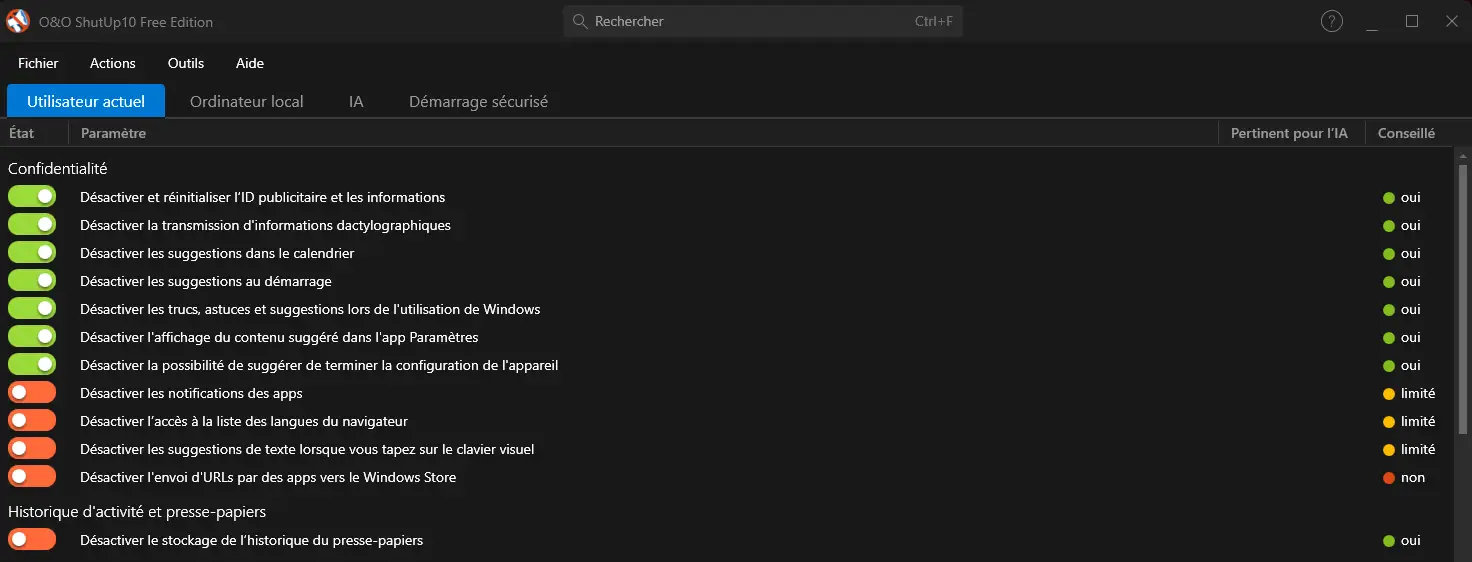
Le logiciel historiquement connu sous le nom d’O&O ShutUp10++ est présenté dans la documentation actuelle de l’éditeur comme O&O ShutUp10, avec une édition Free portable et une édition Premium. La version gratuite permet d’examiner les réglages, d’appliquer des recommandations et d’exporter une configuration ; la surveillance et la réapplication automatiques après modification de Windows sont des fonctions de Premium.
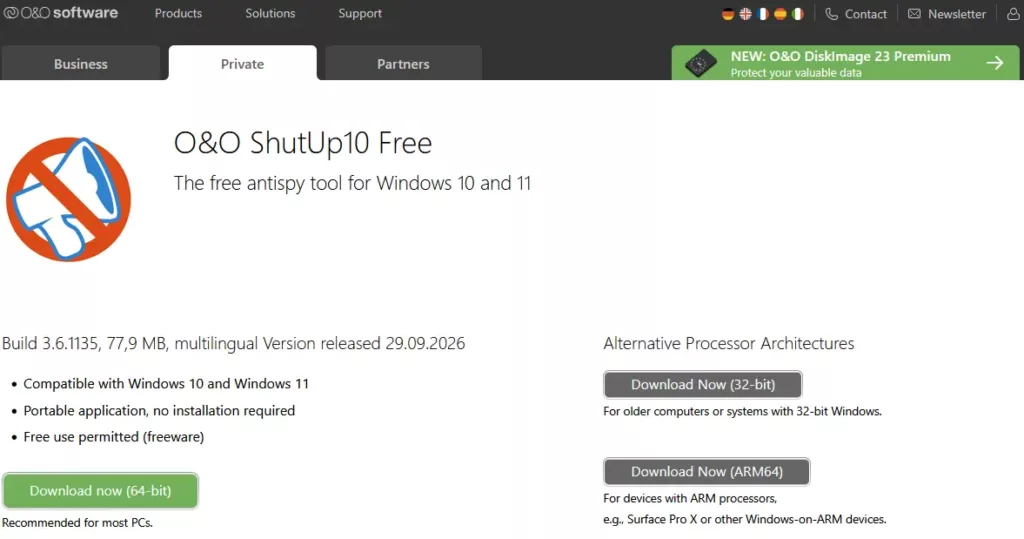
Téléchargez l’outil depuis la page officielle O&O Software, puis consultez les recommandations de l’éditeur. Ne téléchargez pas de configuration « gaming universelle » provenant d’une source non vérifiée.
Procédure prudente
- Créez un point de restauration et notez la version actuelle de Windows.
- Ouvrez O&O ShutUp10 ; examinez les onglets Utilisateur actuel et Ordinateur local. Ce second périmètre peut nécessiter des droits administrateur.
- Commencez par les paramètres signalés Recommandé. Relisez les catégories liées à Windows Update, Defender, au réseau, aux applications et à la capture.
- Évitez les modifications « non recommandées » sans besoin précis et sans procédure de retour arrière.
- Exportez le fichier de configuration, redémarrez et vérifiez Windows Update, Defender, la connexion réseau et les logiciels de simulation.
La version gratuite exporte les états dans un fichier .cfg. Ce fichier sert à reproduire des choix, pas à restaurer à lui seul tous les états antérieurs. La documentation O&O sur les exports distingue ce format des profils Premium. O&O fournit également des fonctionnalités d’annulation.
Retour d’expérience Swiss Jim, octobre 2026
Notre configuration de référence cherchait surtout à supprimer les suggestions commerciales, limiter les diagnostics facultatifs et contrôler certaines fonctions IA. Un contrôle O&O y a indiqué que les restrictions IA configurées étaient appliquées. Ce constat ne mesure ni les flux réseau ni les performances ETS2/ATS, et ne valide pas chaque autre interrupteur du système.
Ce que nous avons réellement vérifié sur notre PC
Notre configuration Windows 11 Pro d’octobre 2026 illustre une méthode, pas une liste de réglages à copier systématiquement. Nous avons créé un point de restauration, appliqué progressivement des restrictions O&O ShutUp10 Free, redémarré puis contrôlé les changements proposés par le logiciel. Le résumé de notre intervention distingue les réglages confirmés à l’écran de ceux simplement demandés pendant la procédure.
| Contrôle | Résultat observé | Ce qu’il faut en déduire |
|---|---|---|
| Confidentialité de l’utilisateur actuel | Sept restrictions liées à l’identifiant publicitaire et aux suggestions affichées en vert après redémarrage | Ces restrictions étaient appliquées dans l’outil ; aucune amélioration de FPS n’a été mesurée. |
| Contrôle global des fonctions IA | 39 paramètres de Registre relatifs à l’IA sur 39 indiqués comme configurés par O&O ; Copilot signalé comme désactivé | Il s’agit du contrôle de l’outil, pas de 39 gains ni d’une suppression générale de la télémétrie. |
| Modifications IA revues | 11 entrées « Utilisateur actuel » et 19 « Ordinateur local » examinées avant acceptation | Les effets individuels de chaque restriction restent dépendants de la version et du matériel. |
| Antivirus et pare-feu | Protection en temps réel, protections dans le cloud et contre les falsifications actives ; pare-feu actif sur les profils Domaine, Privé et Public | La confidentialité n’a pas été recherchée au détriment des protections principales. |
| Windows Update | Recherche fonctionnelle ; système indiqué « à jour » lors du contrôle du 22 octobre 2026 | Contrôle ponctuel, pas garantie d’absence de problèmes futurs. |
Ce que nous avons choisi de conserver : Defender, le pare-feu, Windows Update, SmartScreen, Windows Hello, les droits d’accès aux périphériques USB et Bluetooth, à la caméra et au microphone, la recherche locale et la Xbox Game Bar. Leur désactivation générale aurait pu gêner les logiciels et accessoires de simulation.
Ce qui reste à confirmer : plusieurs réglages de l’onglet « Ordinateur local », notamment des restrictions de télémétrie, ont été demandés sans nouvelle vérification individuelle. Le bilan ne prouve ni l’arrêt de toutes les transmissions vers Microsoft, ni une diminution chiffrée de l’utilisation mémoire, ni un gain de performances dans ETS2 et ATS. Pour garder une trace fiable de votre propre installation, exportez votre profil O&O en .cfg et conservez-le avec vos sauvegardes hors du disque système.
6. Copilot et Recall : des fonctions à traiter séparément
Copilot et Recall ne désignent pas la même fonctionnalité. L’application Copilot peut être désinstallée à partir de Paramètres → Applications → Applications installées si vous ne l’utilisez pas. Les autres fonctions d’IA intégrées à Windows, Edge ou certaines applications ont leurs propres paramètres.
Recall (Retrouver) est lié aux appareils Copilot+ compatibles : tous les PC Windows 11 ne le possèdent pas. Microsoft précise que l’enregistrement des instantanés nécessite l’adhésion de l’utilisateur et que la fonctionnalité peut être retirée dans les fonctionnalités Windows sur les appareils concernés.
Consultez les instructions officielles pour désinstaller Copilot et gérer ou retirer Recall. O&O propose des contrôles complémentaires, mais il faut vérifier ce qui est réellement présent sur le PC et ce qui a effectivement été modifié.
7. Reprendre la maîtrise des applications au démarrage
Dans le Gestionnaire des tâches → Applications de démarrage, examinez le nom de l’éditeur et l’impact indiqué par Windows. Désactiver un démarrage automatique ne désinstalle généralement pas le programme. Vous pourrez souvent le lancer avant une session de conduite.
| Application ou famille | Choix selon votre usage | Point d’attention |
|---|---|---|
| Spotify, Teams, applications de messagerie | Facultatif au démarrage | Réactivez si vous attendez des notifications immédiates. |
| Steam et outils communautaires | Selon l’usage | Peuvent être ouverts avant ETS2/ATS. |
| kDrive ou OneDrive | À conserver si synchronisation attendue | Une désactivation interrompt la synchronisation automatique tant que le logiciel n’est pas lancé. |
| Stream Deck, Wave Link et outils audio | Souvent à conserver pour un poste avancé | Les boutons, mixages ou profils peuvent en dépendre. |
| Tobii et logiciels du volant | Selon le matériel et les pilotes | Vérifiez le suivi, le centrage, le retour de force et les profils. |
| Trucky et outils de télémétrie | Selon les besoins de la session | Nécessaires à certaines fonctionnalités communautaires ou overlays. |
| Pilotes inconnus, services système et sécurité | Ne pas désactiver sans identification | Risque de dysfonctionnement ou de perte de protection. |
Microsoft confirme que ce réglage peut agir sur le démarrage et l’activité en arrière-plan. Il ne faut pas l’interpréter comme une preuve de gains en images par seconde. Faites une modification à la fois, puis observez l’effet.
8. Identifier les logiciels indispensables à ses périphériques
Volants, pédaliers et commandes
Conservez les pilotes et le logiciel de configuration dont votre matériel a besoin pour le retour de force, les axes, les profils ou la calibration. Ne supposez pas qu’un logiciel présent en arrière-plan est inutile au seul motif qu’il consomme des ressources. Un profil MOZA, Logitech, Thrustmaster ou d’une autre marque doit être testé avec le périphérique réellement connecté.
Pour des réglages liés au matériel, consultez également le guide MOZA pour ETS2 et ATS publié sur Swiss Jim.
Tobii, suivi des yeux et de la tête
Tobii documente une intégration du suivi du regard et des mouvements de tête dans ETS2 et ATS. Son guide ATS précise notamment que le jeu possède une prise en charge intégrée et ne nécessite pas forcément Game Hub ni vJoy ; dans certains cas, il recommande même de fermer Game Hub pour éviter un conflit. C’est un bon exemple d’optimisation fondée sur la compatibilité réelle plutôt que sur la fermeture indiscriminée de programmes.
Références : documentation Tobii pour ATS, documentation Tobii pour ETS2 et article Swiss Jim sur Tobii Eye Tracker 5.
Elgato Stream Deck et audio
Le logiciel Stream Deck peut être nécessaire aux touches programmées, aux changements de profils et aux actions liées aux applications. Wave Link ou d’autres utilitaires peuvent piloter le mixage audio. Conserver leur lancement automatique est cohérent si vous vous servez de ces fonctions immédiatement après connexion. Vérifiez leurs mises à jour officielles en cas de dysfonctionnement.
La documentation Elgato Stream Deck 7.6 mentionne notamment des corrections relatives au démarrage automatique et à l’activité système : l’édition du logiciel compte parfois davantage qu’une « optimisation » de Windows.
Trucky, overlays et services communautaires
Trucky fournit plusieurs fonctions liées à ETS2 et ATS, notamment des overlays, le suivi des trajets et des outils communautaires. Son utilité dépend du type de simulation pratiqué. Vous pouvez choisir de lancer l’application seulement lorsque ces fonctions sont nécessaires, puis contrôler son bon fonctionnement une fois en jeu.
Consultez le site officiel Trucky pour les fonctions et versions proposées.
9. Ce qu’il faut impérativement préserver : Defender, pare-feu et mises à jour
Un système de simulation propre n’est pas un Windows amputé de ses mécanismes de protection. Conservez Microsoft Defender Antivirus ou une solution antivirus équivalente correctement maintenue, le pare-feu Windows et Windows Update. Évitez de désactiver globalement les contrôles de sécurité du navigateur, les mises à jour de protection ou les mécanismes de protection contre les modifications non autorisées.
Microsoft décrit les composants de Sécurité Windows. Dans O&O, l’intitulé d’un interrupteur peut être négatif (« désactiver… ») : activer cet interrupteur peut donc couper une protection utile. Relisez chaque description avant de modifier un réglage.
La distribution de mises à jour entre PC (pair-à-pair), les mises à jour facultatives, les suggestions et les diagnostics ne sont pas la même chose que le service Windows Update lui-même. On peut revoir certaines options secondaires sans supprimer le mécanisme général de mise à jour.
10. Tableau des réglages : recommandés, facultatifs ou déconseillés
Ce classement est un avis éditorial de prudence Swiss Jim, non la reproduction automatique des pastilles de recommandation O&O. Vérifiez toujours le nom exact des options dans votre version de Windows.
| Réglage | Décision Swiss Jim | Conséquence et précaution |
|---|---|---|
| Sauvegarde externe et point de restauration | Recommandé | Permet un retour arrière ; ne remplace pas la vérification des fichiers. |
| Désinstaller les applications inutilisées | Recommandé | Économise du stockage ; identifier les dépendances avant suppression. |
| Désactiver les suggestions et la personnalisation publicitaire | Recommandé | Réduit des sollicitations ; peu d’impact attendu sur le jeu. |
| Limiter les données de diagnostic facultatives | Recommandé | Réduit la collecte facultative ; ne supprime pas toutes les données obligatoires. |
| Fermer le démarrage des applications non utilisées | Recommandé | Peut alléger la mise en route ; vérifier les logiciels matériels. |
| Compte local | Facultatif | Réduit l’intégration cloud du compte ; certains services Microsoft deviennent moins pratiques. |
| Retirer Copilot ou Recall | Facultatif | Dépend de l’appareil, des fonctionnalités présentes et des préférences. |
| Désactiver la synchronisation cloud | Facultatif | Possible si vous n’en dépendez pas ; les dossiers ne se synchronisent plus automatiquement. |
| Désactiver intégralement la caméra, le micro ou le Bluetooth | À éviter sans besoin | Peut perturber les périphériques, appels ou outils de simulation. |
| Couper Windows Update, Defender, pare-feu ou SmartScreen | Déconseillé | Exposition accrue aux menaces et problèmes de maintenance. |
| Importer un profil O&O inconnu ou exécuter un script de nettoyage massif | Déconseillé | Modifications difficiles à auditer, fonctions perdues ou paramètres contradictoires. |
| Promettre un gain fixe de FPS | À proscrire | Aucune mesure reproductible ne le permet ici. |
11. Les fausses optimisations qui peuvent fragiliser un PC
- Supprimer tous les services au démarrage : une partie d’entre eux gère le matériel, les mises à jour ou la sécurité.
- Désactiver Defender « pour les FPS » : aucun gain général n’est établi ici ; le risque de sécurité, lui, est réel.
- Vider le Registre avec un outil miracle : les promesses de performances automatiques ne sont pas une méthode de maintenance fiable.
- Couper le fichier d’échange, les journaux ou tous les rapports d’erreur : cela peut compliquer le diagnostic et provoquer des effets indésirables selon le matériel.
- Forcer des réglages graphiques universels : les paramètres doivent être évalués avec votre processeur, carte graphique, écran, mods et résolution.
- Modifier dix éléments d’un coup : en cas de problème, vous ne saurez plus quel changement est en cause.
Si vous rencontrez plutôt des saccades dans le jeu, partez d’un symptôme reproductible et comparez les réglages avec notre article sur les micro-freezes ETS2 et ATS, en vérifiant sa pertinence pour votre version actuelle.
L’avis Swiss Jim
Notre objectif n’était pas de transformer Windows 11 en une version prétendument « ultra-optimisée » pour les jeux vidéo, mais de retrouver un environnement informatique propre, maîtrisé et fiable.
Nous avons choisi de limiter les applications inutiles, les suggestions commerciales et certaines collectes de données facultatives, tout en préservant les fonctions essentielles de Windows.
Un système allégé ne signifie pas automatiquement davantage de performances. Il peut toutefois être plus simple à entretenir, présenter moins d’activités superflues et offrir un environnement plus prévisible au quotidien.
Pour ETS2, ATS et les autres logiciels de simulation, c’est cette base saine que nous recherchons : un PC correctement sécurisé, compatible avec nos périphériques et dont le fonctionnement reste prévisible.
Notre expérience ne constitue pas une mesure de performances. Chaque configuration est différente et chaque modification doit être comprise, testée et, si nécessaire, annulée.
Notre conviction : mieux vaut un Windows 11 fiable et bien entretenu qu’une optimisation spectaculaire dont les bénéfices ne sont pas démontrés.
12. Checklist de contrôle de Windows 11
- Windows 11 est activé et dispose d’une version toujours prise en charge.
- Les sauvegardes du PC, des profils ETS2/ATS et des périphériques sont accessibles.
- La protection du système est activée si souhaitée, avec un point de restauration vérifié.
- Les pilotes essentiels sont installés et les périphériques n’affichent aucune anomalie.
- Windows Update fonctionne et les mises à jour de sécurité sont appliquées.
- Microsoft Defender ou une protection équivalente, le pare-feu et les protections du navigateur fonctionnent.
- Les applications inutiles ont été identifiées avant leur désinstallation.
- Les choix de confidentialité et le fichier O&O exporté sont documentés.
- Les logiciels au démarrage correspondent aux usages réels.
- Volant, pédalier, Tobii, Stream Deck, audio, Trucky et synchronisation cloud ont été testés.
- ETS2 et ATS se lancent et chargent leurs profils ; les commandes et overlays nécessaires fonctionnent.
- Après une mise à jour majeure de Windows, les paramètres de confidentialité importants sont revérifiés.
FAQ — Entretien, confidentialité et sécurité de Windows 11
Limiter la télémétrie rend-il Windows 11 plus rapide ?
Aucun gain général de rapidité ne peut être annoncé. Limiter certaines tâches en arrière-plan peut diminuer une activité inutile dans des cas particuliers, sans garantir un Windows plus rapide ni un bénéfice en jeu. Il faudrait mesurer le comportement du même PC avant et après les modifications pour l’établir.
Windows 11 Pro est-il indispensable pour entretenir son PC ?
Non. Windows 11 Famille dispose également d’outils de nettoyage, de confidentialité et de sécurité. Windows 11 Pro ajoute certaines fonctions d’administration, mais son édition ne constitue pas à elle seule une garantie de rapidité ou de stabilité supérieure.
O&O ShutUp10 peut-il désactiver toute la télémétrie ?
Non, pas avec une garantie vérifiable de « zéro télémétrie » sur Windows 11 Pro. Il permet de contrôler des options de confidentialité et de limiter certaines collectes. Les communications nécessaires au système et les autres applications doivent être considérées séparément.
Un compte local empêche-t-il d’utiliser ses applications habituelles ?
Oui. Un compte local Windows n’empêche pas d’utiliser des applications comme Steam, des navigateurs ou des logiciels de périphériques. Certains services Microsoft associés à un compte en ligne demandent néanmoins une connexion spécifique ou offrent moins de fonctions de synchronisation.
Faut-il laisser les logiciels de périphériques au démarrage ?
Cela dépend du matériel et des usages. Conservez les services et pilotes nécessaires au fonctionnement des périphériques ; désactivez seulement le démarrage automatique des applications facultatives, après avoir vérifié leur rôle. Leur lancement manuel peut suffire dans certains cas.
Faut-il réinstaller Windows pour obtenir un PC propre ?
Non. Sur un système sain, un inventaire des programmes, un réglage du démarrage, un nettoyage de stockage et une revue de la confidentialité sont généralement la première étape. La réinstallation reste une opération plus lourde nécessitant une vraie stratégie de sauvegarde.
Un Windows 11 maîtrisé plutôt qu’un « boost » miraculeux
Nettoyer, alléger et sécuriser Windows 11 ne se résume pas à une liste d’interrupteurs désactivés. Pour la simulation routière, l’objectif est que Windows démarre normalement, que vos équipements répondent correctement et que les protections restent actives. Mieux vaut une modification comprise, documentée et réversible qu’un prétendu « boost » sans preuve.
Guide vérifié le 22 octobre 2026. Les interfaces, logiciels et paramètres peuvent évoluer : privilégiez toujours la documentation des éditeurs et vérifiez les fonctions réellement disponibles sur votre matériel.
Sources officielles et ressources complémentaires
- Microsoft — Informations sur les versions de Windows 11
- Microsoft — Réinstaller Windows à partir du support d’installation
- Microsoft — Gestion et conversion des comptes locaux
- Microsoft — Configuration des données de diagnostic
- Microsoft — Applications de démarrage
- Microsoft — Sécurité Windows
- Microsoft — Confidentialité et contrôle de Recall
- O&O Software — O&O ShutUp10, éditions Free et Premium
- O&O Software — Premiers pas avec O&O ShutUp10
- Tobii — Assistance ATS
- Tobii — Assistance ETS2
- Elgato — Notes de version Stream Deck
- Trucky — Site officiel