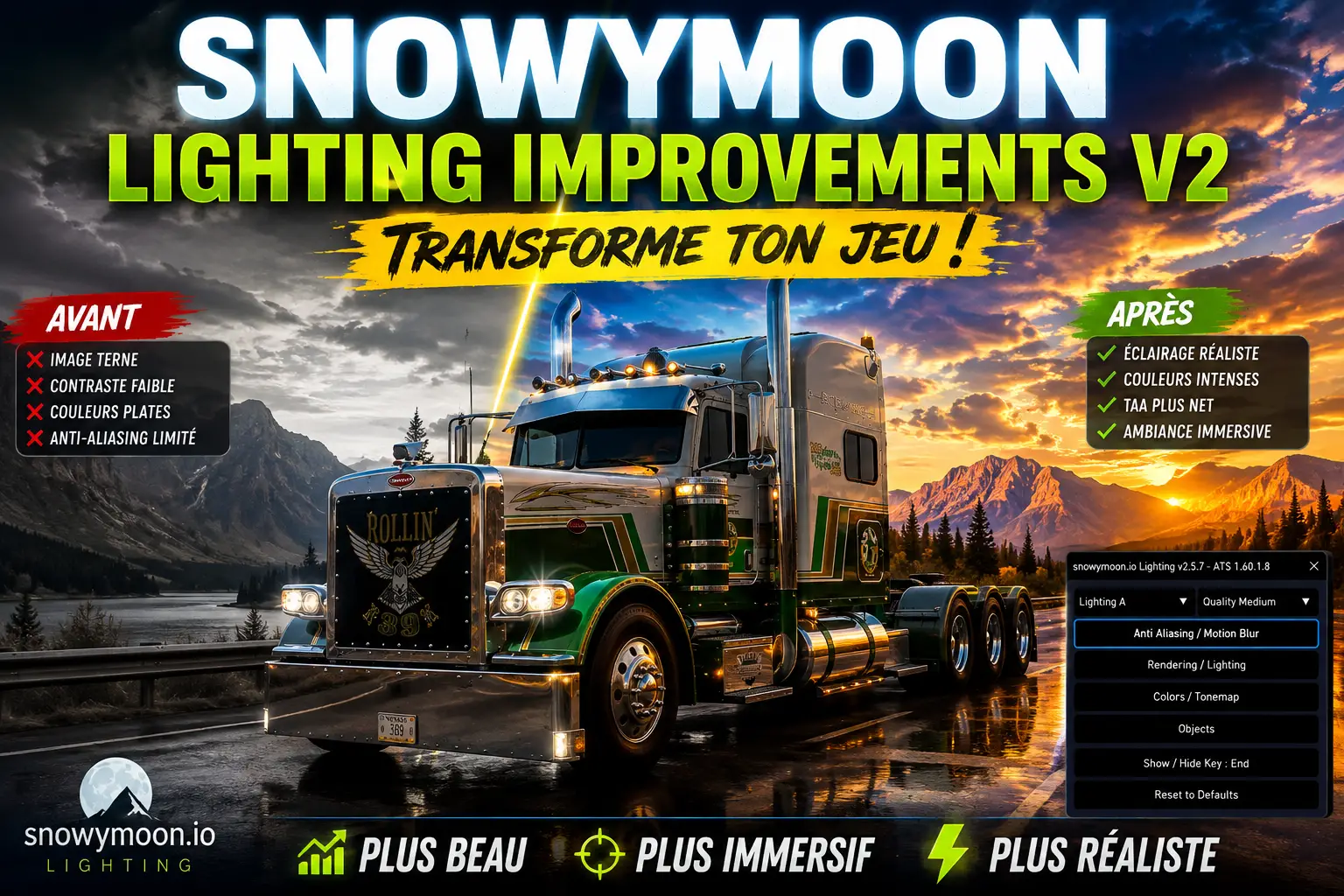
Snowymoon est une solution graphique destinée à Euro Truck Simulator 2 et American Truck Simulator. Son produit principal, Lighting Improvements v2, agit directement sur le rendu du jeu pour améliorer notamment l’éclairage, l’anti-aliasing temporel, la netteté et le flou de mouvement.
Il ne s’agit pas d’un mod classique à placer dans le dossier mod. Snowymoon utilise des fichiers DLL installés directement dans le dossier d’exécution 64 bits d’ETS2 ou ATS.
Cette méthode offre davantage de possibilités que le TAA intégré au jeu, mais demande aussi plus de précautions avec ReShade, le HDR, les overlays et certaines mises à jour du jeu.
Qu’est-ce que Snowymoon ?
Lighting Improvements v2 combine plusieurs traitements graphiques :
- amélioration de l’éclairage ;
- Temporal Anti-Aliasing avec réglage Clarity ;
- DLAA/DLSS ;
- Motion Blur.
Le plugin utilise les informations d’éclairage et de météo du jeu. Snowy Moon conserve toutefois certaines fonctions, comme les réflexions des véhicules, l’eau ou une partie de l’éclairage nocturne, sous le contrôle du moteur d’origine afin de limiter les incompatibilités.
Lighting Improvements v2
C’est la version à privilégier aujourd’hui si l’objectif est d’améliorer globalement l’image d’ETS2 ou ATS.
Le site officiel prend en charge les versions 1.53 à 1.61 des deux jeux. Il propose actuellement Lighting Improvements 2.5.7 Stable et 2.5.9 Preview, cette dernière étant indiquée pour le support du jeu en version 1.61.
Le changelog mentionne également une version 2.5.8 ayant ajouté la compatibilité 1.61, mais elle n’est pas proposée comme téléchargement stable sur la page principale.
Pour une installation normale, il est donc préférable de choisir le fichier explicitement marqué Stable et de réserver la Preview aux versions du jeu qui la nécessitent.
Lighting Improvements v3
Le 4 août 2026, Snowy Moon a annoncé un changement important : le futur projet ETS2/ATS ne sera finalement plus développé sous le nom LoG.Pro, mais sous celui de Lighting Improvements v3. Le plugin TAA-only LoG.Pro ne recevra plus de mises à jour.
Lighting Improvements v3 doit notamment apporter :
- de meilleures performances que la v2 ;
- une compatibilité améliorée ;
- un système météo personnalisé ;
- de la neige dynamique ;
- un nouveau système de ciel basé sur des HDRI ;
- un traitement des couleurs adapté à chaque ciel ;
- de nouveaux effets de post-traitement.
La v3 n’est pas encore disponible. Snowy Moon indique qu’elle sortira lorsqu’elle sera prête et que Lighting Improvements v2 continuera d’être maintenu entre-temps.
Quelle version choisir pour ETS2 et ATS ?
| Solution | Usage | Situation actuelle |
|---|---|---|
| Lighting Improvements v2.5.7 | Éclairage + TAA + DLAA/DLSS + Motion Blur | Version Stable recommandée |
| Lighting Improvements v2.5.9 | Même base avec support Preview | À réserver aux besoins liés à la 1.61 |
| Lighting Improvements v3 | Future génération complète | En développement |
| LoG.Pro | TAA/DLAA principalement | Développement ETS2/ATS arrêté |
| TAA natif SCS | Anti-aliasing intégré au jeu | Solution officielle la plus simple |
Au 16 août 2026, SCS Software continue de présenter la 1.61 comme une mise à jour à venir. La branche expérimentale a été ouverte le 25 juin et SCS parlait encore en juillet de fonctions prévues pour la future 1.61.
Pour un joueur qui privilégie la fiabilité, la combinaison la plus logique reste donc version publique du jeu + Lighting Improvements Stable.
Snowymoon ou TAA natif : quelle différence ?
SCS Software a intégré son propre Temporal Anti-Aliasing, ou TAA, avec la mise à jour 1.50 d’ETS2 et ATS. Le principe consiste à exploiter les images précédentes pour réduire les bordures en escalier et certains scintillements.
Le TAA natif présente un avantage évident : il est intégré directement au jeu, sans fichier externe et sans installation supplémentaire.
Snowymoon va plus loin en ajoutant notamment son propre système TAA Clarity, le DLAA/DLSS, le Motion Blur et, avec Lighting Improvements, une modification plus profonde du rendu lumineux.
Il ne faut cependant pas présenter Snowymoon comme automatiquement « meilleur ». Le rendu dépend de la résolution, de l’écran, du matériel, des mods et des préférences du joueur.
En pratique :
- TAA SCS : simplicité et compatibilité maximales ;
- Snowymoon : davantage de contrôle et de possibilités graphiques.
Compatibilité et prérequis
Windows et DirectX
Lighting Improvements v2 demande :
- Windows 10 64 bits ou Windows 11 64 bits ;
- DirectX 11 ;
- une version Windows d’ETS2 ou ATS compatible.
Le jeu doit être lancé sous DirectX 11 après l’installation.
HDR
Windows HDR n’est pas pris en charge par Lighting Improvements v2. Snowy Moon recommande de le désactiver et propose également l’argument -color_mode sdr si un problème de rendu persiste.
ReShade
ReShade n’est pas nécessaire pour utiliser Lighting Improvements.
Snowy Moon indique actuellement que ReShade 6.5 et les versions plus récentes ne sont pas prises en charge avec Lighting Improvements v2.
Les versions compatibles doivent être placées dans un sous-dossier dédié :
bin\win_x64\reshade\Cette méthode évite notamment qu’un autre plugin remplace directement le dxgi.dll de Snowymoon.
Mods et overlays
Les mods Route Advisor sont explicitement indiqués comme non compatibles. Snowy Moon recommande également, en cas de problème, de désactiver les autres plugins, les réglages RTX forcés dans l’application NVIDIA et RivaTuner.
Pour les cartes et mods graphiques, la compatibilité est plus variable. Des corrections ont notamment été apportées pour les problèmes de routes avec PNG, ProMods et certaines cartes personnalisées.
Comment installer Snowymoon
1. Vérifier la version du jeu
Avant de télécharger quoi que ce soit, vérifie la version d’ETS2 ou ATS dans le menu principal.
Utilise ensuite la version Snowymoon adaptée :
- 2.5.7 Stable pour une installation stable compatible ;
- 2.5.9 Preview uniquement lorsque la version du jeu l’exige, notamment pour la branche 1.61 actuelle.
2. Télécharger Snowymoon
Télécharge Lighting Improvements uniquement depuis le site officiel Snowymoon.
Évite les sites de redistribution. Le plugin utilise des DLL chargées avec le jeu : il est préférable de conserver une source identifiable et à jour.
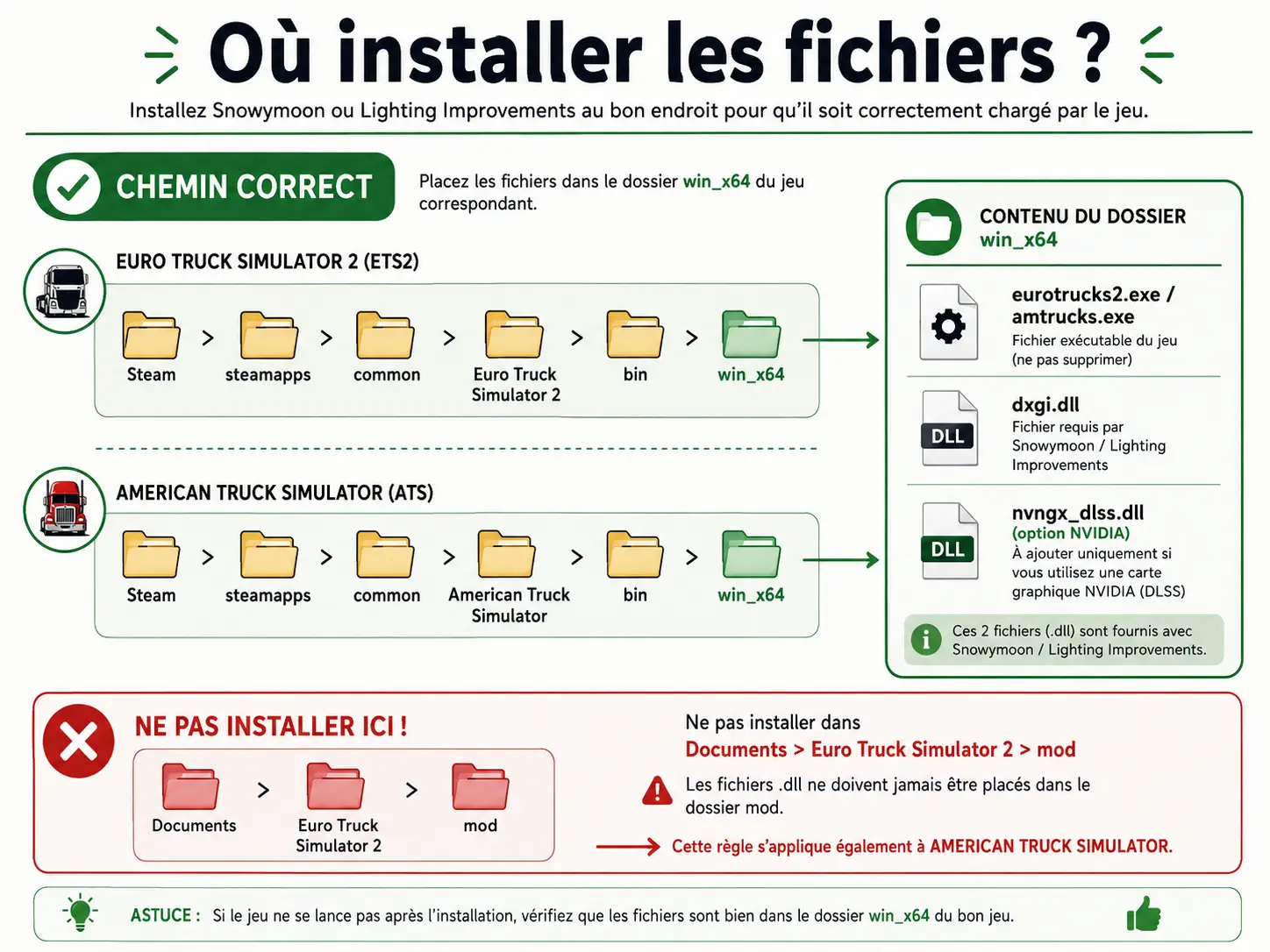
3. Ouvrir le bon dossier
Depuis Steam :
- ouvre ta bibliothèque ;
- fais un clic droit sur Euro Truck Simulator 2 ou American Truck Simulator ;
- sélectionne Gérer ;
- clique sur Parcourir les fichiers locaux ;
- ouvre
bin; - ouvre
win_x64.
Pour ETS2 :
Steam
└── steamapps
    └── common
        └── Euro Truck Simulator 2
            └── bin
                └── win_x64
Pour ATS :
Steam
└── steamapps
    └── common
        └── American Truck Simulator
            └── bin
                └── win_x64
Snowymoon ne doit pas être placé dans :
Documents\Euro Truck Simulator 2\modou dans le dossier mod d’American Truck Simulator.
4. Sauvegarder les DLL existantes
Avant de copier Snowymoon, vérifie si le dossier win_x64 contient déjà un fichier :
dxgi.dllS’il existe, sauvegarde-le avant toute modification. Il peut appartenir à ReShade ou à un autre plugin.
5. Copier les fichiers
La procédure actuellement publiée pour Lighting Improvements v2 demande de copier :
dxgi.dlldans :
...\bin\win_x64\Pour utiliser le DLSS, Snowy Moon demande également :
nvngx_dlss.dllLa page actuelle de Lighting Improvements v2 ne demande pas dinput8.dll. Ce fichier apparaît encore dans la documentation de l’ancien TAA v10 : il ne faut donc pas mélanger les procédures des différents plugins.
6. Lancer le jeu
Démarre ETS2 ou ATS avec DirectX 11.
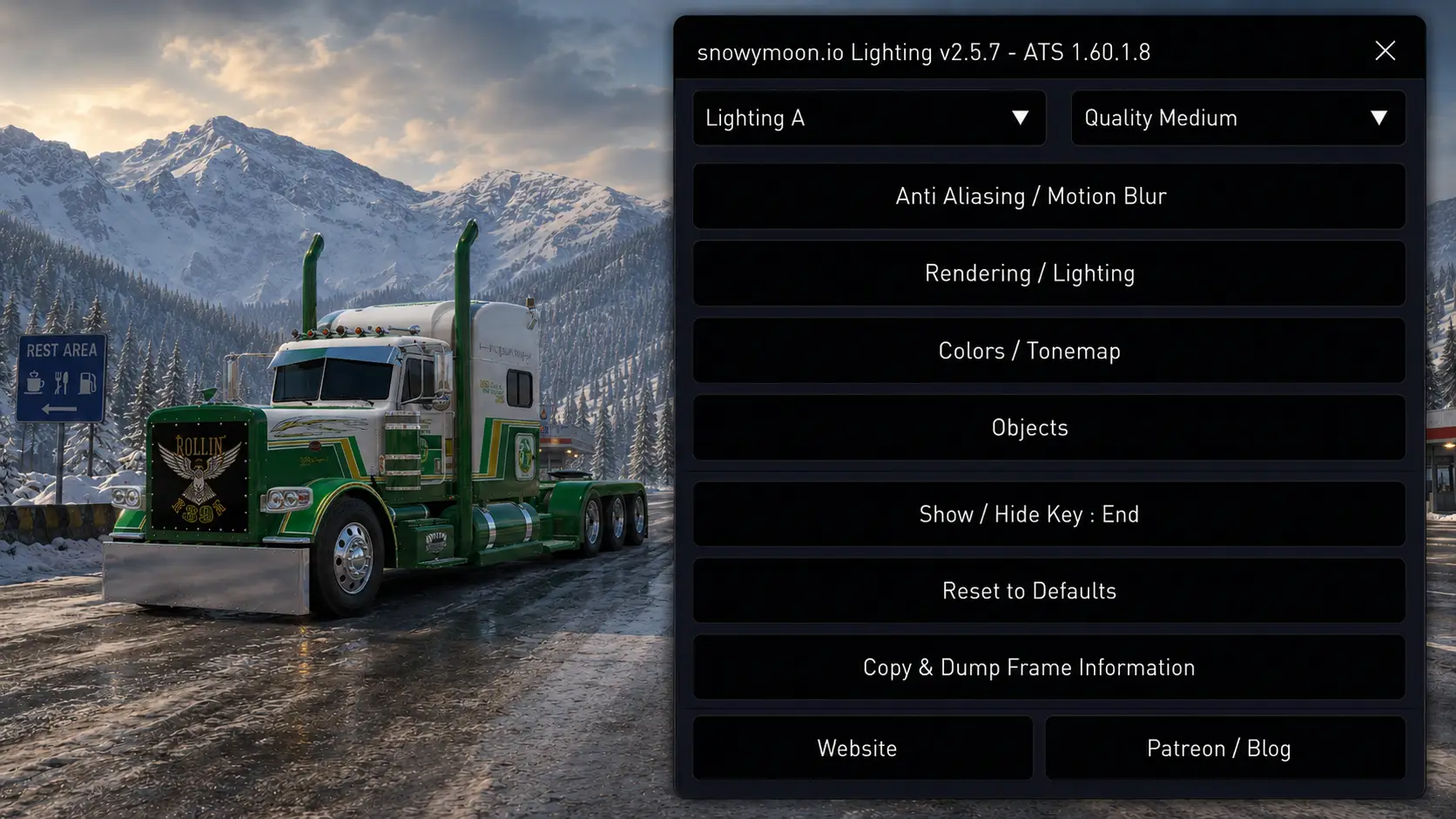
Une fois dans le jeu, ouvre le menu Snowymoon avec :
CTRL + PCes raccourcis sont ceux indiqués par la documentation officielle actuelle.
Réglages Snowymoon conseillés
Il n’existe pas de configuration parfaite pour tous les ordinateurs.
Pour commencer, mieux vaut partir d’une base sobre et vérifier la stabilité avant de chercher le rendu le plus spectaculaire.
Réglages de départ
Je recommande :
- Resolution Scaling : 100 %
- qualité Snowymoon : Medium
- Motion Blur : désactivé pour le premier essai
- HDR Windows : désactivé
- ReShade : désactivé pendant les tests
- TAA Clarity : réglage modéré
- couleurs et exposition : proches des valeurs par défaut
Snowy Moon recommande officiellement une mise à l’échelle de 100 % pour améliorer les performances, ainsi qu’une qualité de plugin Medium ou Low et une réduction de la qualité des rétroviseurs lorsque nécessaire.
Améliorer l’image
Une fois le système stable, les réglages les plus intéressants à ajuster progressivement sont notamment :
- TAA Clarity ;
- Pre-Exposure ;
- Pre-Contrast ;
- Albedo Saturation.
Évite d’augmenter plusieurs paramètres fortement en même temps. Une image très contrastée ou très nette sur une capture peut devenir fatigante pendant un long trajet.
Gagner des FPS
En cas de baisse importante de performances, procède dans cet ordre :
- réduis la qualité des rétroviseurs ;
- passe le plugin en Medium ou Low ;
- vérifie que le Resolution Scaling est à 100 % ;
- désactive le Motion Blur ;
- teste sans mods graphiques ni overlays.
Les trois premiers points correspondent directement aux recommandations de performance publiées par Snowy Moon.
Problèmes fréquents et solutions
Le jeu ne démarre plus
Retire temporairement les fichiers Snowymoon du dossier win_x64.
Si le jeu redémarre normalement :
- vérifie que Snowymoon correspond à ta version du jeu ;
- utilise DirectX 11 ;
- désactive ReShade ;
- ferme RivaTuner ;
- désactive Windows HDR ;
- retire temporairement les autres plugins ;
- teste avec un profil sans mods.
Ce sont les principales vérifications recommandées par Snowy Moon.
Le menu Snowymoon n’apparaît pas
Vérifie que :
dxgi.dllse trouve bien dansbin\win_x64;- le jeu est lancé avec DirectX 11 ;
- aucun antivirus n’a bloqué la DLL ;
- aucun autre plugin n’a remplacé
dxgi.dll; - les mods Route Advisor sont désactivés.
L’intérieur est trop sombre ou trop lumineux
Snowy Moon recommande de réinitialiser le fichier :
Documents\Euro Truck Simulator 2\config.cfgou son équivalent ATS, puis de redémarrer le jeu afin qu’un nouveau fichier soit généré.
Sauvegarde ton config.cfg avant cette opération, car plusieurs paramètres seront recréés.
Windows Defender bloque dxgi.dll
Snowy Moon signale que dxgi.dll peut provoquer des faux positifs et recommande d’abord de mettre à jour la base de Microsoft Defender.
Évite de désactiver définitivement l’antivirus. Vérifie plutôt la provenance du fichier et utilise la procédure officielle de mise à jour ou de signalement.
Comment désinstaller Snowymoon
La désinstallation est simple si les fichiers d’origine ont été sauvegardés :
- ferme ETS2 ou ATS ;
- ouvre
bin\win_x64; - retire les DLL ajoutées par Snowymoon ;
- restaure les éventuelles DLL sauvegardées avant l’installation ;
- relance le jeu ;
- effectue une vérification des fichiers Steam si un problème persiste.
Attention : la vérification Steam ne retire pas nécessairement tous les fichiers externes ajoutés manuellement. Contrôle donc aussi le dossier win_x64.
Avantages et inconvénients
Points forts
- rendu graphique beaucoup plus configurable ;
- Lighting Improvements agit au-delà du simple anti-aliasing ;
- TAA Clarity ;
- DLAA/DLSS ;
- Motion Blur ;
- réglages détaillés de l’éclairage et des surfaces ;
- compatible avec ETS2 et ATS ;
- installation réversible si elle est préparée correctement.
- Limites
Limites
- installation manuelle ;utilisation de DLL externes ;conflits possibles avec d’autres injecteurs graphiques ;Windows HDR non pris en charge par la v2 ;ReShade 6.5 et plus récent non pris en charge ;mises à jour parfois nécessaires lorsque le jeu évolue ;performances variables selon la configuration ;Lighting Improvements v2 est un produit payant.
Verdict : faut-il installer Snowymoon ?
Oui, si tu cherches à améliorer sérieusement le rendu graphique d’ETS2 ou ATS et que quelques réglages supplémentaires ne te dérangent pas.
Pour une configuration stable, Lighting Improvements v2 reste aujourd’hui la solution Snowymoon à privilégier. La version v3 annoncée le 4 août 2026 est prometteuse, mais elle n’est pas encore disponible et ne doit donc pas influencer une installation actuelle comme s’il s’agissait d’un produit terminé.
Le TAA natif de SCS reste cependant préférable pour les joueurs qui veulent une installation simple, sans DLL externe et avec le minimum de risques de conflit.
Notre recommandation est donc claire :
- stabilité et simplicité : TAA natif SCS ;
- meilleure personnalisation graphique : Lighting Improvements v2 ;
- nouveautés : attendre la sortie officielle de Lighting Improvements v3.
FAQ — Snowymoon pour ETS2 et ATS
Oui. Lighting Improvements v2 est conçu pour ETS2 et ATS sous Windows et DirectX 11. Il faut toutefois utiliser une version Snowymoon compatible avec la version du jeu installée.
La procédure actuelle utilise principalement :
dxgi.dllLe fichier :
nvngx_dlss.dllest utilisé pour les fonctions NVIDIA correspondantes, comme le DLSS.
Il ne faut pas récupérer des DLL depuis d’anciennes versions de Snowymoon si elles ne sont pas demandées par la version actuelle.
Lighting Improvements v2 peut fonctionner avec certaines versions de ReShade, mais ReShade 6.5 et les versions plus récentes ne sont actuellement pas prises en charge.
Lorsque ReShade est utilisé, Snowymoon recommande de l’installer dans un sous-dossier dédié afin d’éviter un conflit entre plusieurs fichiers dxgi.dll.
Snowymoon fonctionne-t-il avec le HDR ?
Les causes les plus fréquentes sont :
- mauvaise version de Snowymoon ;
- fichier DLL installé dans le mauvais dossier ;
- conflit avec ReShade ou un autre plugin ;
- HDR actif ;
- overlay comme RivaTuner ;
- antivirus ayant bloqué
dxgi.dll.
Retire temporairement les DLL Snowymoon et vérifie si le jeu redémarre normalement. Réinstalle ensuite les éléments un par un.
Non. Lighting Improvements v3 est actuellement en développement.
Snowy Moon a annoncé cette nouvelle génération en août 2026, mais aucune version publique finale n’est encore disponible. Lighting Improvements v2 reste donc la solution actuelle à utiliser.
Rejoindre une VTC permet de :
- ne plus jouer seul
- vivre des événements organisés
- progresser plus rapidement
- partager une passion commune
👉 C’est une autre manière de vivre ETS2.
Les fichiers doivent être copiés directement dans le dossier 64 bits du jeu :
...\Euro Truck Simulator 2\bin\win_x64\ou :
...\American Truck Simulator\bin\win_x64\Snowymoon ne doit pas être installé dans le dossier mod situé dans Documents.
Quels fichiers faut-il copier pour Lighting Improvements v2 ?
Pas systématiquement.
Le TAA natif de SCS Software offre la meilleure simplicité et limite les risques de conflit.
Snowymoon propose davantage de réglages, notamment TAA Clarity, DLAA/DLSS, Motion Blur et, avec Lighting Improvements, des modifications plus poussées de l’éclairage.
Le meilleur choix dépend donc de la configuration et du niveau de personnalisation recherché.
Lighting Improvements v2 ne prend pas en charge Windows HDR.
Il est recommandé de désactiver le HDR avant de lancer ETS2 ou ATS avec Lighting Improvements.
Peut-on utiliser Snowymoon avec une carte graphique AMD ?
Oui pour les fonctions qui ne dépendent pas exclusivement de technologies NVIDIA.
Une carte NVIDIA RTX n’est pas obligatoire pour utiliser Lighting Improvements et son TAA. En revanche, certaines fonctions comme le DLSS ou le DLAA nécessitent un matériel compatible.
Une fois ETS2 ou ATS lancé sous DirectX 11, utilise :
ENDou :
CTRL + PSi le menu ne s’affiche pas, vérifie l’emplacement de dxgi.dll, DirectX 11 et les éventuels conflits avec d’autres plugins.
Non comme solution à suivre sur le long terme.
Snowy Moon a annoncé l’arrêt du développement de LoG.Pro pour ETS2 et ATS au profit de Lighting Improvements v3.
LoG.Pro peut encore être rencontré, mais ce n’est plus la direction principale du projet.
L’avis de Swiss Jim
Snowymoon est surtout intéressant pour les joueurs d’ETS2 et ATS qui veulent aller plus loin que les réglages graphiques proposés nativement par SCS Software.
Lighting Improvements v2 apporte un vrai niveau de personnalisation sur l’anti-aliasing, la netteté et surtout l’éclairage. En contrepartie, il faut accepter une installation par DLL, quelques réglages supplémentaires et un risque de conflit plus élevé avec ReShade, le HDR ou certains plugins.
Pour une configuration où la stabilité passe avant tout, je recommande de rester sur le TAA natif de SCS. Il est intégré au jeu, ne demande aucune maintenance particulière et limite les problèmes lors des mises à jour.
En revanche, pour un joueur de sim trucking qui cherche un rendu plus travaillé et qui accepte de prendre quelques minutes pour configurer correctement son installation, Lighting Improvements v2 reste actuellement mon choix parmi les solutions Snowymoon disponibles.
Concernant Lighting Improvements v3, les évolutions annoncées sont intéressantes, mais je préfère attendre une version réellement disponible et suffisamment testée avant de la recommander.
Mon conseil : commence toujours avec une installation propre, teste Snowymoon sans autres plugins graphiques, puis ajoute tes mods progressivement. C’est la méthode la plus fiable pour profiter des améliorations sans transformer chaque mise à jour d’ETS2 ou ATS en séance de dépannage.