Tutoriel pratique • Sim Racing / Sim Trucking • Euro Truck Simulator 2 & American Truck Simulator
Activer la console sur ETS2 et ATS : le réglage simple qui débloque les fonctions avancées
Sur Euro Truck Simulator 2 comme sur American Truck Simulator, la console développeur reste un outil discret, mais extrêmement utile. Elle permet d’accéder à certaines fonctions avancées du jeu, de faciliter des tests, de vérifier des comportements en jeu et, dans certains cas, de simplifier l’usage de commandes spécifiques. Bonne nouvelle : son activation ne demande que quelques minutes, à condition de modifier le bon fichier et les bonnes lignes.
Avant de commencer
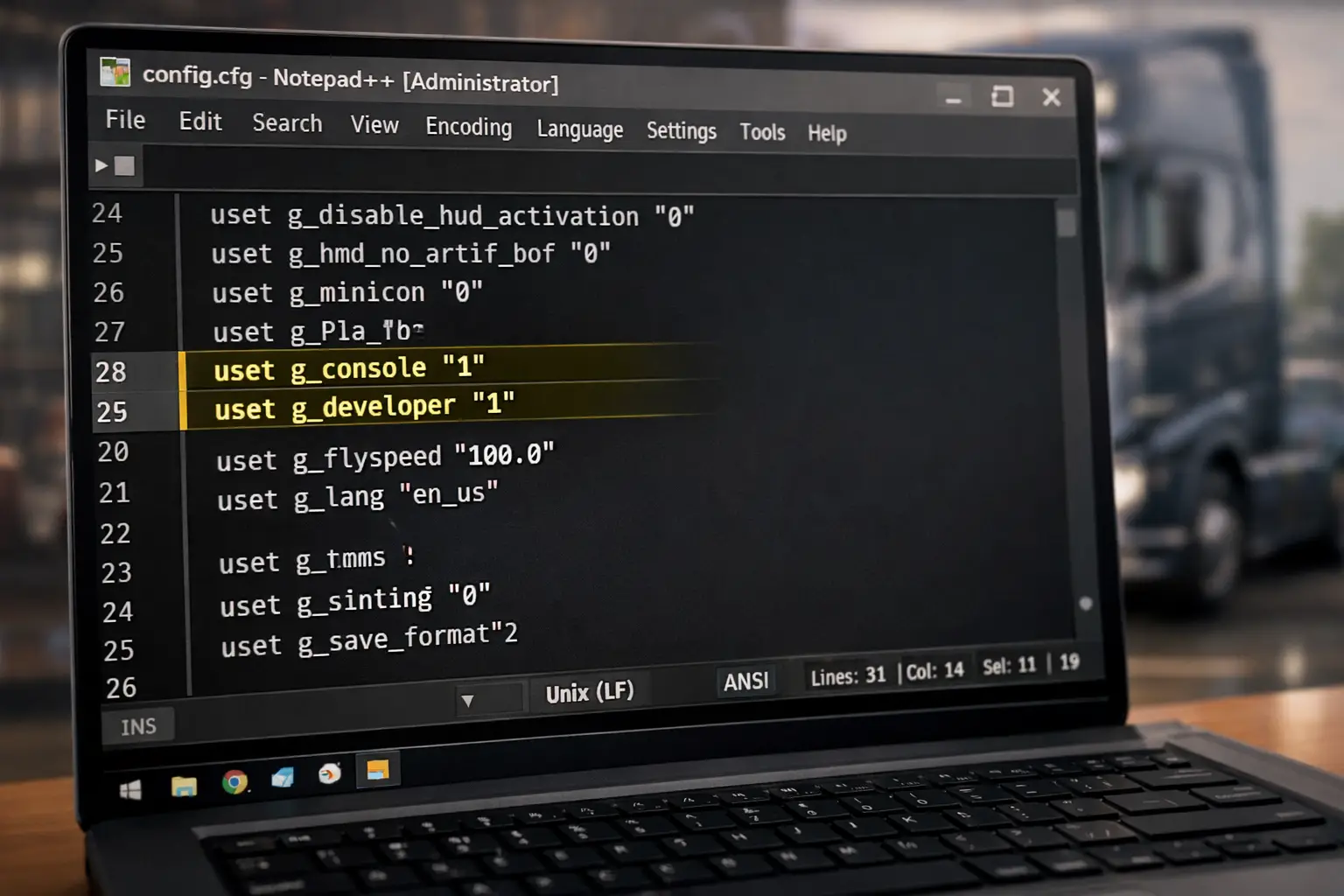
La console développeur n’est pas activée par défaut sur ETS2 et ATS. Pour y accéder, il faut passer par le fichier config.cfg, situé dans le dossier local du jeu. La manipulation est simple, mais elle doit être faite proprement : un mauvais fichier, une mauvaise valeur ou un jeu laissé ouvert pendant la modification peuvent suffire à empêcher la prise en compte du réglage.
Dans un contexte Sim Racing ou Sim Trucking, cette console n’est pas réservée aux profils ultra techniques. Elle peut aussi servir à vérifier certains comportements, à faciliter des tests ou à accéder à des fonctions utiles qui ne sont pas visibles directement dans l’interface classique du jeu.
Note importante
Fermez complètement le jeu avant toute modification. Il est aussi recommandé de faire une copie du fichier config.cfg avant édition, afin de pouvoir revenir en arrière en cas d’erreur.
Activer la console pas à pas
La procédure est identique dans les grandes lignes sur les deux jeux. Seul le dossier change entre ETS2 et ATS.
- lancez le jeu une première fois pour générer les fichiers nécessaires ;
- fermez complètement ETS2 ou ATS ;
- ouvrez le dossier du jeu dans
Documents; - repérez le fichier
config.cfg; - ouvrez-le avec un éditeur de texte ;
- modifiez les lignes liées à la console et au mode développeur ;
- enregistrez le fichier ;
- relancez le jeu.
Activation de la console sur Euro Truck Simulator 2
Sur ETS2, le fichier à modifier se trouve généralement à l’emplacement suivant :
Documents\Euro Truck Simulator 2\config.cfg
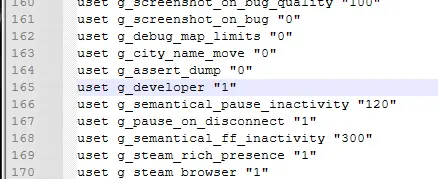
Une fois le fichier ouvert, recherchez les deux lignes suivantes :
uset g_console "0"
uset g_developer "0"
Remplacez-les par ces valeurs :
uset g_console "1"
uset g_developer "1"
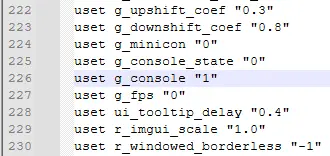
Enregistrez ensuite le fichier, puis relancez le jeu. Si la modification a bien été prise en compte, la console pourra être ouverte en jeu avec la touche correspondante de votre clavier.
Activation de la console sur American Truck Simulator
La logique est exactement la même sur American Truck Simulator. Le fichier se trouve ici :
Documents\American Truck Simulator\config.cfg
Vérifiez ensuite les deux lignes suivantes dans le fichier :
uset g_console "0"
uset g_developer "0"
Puis remplacez-les par :
uset g_console "1"
uset g_developer "1"
Enregistrez le fichier, fermez l’éditeur de texte, puis relancez ATS. Là encore, la console ne s’ouvrira correctement qu’après redémarrage complet du jeu.
Comment ouvrir la console en jeu
Une fois la console activée dans le fichier de configuration, son ouverture se fait généralement avec la touche située sous Échap. Selon la disposition de votre clavier, il peut s’agir de :
²~`
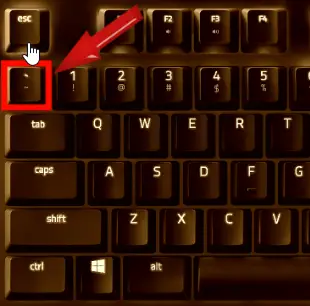
Sur un clavier AZERTY, le comportement peut varier selon Windows, la langue active du clavier ou certains raccourcis. Si la console ne s’ouvre pas immédiatement, il faut d’abord vérifier les valeurs du fichier config.cfg, puis redémarrer totalement le jeu avant d’accuser la touche elle-même.
Problèmes fréquents
Le fichier ne se sauvegarde pas
Fermez complètement le jeu avant modification. Si ETS2 ou ATS tourne encore en arrière-plan, le fichier peut être réécrit ou refuser de garder vos changements.
La console ne s’ouvre pas
Vérifiez que g_console et g_developer sont bien passés sur "1", puis relancez totalement le jeu. Sans redémarrage, la modification n’est généralement pas prise en compte.
Mauvais fichier modifié
ETS2 et ATS disposent chacun de leur propre dossier local. Modifier le config.cfg du mauvais jeu ne produira évidemment aucun effet.
La touche ne fonctionne pas
Selon le clavier utilisé, la console peut s’ouvrir avec ², ~ ou `. Le plus fréquent est la touche située sous Échap.
Ce qu’il faut retenir
Activer la console sur ETS2 ou ATS reste une manipulation simple, mais stratégique. En quelques lignes modifiées dans config.cfg, on débloque un outil discret, mais très utile pour le test, le réglage et certaines fonctions avancées du jeu. Dans une logique Sim Racing, c’est exactement le genre de petit ajustement qui ne transforme pas l’expérience visuellement, mais qui améliore nettement le contrôle technique du simulateur.
La règle à retenir est simple : modifier les bonnes lignes, dans le bon dossier, jeu fermé, puis relancer complètement le simulateur. À partir de là, la console devient disponible et le jeu gagne immédiatement en souplesse pour les utilisateurs qui aiment aller un peu plus loin que les réglages standards.
FAQ
À quoi sert la console sur ETS2 et ATS ?
Est-ce risqué d’activer la console ?
config.cfg et de conserver une copie de sauvegarde.Faut-il refaire la manipulation après une mise à jour ?
La méthode est-elle la même sur ETS2 et ATS ?
Documents.Quelle touche ouvre la console ?
Échap. Selon le clavier, cela peut être ², ~ ou `.